
Как да направите копие на Google Doc с помощта на линк
Споделяйте лесно Google Документ с други, като създадете линк за копиране. Научете как да генерирате линк „Направи копие“ за секунди.
Това ръководство предоставя инструкции стъпка по стъпка как да създадете копие на Google Документ, като използвате споделен линк.
Следвайте тези стъпки, за да дублирате ефективно документа си за по-нататъшно редактиране или споделяне.
Ръководство стъпка по стъпка: Как да направите копие на Google Документ с помощта на линк
Стъпка 1
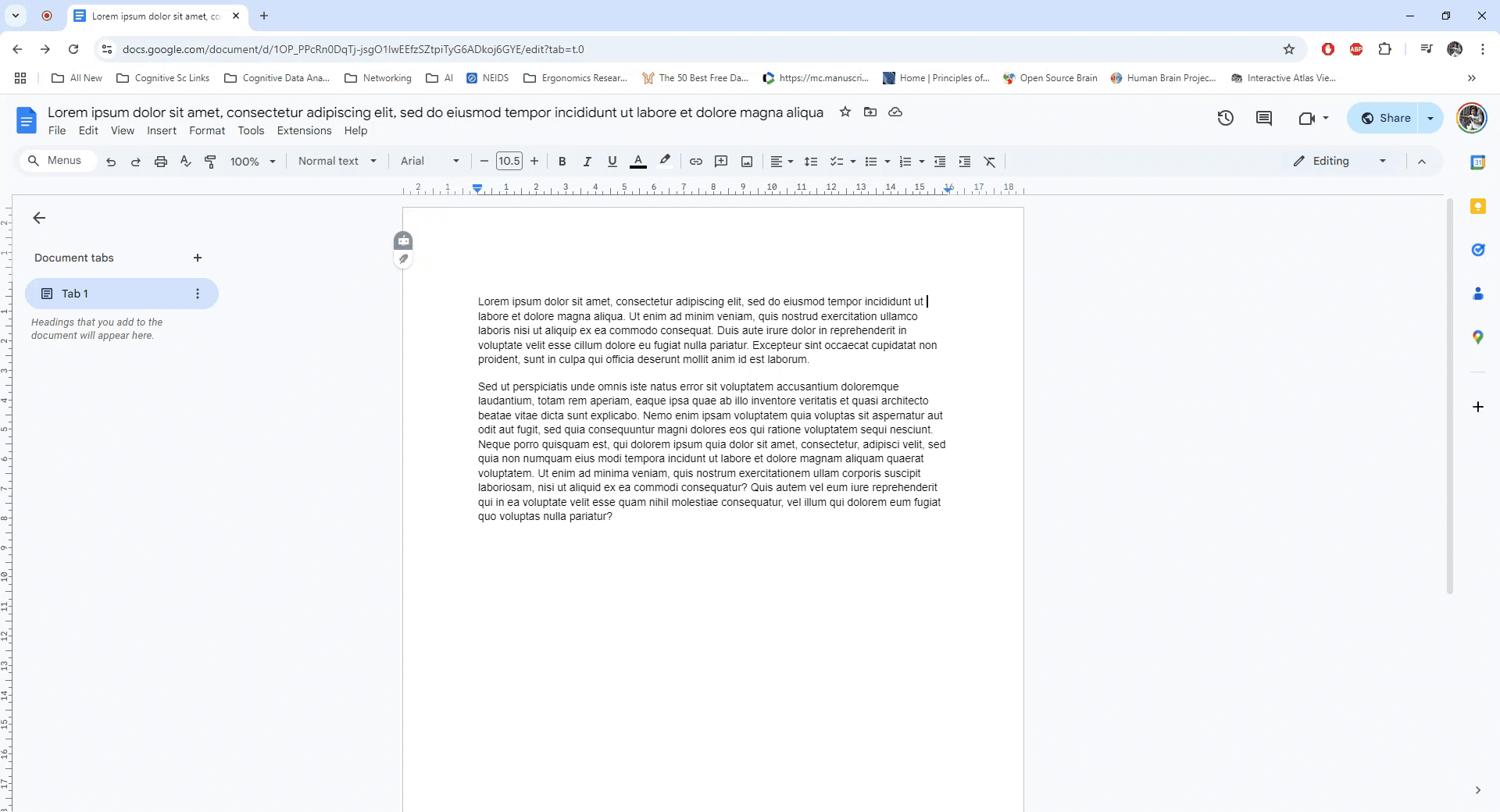
Започнете, като отворите Google Документа, който искате да копирате. Уверете се, че имате достъп до документа.
Стъпка 2
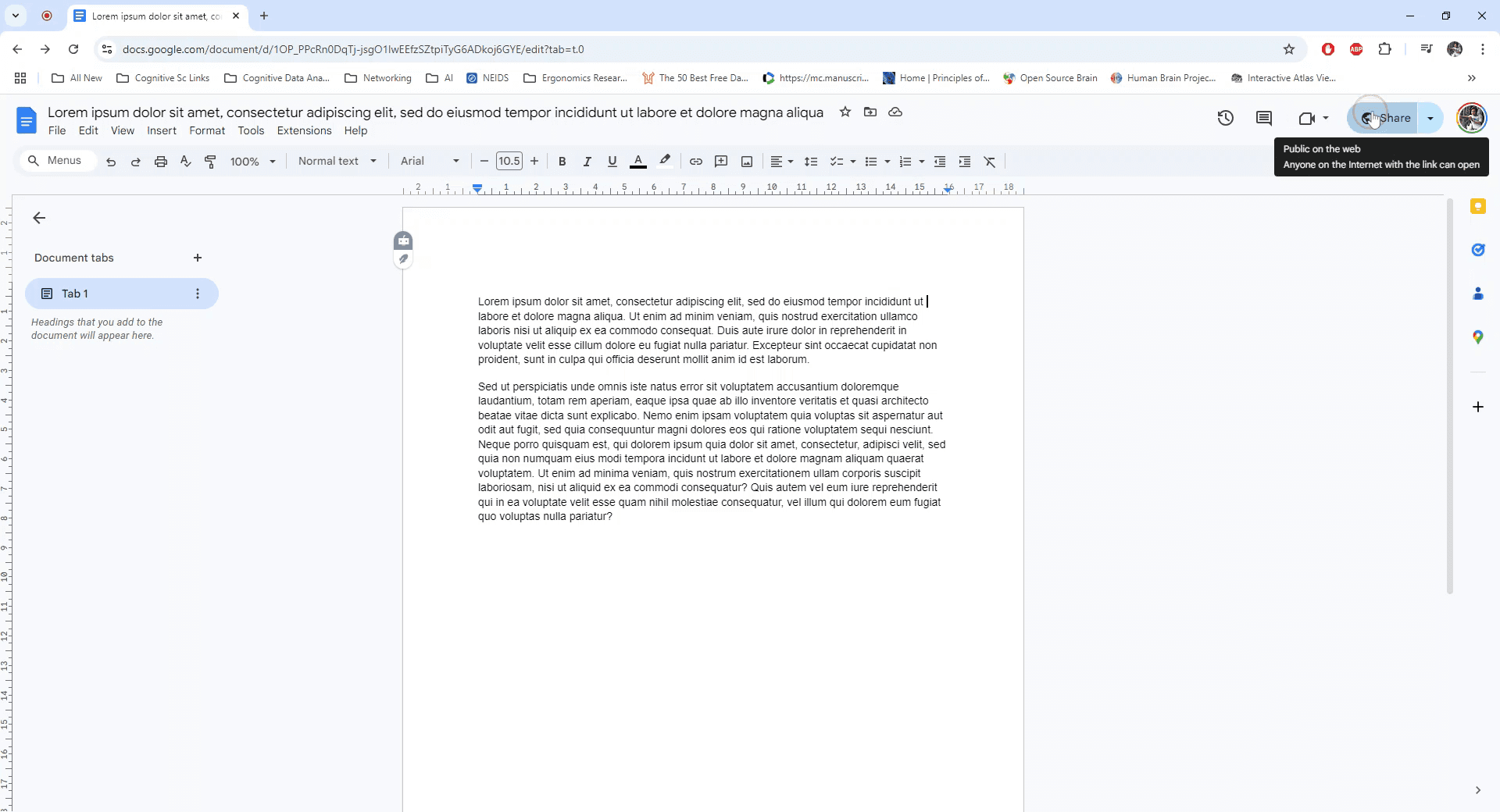
Намерете и кликнете върху бутона „Споделяне“ в горния десен ъгъл на документа, за да отворите настройките за споделяне.
Стъпка 3
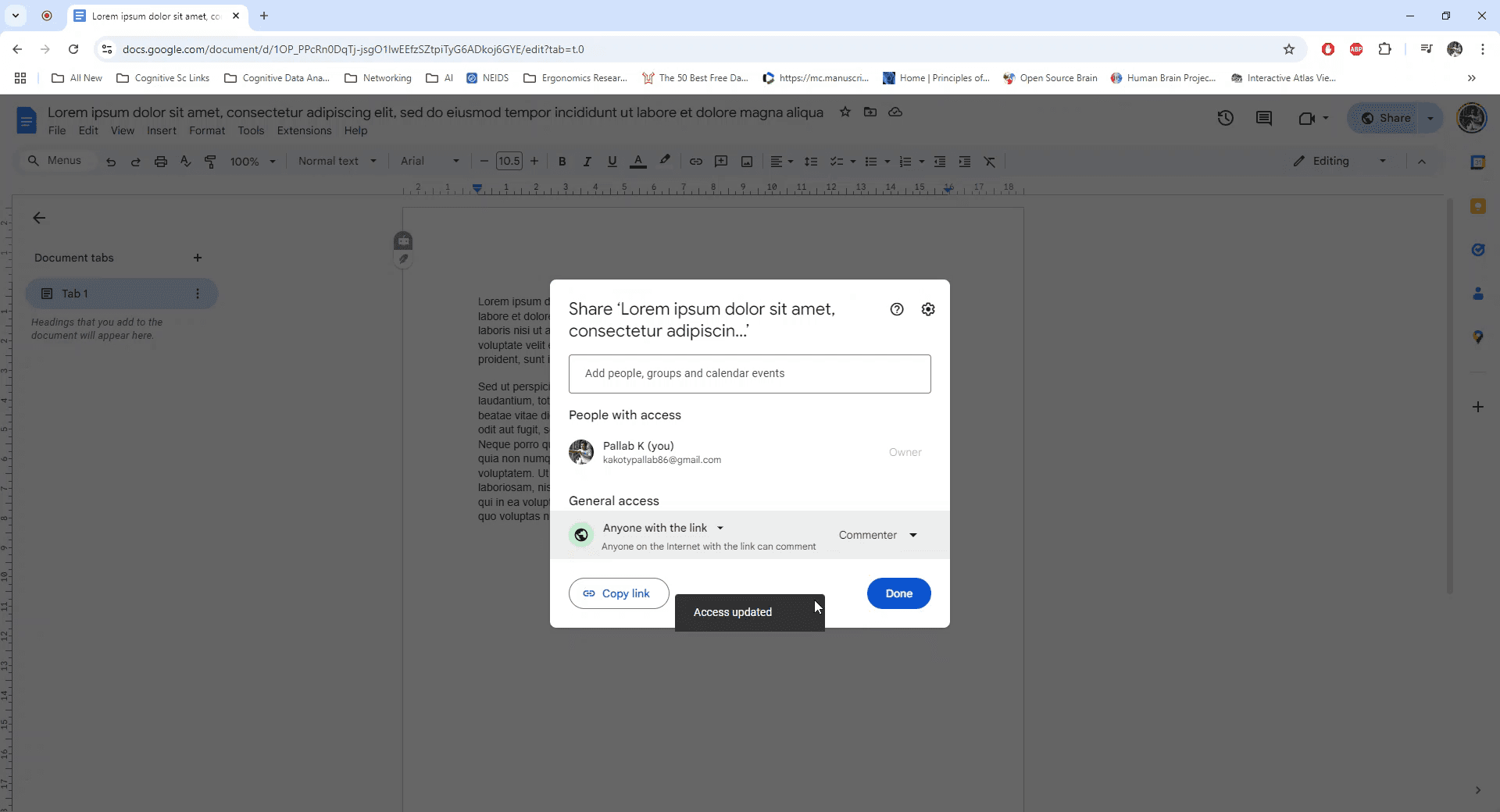
Кликнете върху опцията за генериране на линк, който позволява на „Всеки с линка“ да го достъпва. След това настройте разрешението за зрителя на „Коментатор“, за да позволите на други да оставят коментари.
Стъпка 4
Копирайте генерирания линк и кликнете върху „Готово“. Отворете нов раздел в браузъра и поставете линка в адресната лента. Променете линка, като замените думата „edit“ с „copy“, и натиснете Enter.
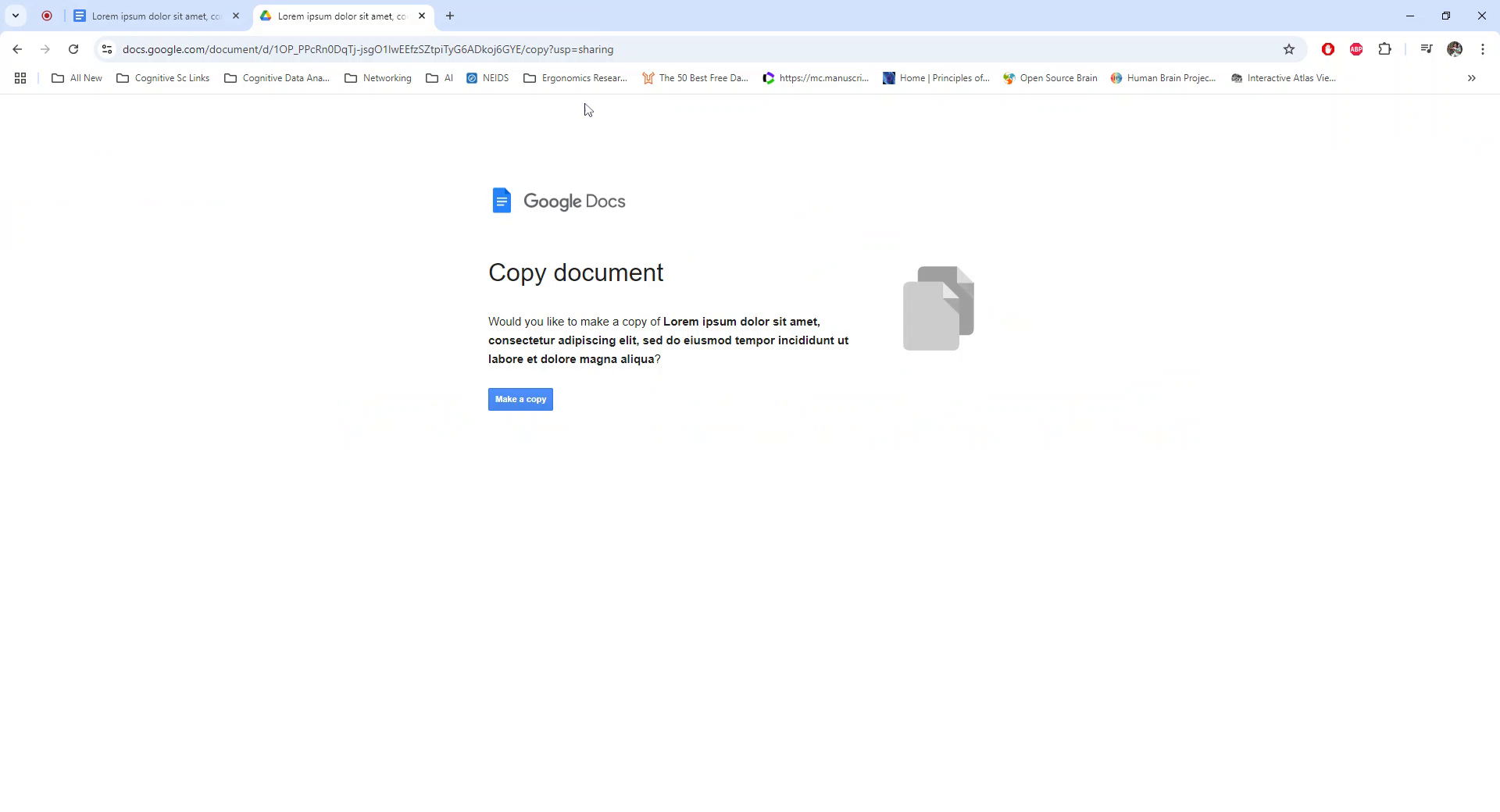
Стъпка 5
Ще се появи подкана, която ви позволява да създадете ново копие на документа. Кликнете върху „Направи копие“, за да дублирате съществуващия документ.
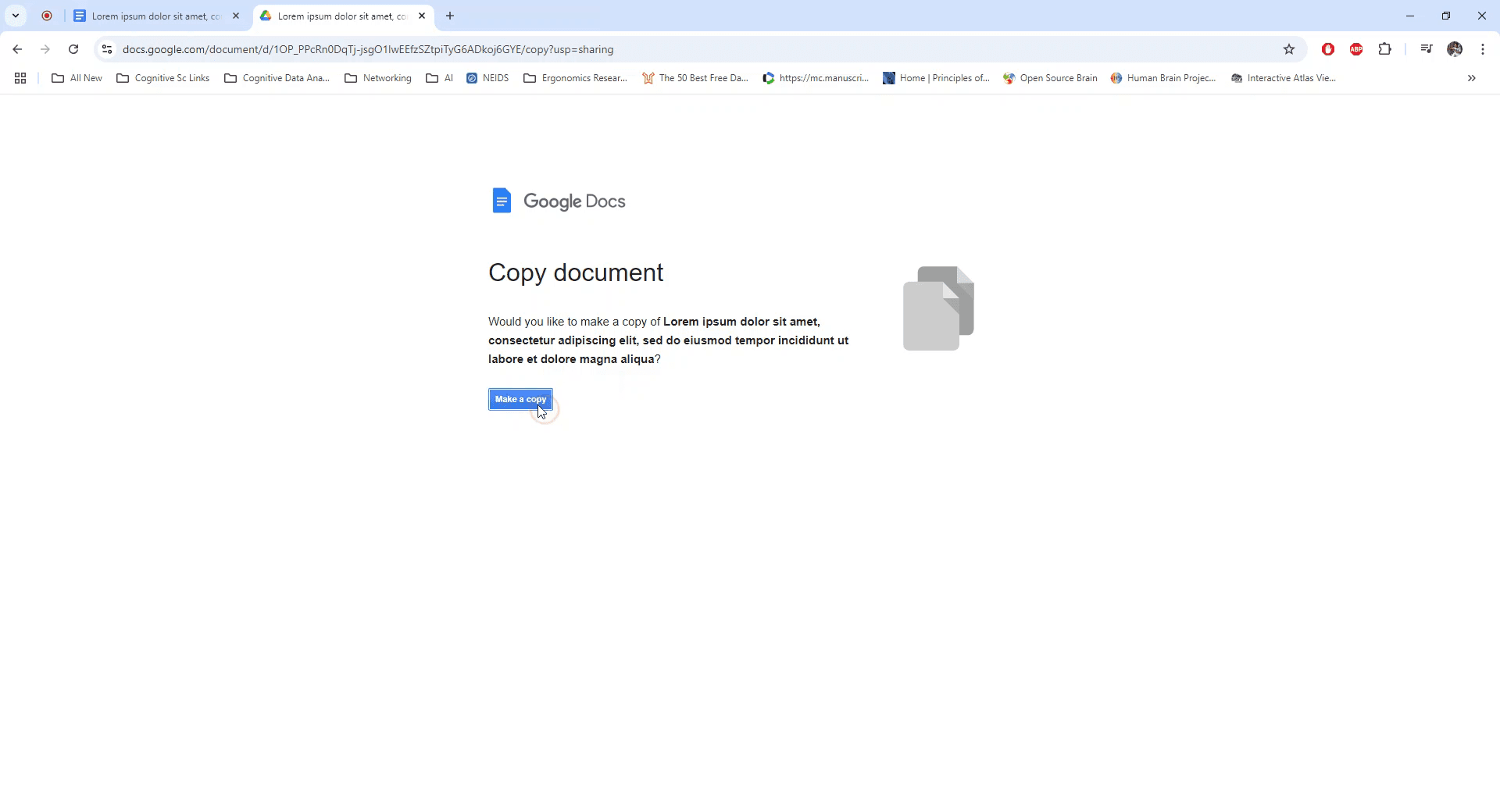
Професионални съвети как да споделяте Google Документи
Използвайте линка „Направи копие“: Заменете частта „edit“ в URL адреса с „copy“, за да генерирате линк, който автоматично подканва потребителя да направи копие.
Споделяйте с разрешения: Уверете се, че настройките за споделяне на документа позволяват достъп на всеки с линка да направи копие (задайте на Всеки с линка може да преглежда).
Създайте персонализиран линк за копиране: За удобство добавете „?copy“ в края на линка към Google Документа, така че получателите да бъдат автоматично подканени да създадат копие при кликване.
Споделяйте линка безопасно: Избягвайте да излагате линка на непредвидени потребители, като го споделяте само с хората, на които искате да дадете достъп за копиране.
Тествайте линка: Преди да го изпратите, отворете го сами, за да потвърдите, че подканва да създадете копие на документа.
Чести грешки и как да ги избегнете при споделяне на Google Документ
Неправилен формат на линка: Ако забравите да промените „edit“ на „copy“, подканата за „Направи копие“ може да не се появи.
Корекция: Уверете се, че URL адресът завършва на „/copy“ или „?copy“, за да работи линкът правилно.Грешни разрешения за споделяне: Ако документът е с ограничен достъп, потребителите няма да могат да го достъпят.
Корекция: Задайте разрешенията за споделяне на „Всеки с линка може да преглежда“, преди да споделите линка.Получателите не могат да направят копие: Потребителите може да не успеят да направят копие, ако имат само разрешения за коментар или преглед.
Корекция: Уверете се, че документът е споделен с разрешения за преглед поне, за да могат да копират.Пропуск да тествате линка: Изпращането на линка без проверка може да доведе до объркване, ако подканата за копиране не се появи.
Корекция: Тествайте линка, като го отворите в инкогнито прозорец или с различен акаунт, за да потвърдите, че работи.Пренебрегване на рисковете за сигурността: Споделянето на линка с твърде много хора може да доведе до неочаквани копия.
Корекция: Споделяйте линка само с планираните получатели, за да контролирате кой може да използва опцията за копиране.
Чести въпроси (FAQ) как да споделяте Google Документи
Как да направя копие на Google Документ с помощта на линк?
Заменете „edit“ в URL адреса с „copy“ и споделете линка, за да могат потребителите да направят копие на документа.Мога ли да създам линк, който автоматично подканва потребителите да направят копие?
Да, добавете „/copy“ или „?copy“ в края на URL адреса на Google Документа, за да се появи подканата за копиране.Какви разрешения са ми нужни, за да направя копие на Google Документ?
Най-малко ви трябва достъп за преглед до документа, за да направите копие с помощта на линка.Мога ли да направя копие на документ с ограничен достъп?
Не, документът трябва да бъде споделен с разрешения за преглед, за да могат други да направят копие.Как да проверя дали линкът за копиране работи?
Отворете линка в инкогнито прозорец или с друг Google акаунт, за да се уверите, че подканва получателя да създаде копие.Как да направя екранен запис на mac?
За екранен запис на Mac можете да използвате Trupeer AI. Той ви позволява да заснемете целия екран и предлага AI възможности като добавяне на AI аватари, добавяне на voiceover, добавяне на zoom in и out във видеото. С функцията за AI видео превод на trupeer можете да преведете видеото на 30+ езика.Как да добавя AI аватар към екранен запис?
За да добавите AI аватар към екранен запис, ще трябва да използвате инструмент за AI екранен запис. Trupeer AI е инструмент за AI екранен запис, който ви помага да създавате видеа с множество аватари, а също така ви помага да създадете свой собствен аватар за видеото.Как да направя екранен запис на windows?
За екранен запис на Windows, можете да използвате вградения Game Bar (Windows + G) или усъвършенстван AI инструмент като Trupeer AI за по-разширени функции като AI аватари, voiceover, превод и др.Как да добавя voiceover към видео?
За да добавите voiceover към видеа, изтеглете chrome разширението на trupeer ai. След като се регистрирате, качете видеото си със звук, изберете желания voiceover от trupeer и експортирайте редактираното си видео.Как да увелича (Zoom) по време на екранен запис?
За да увеличите по време на екранен запис, използвайте zoom ефектите в Trupeer AI, които ви позволяват да увеличавате и намалявате в конкретни моменти, като усилват визуалното въздействие на видеосъдържанието ви.
Хората също питат
Technical Documentation Generator
Как да превърнете изображение в страница за оцветяване в Canva
Как да печатате двустранно в Canva
Как да разтегнете текст в Canva
Свързани уроци


