
Как да споделите GitHub repository чрез линк
Научете как да споделите своя GitHub repository с други чрез директен линк. Идеално за сътрудничество, представяне на код или добавяне към портфолиото ви.
Този документ предоставя цялостен процес за споделяне на линк към GitHub repository.
Следвайте тези лесни стъпки, за да копирате и разпространите URL адреса на repository-то ефективно, като осигурите безпроблемен достъп за сътрудничество или публично използване.
1. Отидете до repository-то
Отворете GitHub и отидете до repository-то, което искате да споделите.
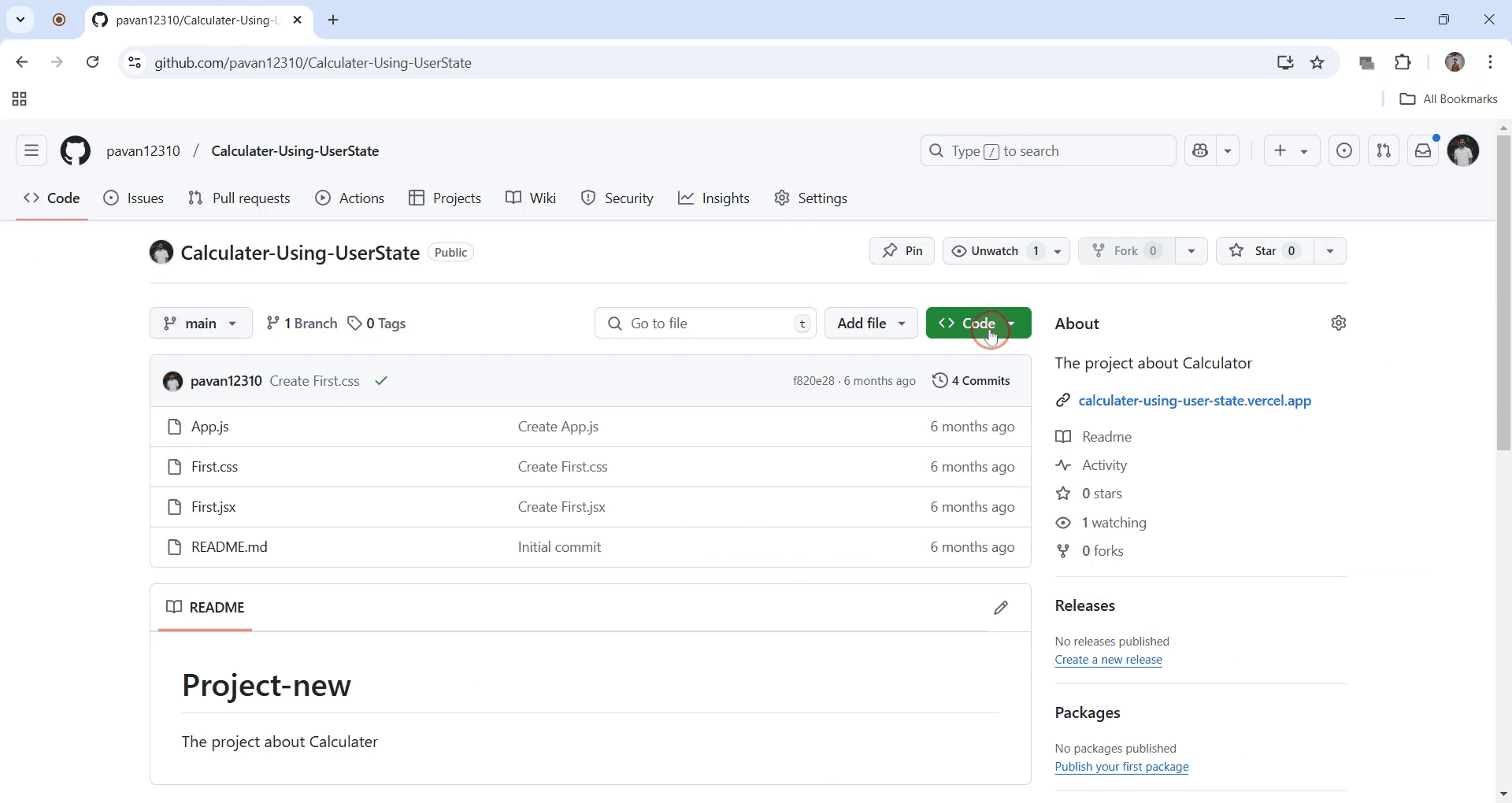
2. Кликнете върху бутона „Code“
Този зелен бутон се намира близо до горния десен ъгъл на страницата на repo-то.
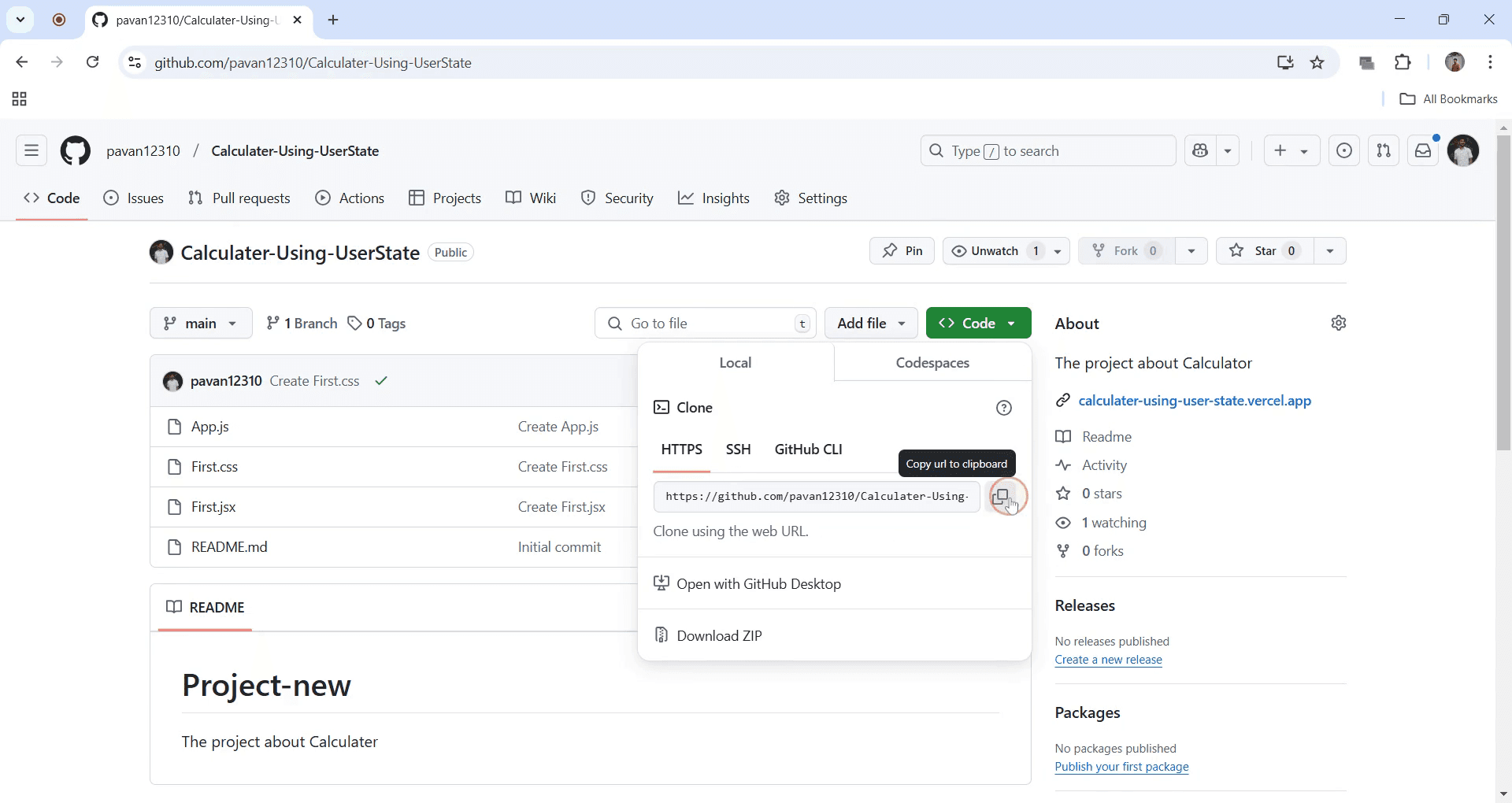
3. Копирайте URL адреса
Кликнете върху иконата за клипборда до линка на repository-то (под „HTTPS“), за да го копирате.
4. Споделете линка
Поставете копирания URL адрес където искате да го споделите — на уебсайт, в имейл или в съобщение.
5. Достъп до repository-то
Всеки, който кликне върху линка, ще бъде отведен директно към GitHub repository-то.
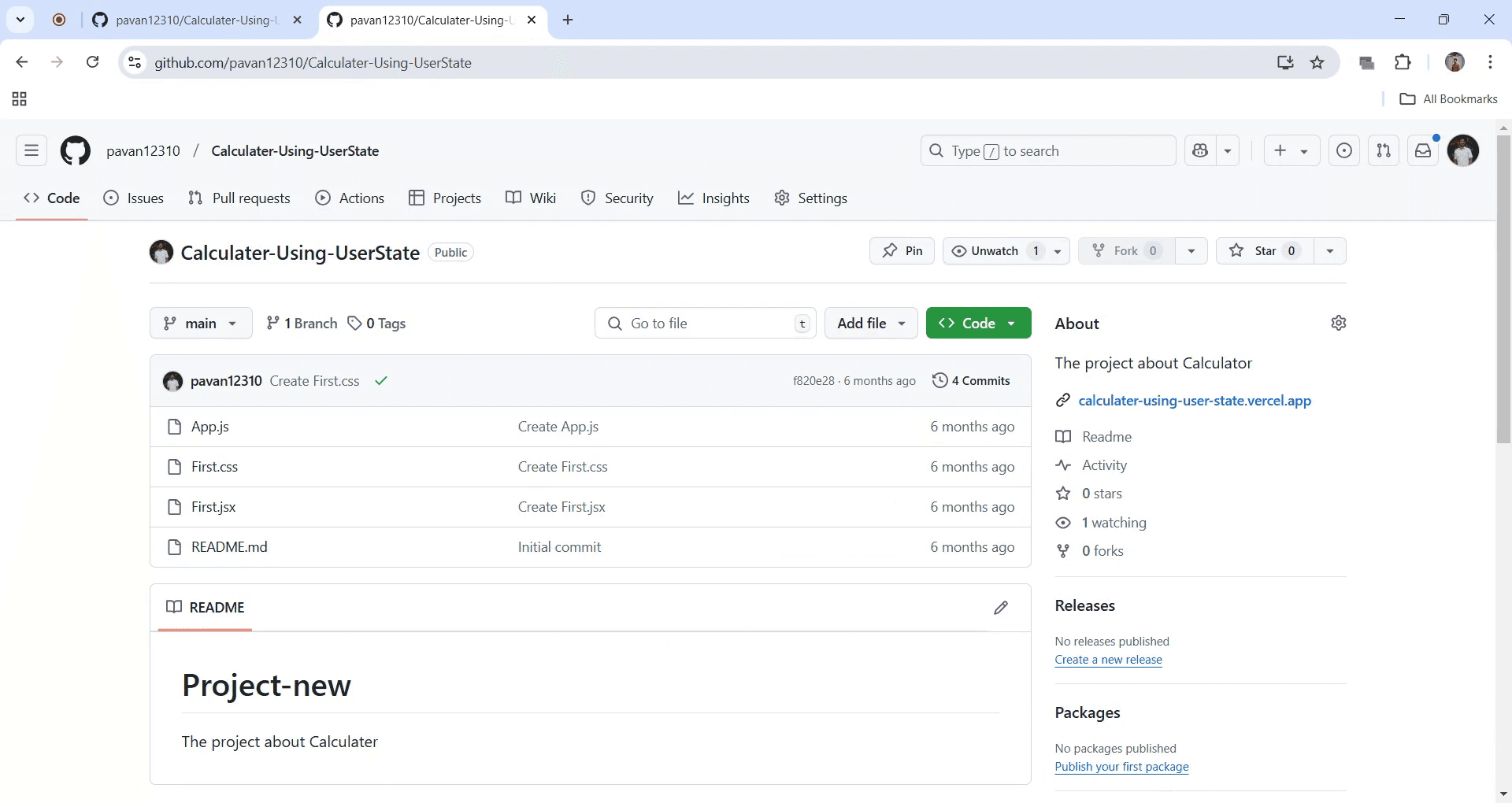
Ръководство стъпка по стъпка: Как да споделите GitHub repository чрез линк
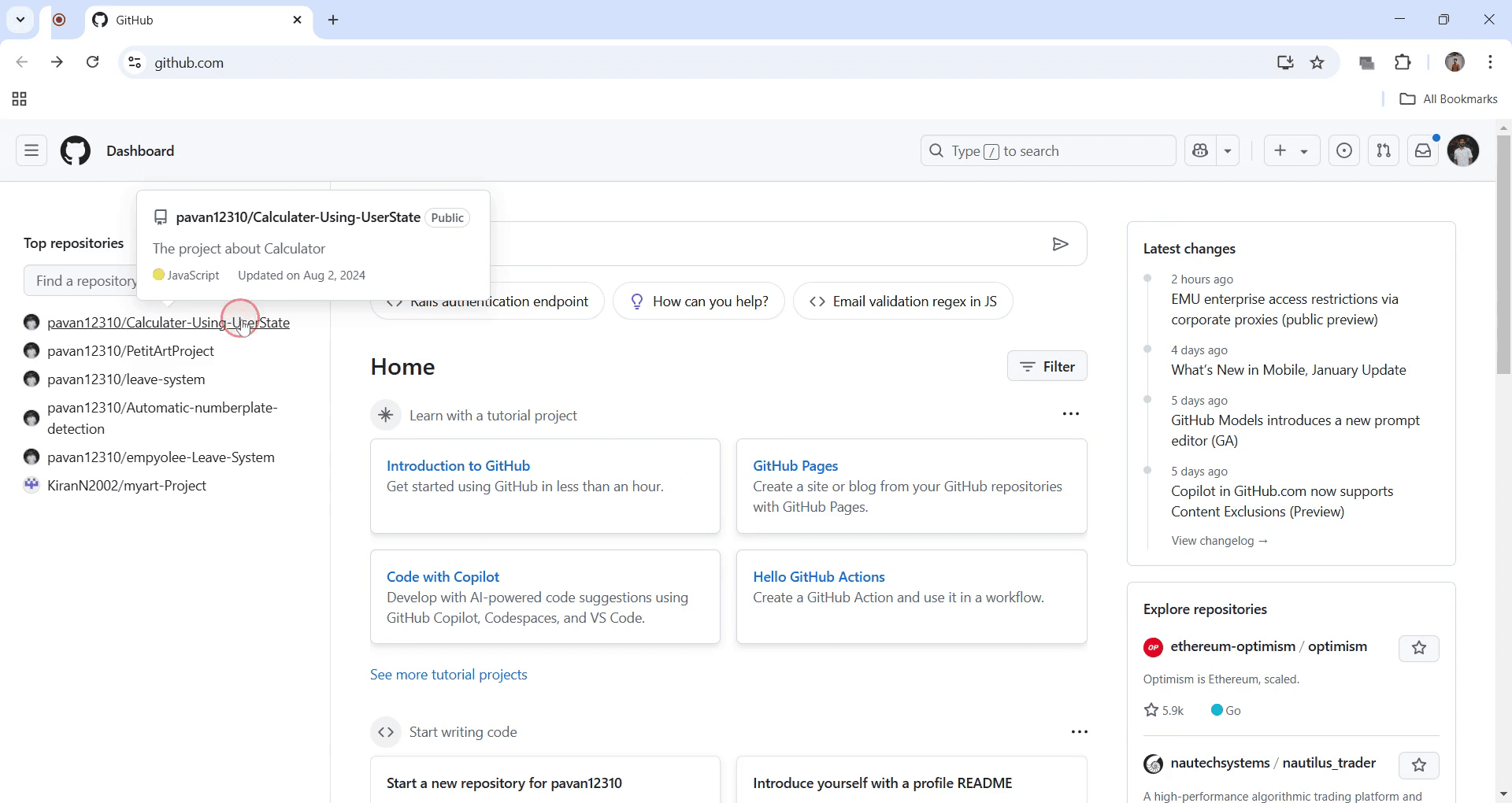
Стъпка 1
Отидете до repository-то в GitHub, което искате да споделите. Кликнете върху линка на repository-то, за да го отворите.
Стъпка 2
След като repository-то се отвори, кликнете върху зеления бутон „Code“, който се показва.
Стъпка 3
След като кликнете върху бутона „Code“, изберете иконата за копиране, за да копирате URL адреса.
Стъпка 4
След като URL адресът е копиран, можете да споделите този линк чрез приложения за съобщения или имейл. За да проверите линка, отворете нов раздел в браузъра, поставете линка и натиснете Enter. Repository-то трябва да се отвори, което потвърждава, че линкът е правилен.
Професионални съвети за споделяне на GitHub repository чрез линк
Уверете се, че repository-то ви е публично, ако искате всеки с линка да има достъп до него.
Използвайте бутона Clone или download и копирайте HTTPS или SSH URL адреса за лесно споделяне.
Ако споделяте с конкретни хора, помислете да ги поканите като сътрудници за частни repository-та.
Чести подводни камъни & как да ги избегнете при споделяне на GitHub repository чрез линк
Забравяте да зададете repository-то на public, ако искате други да имат достъп — проверете настройките за видимост на repository-то.
Споделяне на линка към частно repository без да дадете достъп на получателя — уверете се, че има необходимите разрешения.
Изпращане на грешен формат на линка за клониране — използвайте подходящ HTTPS или SSH линк за различните методи на достъп.
Чести въпроси (FAQ) за споделяне на GitHub repository чрез линк
Мога ли да споделя линк към GitHub repository с човек, който няма достъп?
За частни repository-та ще трябва да ги поканите като сътрудници, преди да споделите линка.Как мога да споделя конкретен файл от моето repository?
Отворете файла в GitHub, кликнете върху Raw и след това копирайте URL адреса от браузъра, за да споделите директен линк към този файл.Как да направя екранен запис на mac?
За екранен запис на Mac, можете да използвате Trupeer AI. Той ви позволява да заснемете целия екран и предоставя AI възможности като добавяне на AI аватари, добавяне на voiceover, добавяне на zoom in и out във видеото. С функцията за AI видео превод на trupeer можете да преведете видеото на 30+ езика.Как да добавя AI аватар към екранен запис?
За да добавите AI аватар към екранен запис, ще трябва да използвате инструмент за AI екранен запис. Trupeer AI е инструмент за AI екранен запис, който ви помага да създавате видеа с множество аватари, а също така ви помага да създадете свой собствен аватар за видеото.Как да направя екранен запис на windows?
За екранен запис на Windows, можете да използвате вградения Game Bar (Windows + G) или усъвършенстван AI инструмент като Trupeer AI за по-разширени функции като AI аватари, voiceover, превод и т.н.Как да добавя voiceover към видео?
За да добавите voiceover към видеа, изтеглете trupeer ai chrome extension. След като се регистрирате, качете видеото си със звук, изберете желания voiceover от trupeer и експортирайте редактираното си видео.Как да увелича (Zoom) по време на екранен запис?
За да увеличите по време на екранен запис, използвайте ефектите за zoom в Trupeer AI, които ви позволяват да увеличавате и намалявате в конкретни моменти, като подобрявате визуалното въздействие на съдържанието във видеото ви.
Препоръчани четива
Technical Documentation Generator
How to Turn an Image into a Coloring Page in Canva
How to Print Double Sided on Canva
Свързани уроци



