
Как да споделите своя GitHub профил
Научете как да споделите своя GitHub профил с други чрез директна връзка или QR код. Идеално за кандидатстване за работа, networking или представяне на вашите проекти.
Този документ предоставя ясен и кратък наръчник за това как да споделите своя GitHub профил.
Следвайте тези лесни стъпки, за да намерите бързо и да споделите линка към профила си, като осигурите лесен достъп за сътрудници, рекрутери или вашата професионална мрежа.
Споделянето на вашия GitHub профил е лесно. Просто отидете на страницата си с профил, копирайте URL адреса от адресната лента на браузъра и го поставете където ви е нужно — например в автобиографията или в LinkedIn. Линкът ще изглежда приблизително така: https://github.com/yourusername. Можете също да споделяте отделни хранилища (repositories) и дори да добавяте линкове към социалните си профили.
Ето ръководство стъпка по стъпка:
1. Отидете на вашия GitHub профил:
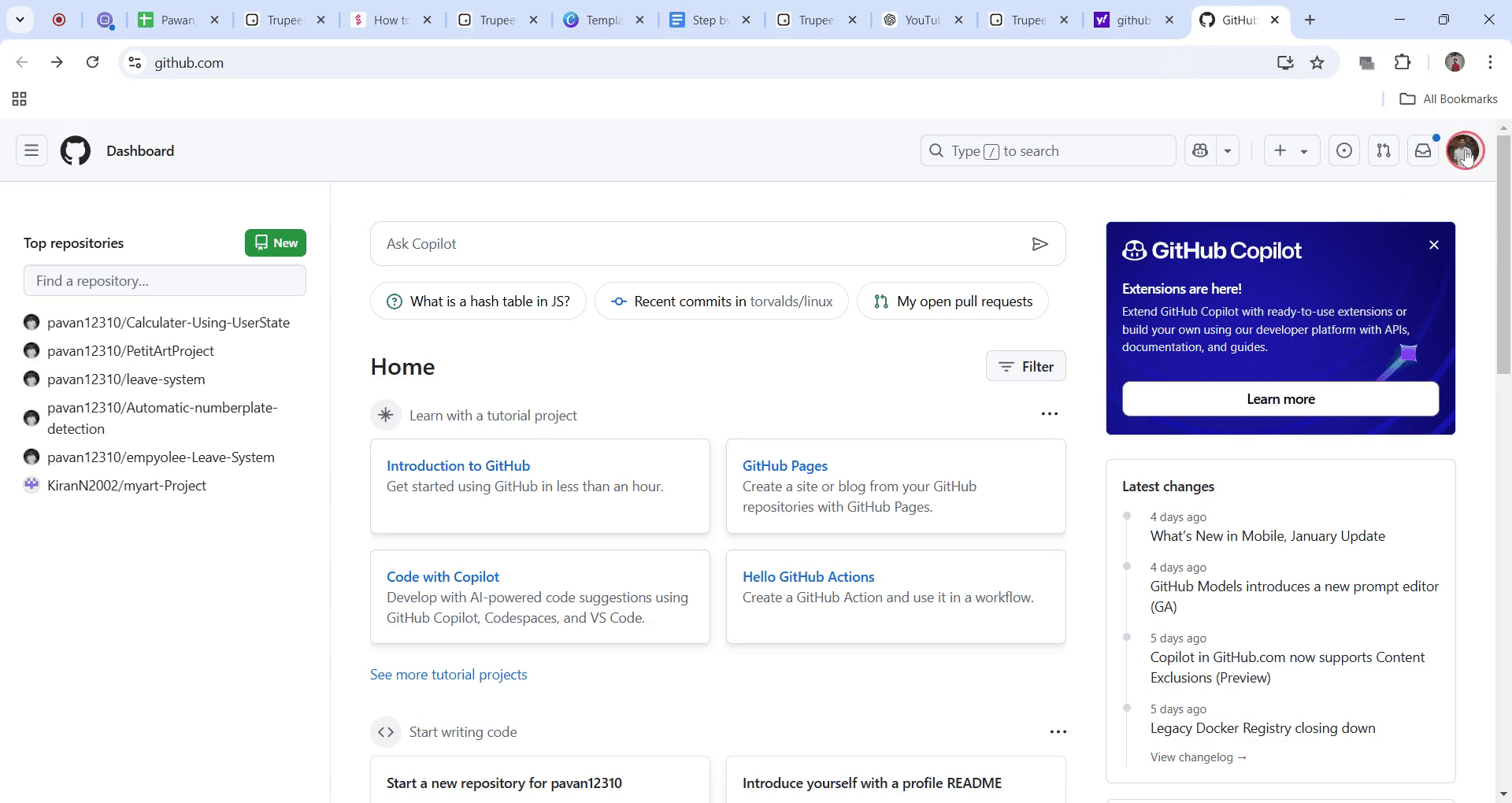
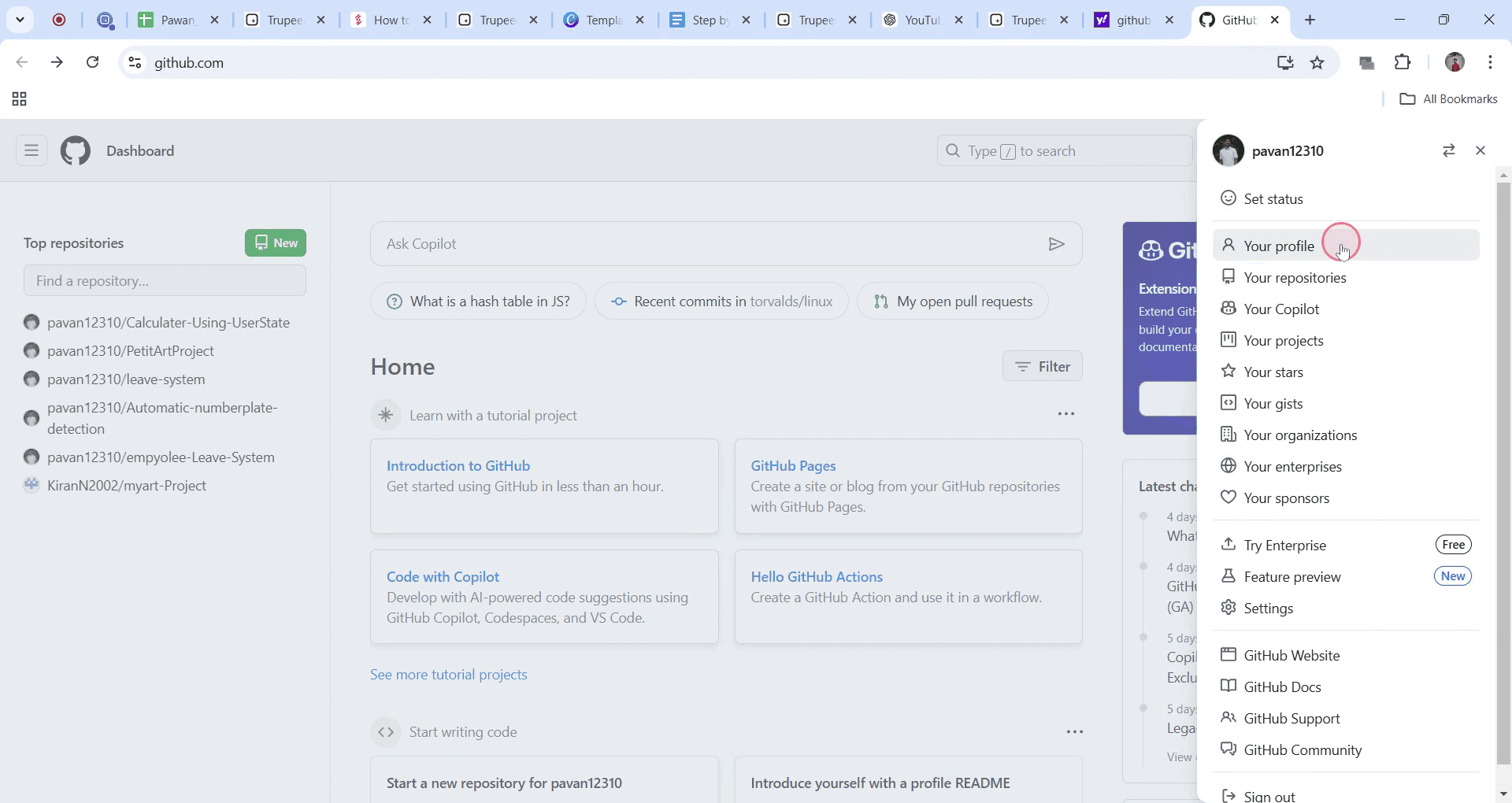
Кликнете върху снимката на профила в горния десен ъгъл на GitHub, след което изберете „Your profile“ от падащото меню.
2. Копирайте URL адреса на профила си:
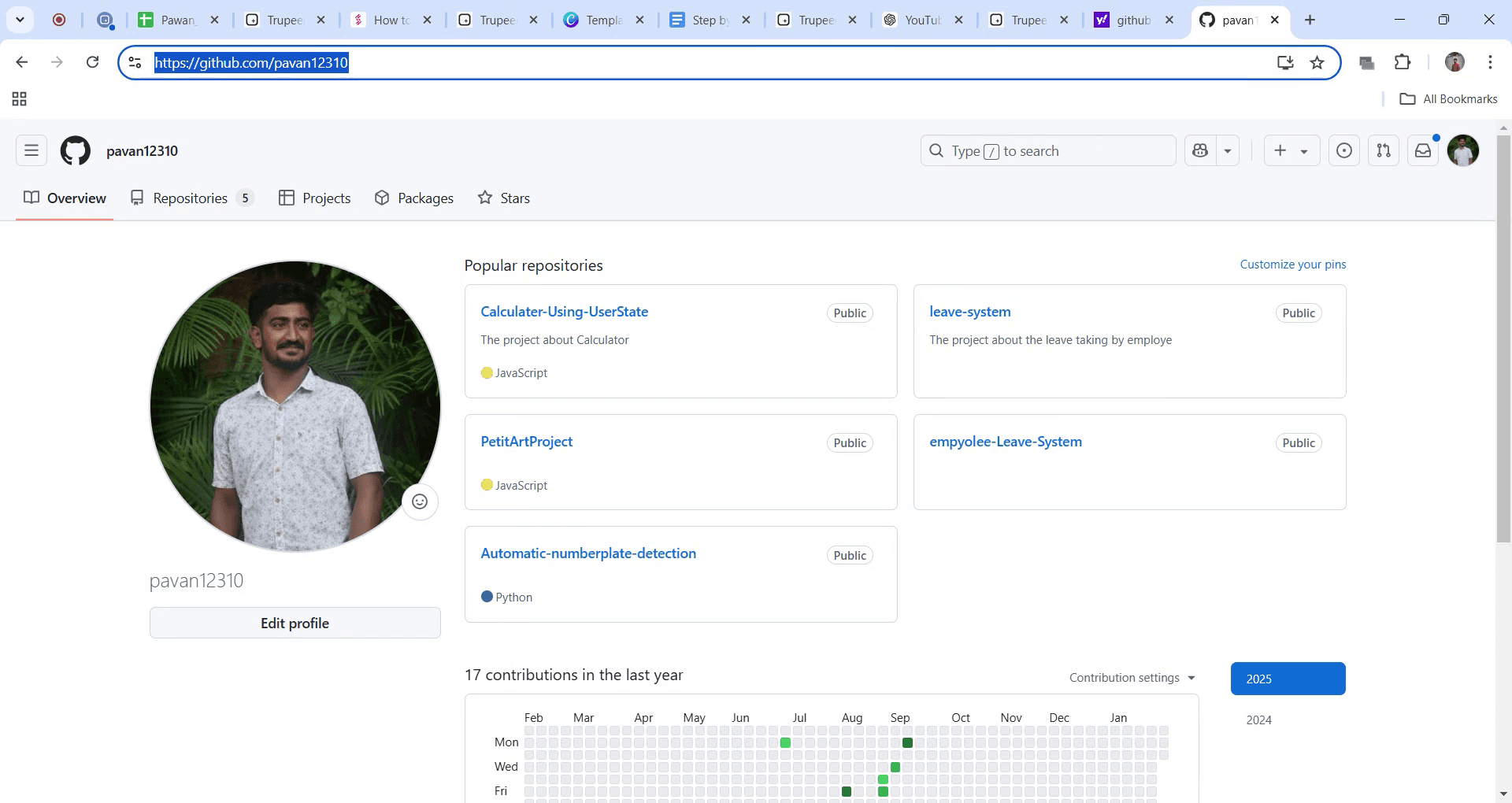
След като страницата ви с профил се зареди, просто копирайте уеб адреса от адресната лента на браузъра.
3. Споделете линка:
Сега можете да поставите този URL адрес в кандидатствания за работа, LinkedIn, имейли — навсякъде, където искате хората да видят работата ви.
4. Споделете конкретно хранилище:
За да подчертаете конкретен проект, отидете в това repo и копирайте URL адреса в браузъра. Споделете този линк вместо основния профил.
5. Добавете линкове към социални профили към вашия профил:
Искате ли да помогнете на хората да ви открият и другаде?
Отидете в Settings, превъртете до секцията Social accounts и поставете линкове към другите си профили (като Twitter или LinkedIn).
Ръководство стъпка по стъпка: Как да споделите своя GitHub профил
Стъпка 1
Започнете, като откриете снимката на профила в горния десен ъгъл на интерфейса ви Getup. Кликнете върху снимката на профила.
Стъпка 2
В падащото меню, което се появява, изберете и кликнете върху „Your Profile“.
Стъпка 3
След като страницата ви с профил се покаже, отидете в адресната лента и маркирайте URL адреса на вашия профил в Getup. Това е линкът, който можете да споделяте при нужда.
Професионални съвети за споделяне на GitHub профил
Можете лесно да споделите своя GitHub профил, като копирате URL адреса от адресната лента и го изпратите на други.
Персонализирайте своя GitHub профил, като добавите био, линкове към социални мрежи и подчертаете важни хранилища, за да дадете на посетителите обща представа за работата ви.
Уверете се, че преглеждате настройките за видимост на профила, ако искате да споделяте определени хранилища или детайли с конкретни хора.
Чести подводни камъни & как да ги избегнете при споделяне на GitHub профил
Не проверявате видимостта на хранилищата си — уверете се, че хранилищата ви са публични или че хората, с които ги споделяте, имат достъп до частните.
Пропускате персонализацията на профила — уверете се, че био текстът на профила ви и списъкът с хранилища са актуални, за да дадат ясна картина на работата ви.
Споделяне на чувствителна информация — избягвайте да разкривате чувствителни данни като API ключове или лична информация в профила или хранилищата.
Чести въпроси (FAQ) за споделяне на GitHub профил
Как да получа линка към своя GitHub профил?
Можете да получите линка, като отидете на страницата си с профил в GitHub и след това копирате URL адреса от адресната лента.Мога ли да споделя своя GitHub профил с конкретен човек?
Да, можете да споделите линка към профила си директно с всеки. Ако имате частни хранилища, уверете се, че сте им дали достъп като сътрудници.Как да направя GitHub профила си публичен?
За да направите профила си публичен, отидете в настройките на GitHub и под Profile се уверете, че опцията Public Profile е активирана.Мога ли да персонализирам своя GitHub профил?
Да, можете да персонализирате профила си, като добавите био, линкове към социални мрежи и хранилища, които искате да подчертаете.Как да споделя конкретно хранилище в моя GitHub профил?
Отидете на страницата на хранилището и просто копирайте URL адреса от адресната лента на браузъра, след което го споделете с други.Как да направя екранен запис на mac?
За екранен запис на Mac, можете да използвате Trupeer AI. Той ви позволява да заснемете целия екран и предоставя AI възможности като добавяне на AI аватари, добавяне на voiceover, добавяне на zoom in и out във видеото. С функцията за AI видео превод на trupeer можете да преведете видеото на 30+ езика.Как да добавя AI аватар към екранен запис?
За да добавите AI аватар към екранен запис, ще трябва да използвате инструмент за AI екранен запис. Trupeer AI е инструмент за AI екранен запис, който ви помага да създавате видеа с множество аватари, а също така ви помага да създадете свой собствен аватар за видеото.Как да направя екранен запис на windows?
За екранен запис на Windows, можете да използвате вградения Game Bar (Windows + G) или усъвършенстван AI инструмент като Trupeer AI за по-разширени функции като AI аватари, voiceover, превод и т.н.Как да добавя voiceover към видео?
За да добавите voiceover към видеа, изтеглете trupeer ai chrome extension. След като се регистрирате, качете видеото си със звук, изберете желания voiceover от trupeer и експортирайте редактираното си видео.Как да увелича (Zoom) по време на екранен запис?
За да увеличите по време на екранен запис, използвайте ефектите за zoom в Trupeer AI, които ви позволяват да увеличавате и намалявате в конкретни моменти, като подобрявате визуалното въздействие на съдържанието във видеото ви.
Препоръчани четива
Technical Documentation Generator
How to Turn an Image into a Coloring Page in Canva
How to Print Double Sided on Canva
Свързани уроци


