

Как да споделите историята на чата в Teams
Открийте как да споделяте историята на чата в Microsoft Teams, когато добавяте нови членове към разговор или препращате важни съобщения. Включено е ръководство стъпка по стъпка.
Добавяне на хора в групов чат и споделяне на история:
Отворете чата: Отидете в чат 1 към 1 или групов чат.
Добавете хора: Кликнете върху иконата „Add people“ (или върху имената на участниците в горната част) и изберете „Add people“.
Изберете история: Когато добавяте хора, ще видите опция да включите историята на чата.
Изберете колко история да споделите (всичко, част или нищо).
Добавете: Кликнете върху „Add“, за да завършите процеса.
Ръководство стъпка по стъпка: Как да споделите историята на чата в Teams
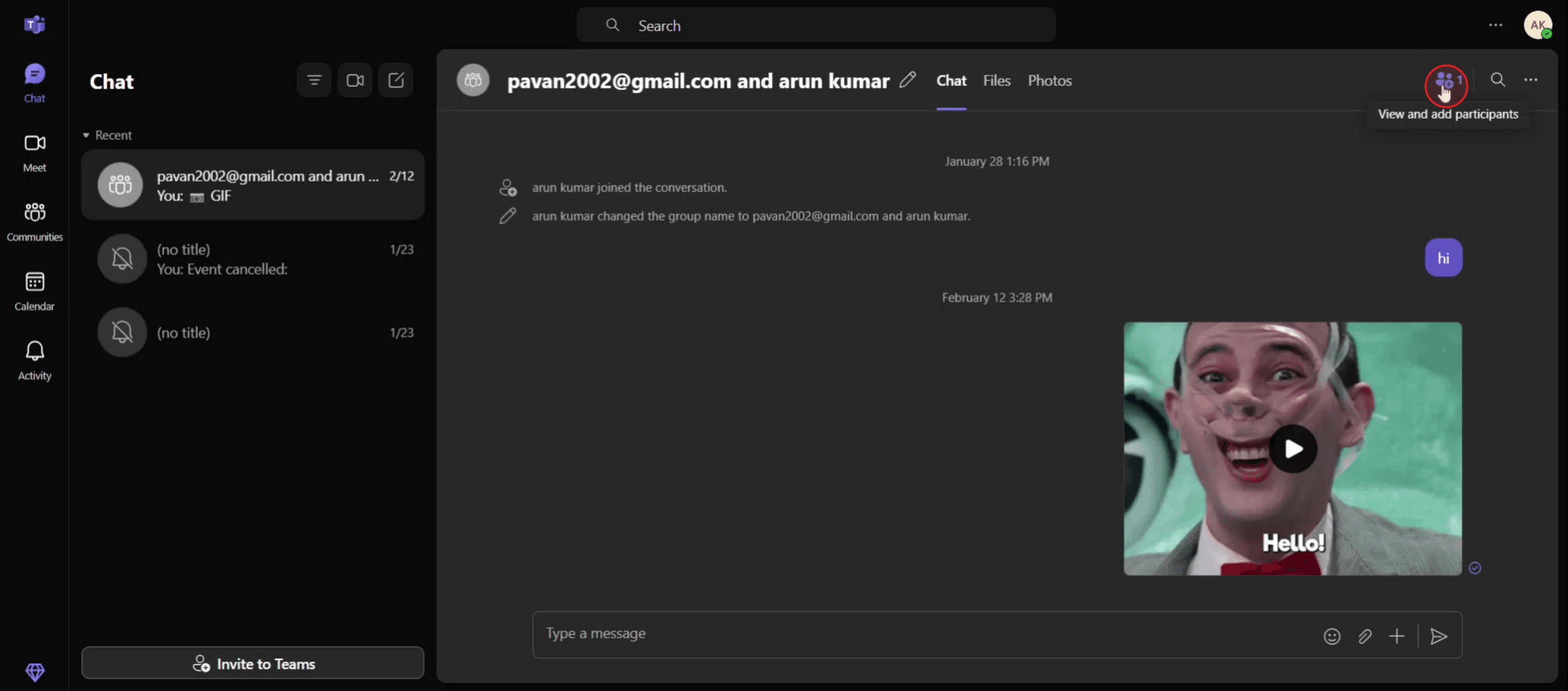
Стъпка 1
Кликнете върху опцията „View and Add Participant“.
Стъпка 2
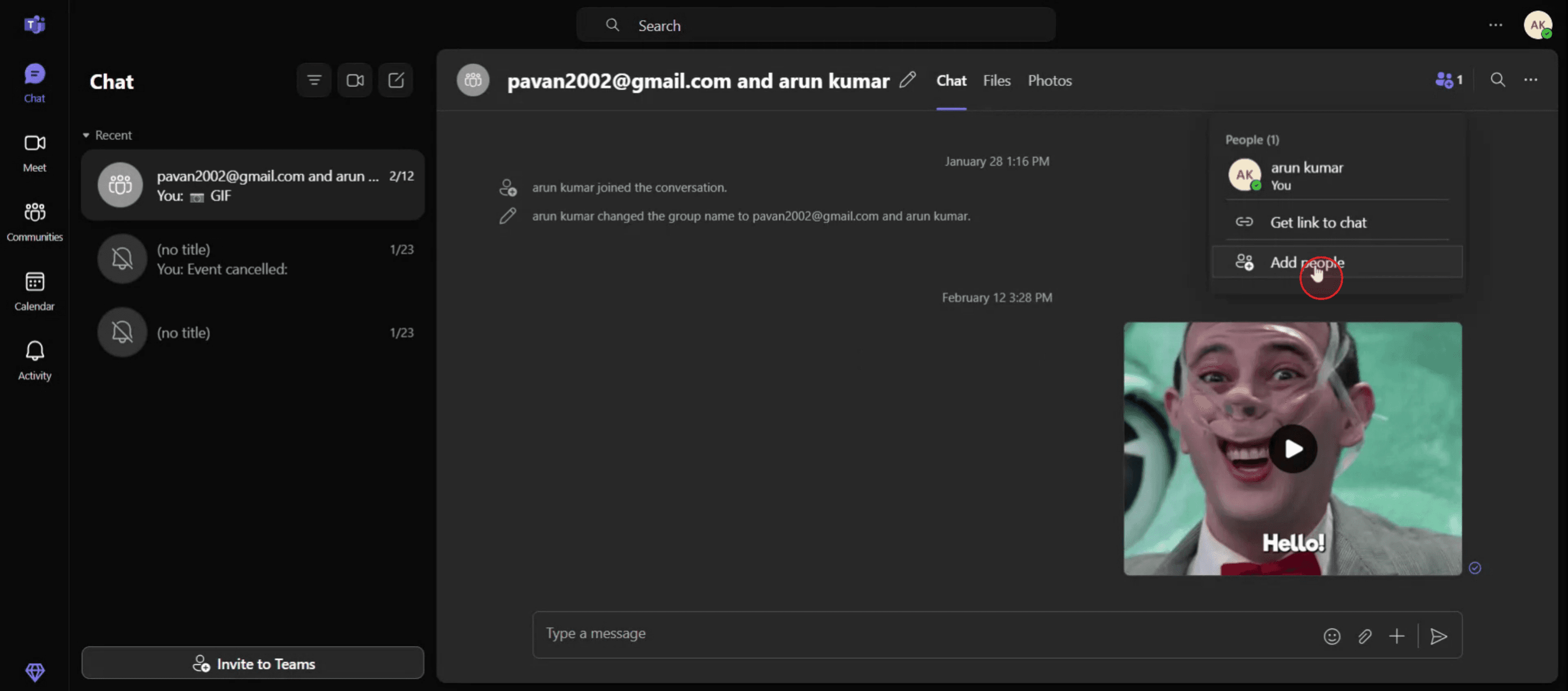
Изберете бутона „Add People“.
Стъпка 3
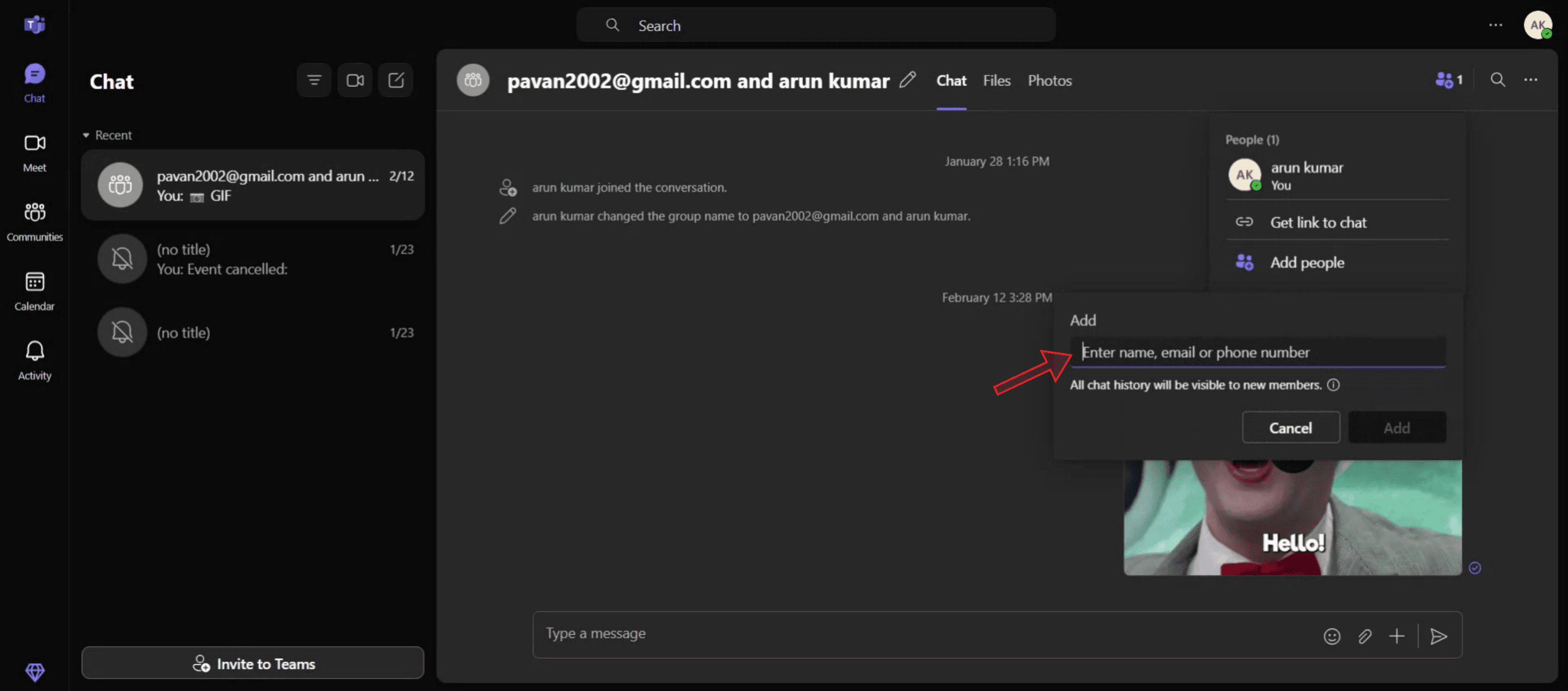
Въведете името или имейл адреса на човека, когото искате да добавите.
Стъпка 4
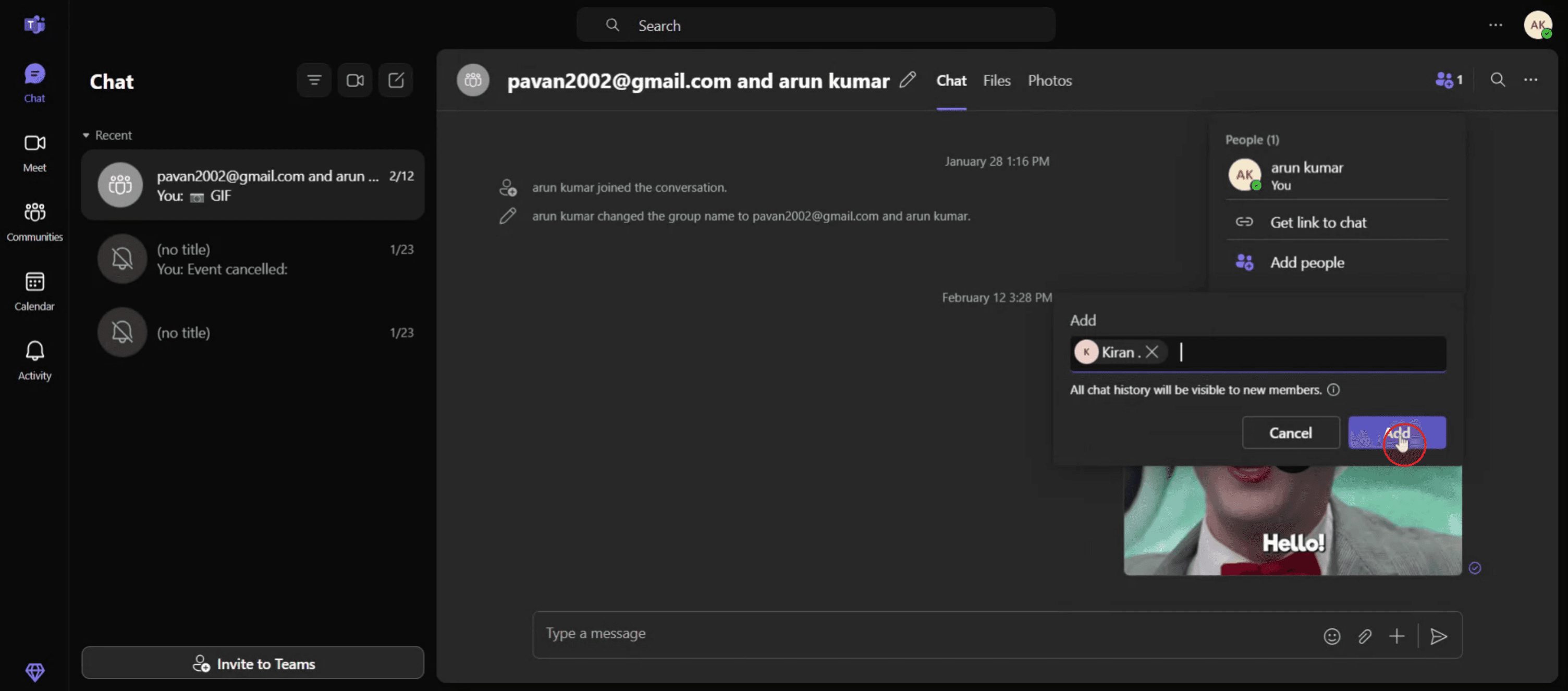
След това кликнете върху бутона „Add“.
Професионални съвети за споделяне на историята на чата в Microsoft Teams
Копирайте и поставете ръчно
Най-лесният метод е да маркирате съобщението(ята), които искате да споделите, да ги копирате (Ctrl + C) и да ги поставите в друг чат или имейл. Това е идеално за кратки съобщения или конкретни разговори.Използвайте функцията за препращане на съобщение
В някои версии на Teams можете да задържите курсора върху съобщение, да кликнете върху менюто с три точки и да изберете „Forward“, за да го изпратите в друг чат или екип. Това помага да се запази оригиналното форматиране и контекст.Направете скрийншот на разговора
За по-ясна визуализация направете скрийншот на историята на чата и го споделете като изображение. Това е полезно, когато са нужни точно форматиране или времеви отметки за справка.Експортирайте чата чрез Outlook (ако е налично)
Ако вашата организация свързва Teams с Outlook, може да имате опция да отворите чата в Outlook и да го препратите по имейл. Това работи добре за официална комуникация или архивиране.Използвайте функции за съответствие на Microsoft 365 (Admin)
Ако сте IT администратор, можете да получите достъп и да експортирате истории на чатове с инструменти за съответствие на Microsoft 365. Това е предназначено за одит или съответствие, а не за редовно споделяне.
Чести подводни камъни и как да ги избегнете
Споделяне на чувствително съдържание по невнимание
Винаги проверявайте съдържанието на чата за конфиденциална информация, преди да го споделите, особено в групови чатове или външни съобщения.Загуба на форматиране при копиране
Когато копирате и поставяте съобщения от чат, форматиране като удебелен текст, линкове или споменавания може да се загуби. Използвайте скрийншоти или функции за препращане за по-голяма точност.Ограничения за съобщенията
Някои организации ограничават възможността за препращане или експортиране на съобщения поради съображения за сигурност. Проверете с вашия администратор, ако опциите изглеждат ограничени.Объркване между чат и канал
Частните чатове и каналите на екипа работят по различен начин. Уверете се, че споделяте от правилния контекст, за да избегнете объркване.Споделяне на твърде много информация
Избягвайте да претоварвате получателя с дълъг блок история на чат. Ако е възможно, съкратете съдържанието до най-подходящите съобщения.
Чести въпроси (FAQ) относно споделяне на историята на чата в Teams
Мога ли да експортирам историята на чата директно от Teams?
Не, обикновените потребители не могат да експортират директно историята на чата. Само IT администраторите могат да получат достъп до пълни експорти чрез инструменти на Microsoft 365.Мога ли да споделя конкретно съобщение, без да копирам целия чат?
Да, можете да задържите курсора върху конкретното съобщение, да кликнете върху менюто с три точки и да изберете „Copy“ или „Forward“ в зависимост от версията ви на Teams.Историите на чатове запазват ли се постоянно?
Чатовете се съхраняват в облака на Microsoft като част от акаунта ви в Office 365 на организацията. Запазването зависи от политиките на компанията.Мога ли да отпечатам чата в Teams?
Можете да копирате чата в документ (като Word или Notepad) и да го отпечатате. Някои потребители също правят скрийншоти за печат.Могат ли външни потребители да видят историята ми на чат?
Само ако изрично я споделите с тях. Външните потребители нямат достъп до минали съобщения, освен ако не са включени в оригиналния чат.Как да направя екранен запис на mac?
За екранен запис на Mac, можете да използвате Trupeer AI. Той ви позволява да заснемете целия екран и предоставя AI възможности като добавяне на AI аватари, добавяне на voiceover, добавяне на zoom in и out във видеото. С функцията за AI видео превод на trupeer можете да преведете видеото на 30+ езика.Как да добавя AI аватар към екранен запис?
За да добавите AI аватар към екранен запис, ще трябва да използвате инструмент за AI екранен запис. Trupeer AI е инструмент за AI екранен запис, който ви помага да създавате видеа с множество аватари, а също така ви помага да създадете свой собствен аватар за видеото.Как да направя екранен запис на windows?
За екранен запис на Windows, можете да използвате вградения Game Bar (Windows + G) или усъвършенстван AI инструмент като Trupeer AI за по-разширени функции като AI аватари, voiceover, превод и т.н.Как да добавя voiceover към видео?
За да добавите voiceover към видеа, изтеглете trupeer ai chrome extension. След като се регистрирате, качете видеото си със звук, изберете желания voiceover от trupeer и експортирайте редактираното си видео.Как да увелича (Zoom) по време на екранен запис?
За да увеличите по време на екранен запис, използвайте ефектите за zoom в Trupeer AI, които ви позволяват да увеличавате и намалявате в конкретни моменти, като подобрявате визуалното въздействие на съдържанието във видеото ви.
Препоръчани четива
Technical Documentation Generator
How to Turn an Image into a Coloring Page in Canva
How to Print Double Sided on Canva
Свързани уроци


