

Как да изпращате GIF-и в Microsoft Teams
Научете как да изпращате забавни или изразителни GIF-и в Microsoft Teams с вградената функция Giphy. Идеално за чатове и разговори в екип.
Този документ предоставя подробен процес за това как да изпращате GIF-и с Teams. Следвайте стъпките по-долу, за да изпратите успешно GIF-и на вашите контакти.
1. Използвайте вградения инструмент за GIF-и:
Отворете чат или канал: Отидете в разговора, в който искате да изпратите GIF-а.
Кликнете върху иконата GIF: Потърсете бутона GIF под полето за съобщение (до емоджитата и стикерите).
Търсете GIF: Въведете ключова дума (напр. „happy“, „wow“) в лентата за търсене.
Изберете GIF: Прегледайте резултатите и кликнете върху този, който искате.
Изпратете съобщението: GIF-ът ще се появи в полето за съобщение — кликнете върху Send, за да го споделите.
2. Алтернатива: Копирайте и поставете GIF
От уеб:
Кликнете с десен бутон върху GIF > „Copy image“ (не само върху линка).
Поставете директно в чата на Teams — Teams обикновено го показва правилно.
Или поставете URL: Ако използвате URL адреса на изображението, поставете го в полето за чат. Имайте предвид, че не всички линкове ще показват GIF-а вградeно.
Ръководство стъпка по стъпка: Как да изпращате GIF-и в Microsoft Teams
Стъпка 1
Кликнете върху таба Chat.

Стъпка 2
Изберете конкретния чат, в който искате да изпратите gifs.
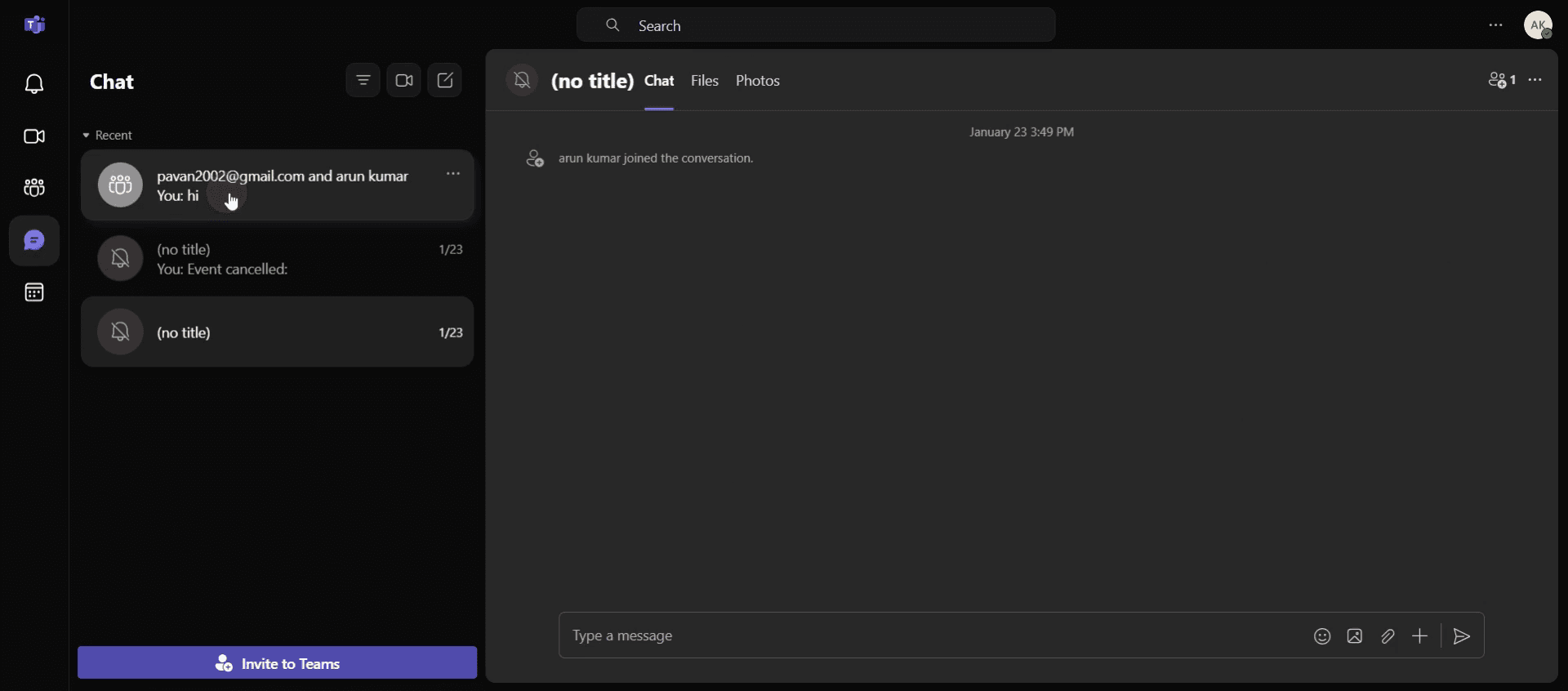
Стъпка 3
След това кликнете върху опцията Emojis, за да продължите.
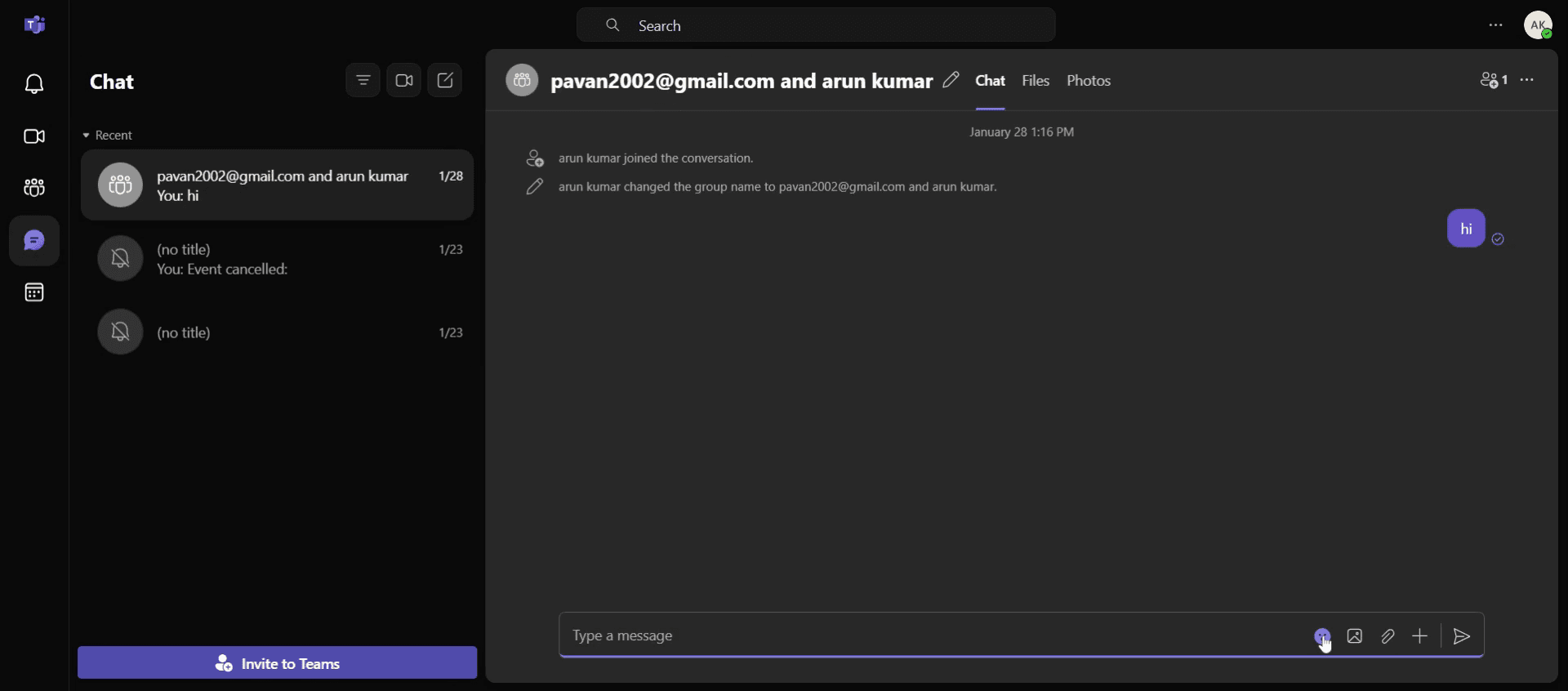
Стъпка 4
Намерете опцията Gifs и кликнете върху нея.
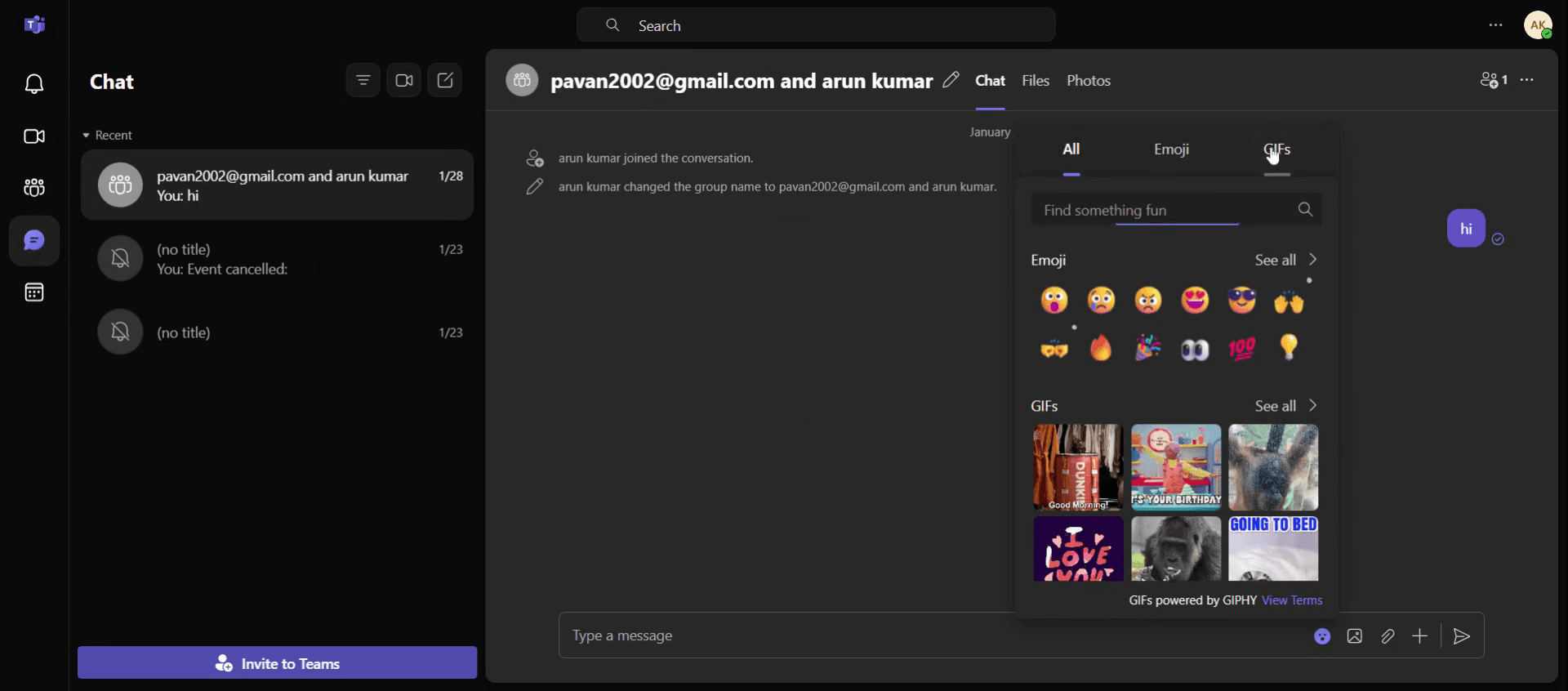
Стъпка 5
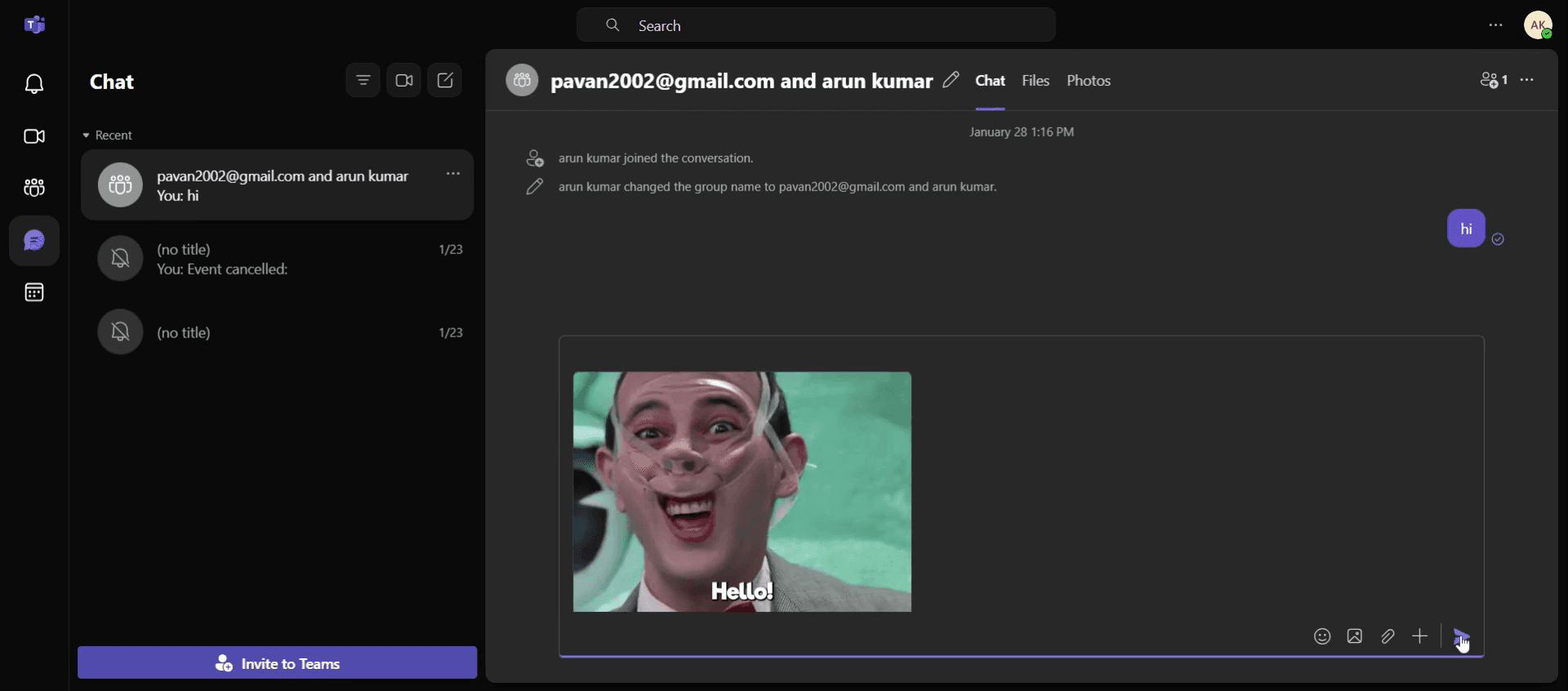
Съставете съобщението, което искате да придружи gifs. Изберете желаните gifs.
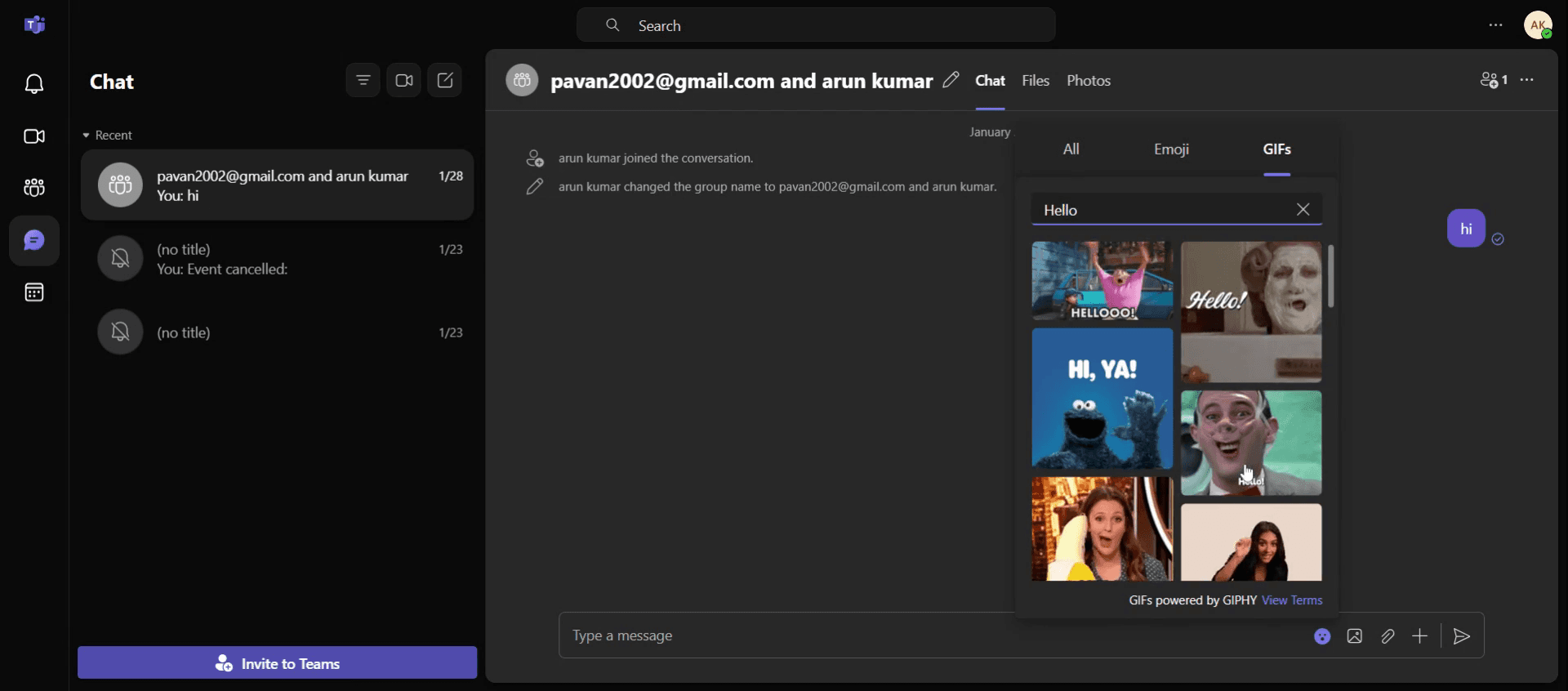
Стъпка 6
След това кликнете върху бутона Send, за да завършите процеса.
Професионални съвети за изпращане на GIF-и в Teams
Използвайте вградената GIF библиотека – Teams има вградена GIF библиотека, захранвана от Gephi. Просто кликнете върху иконата GIF в полето за съставяне на съобщение, за да търсите и вмъквате GIF-и директно във вашите чатове.
Търсете конкретни GIF-и – Използвайте конкретни ключови думи в лентата за търсене, за да намерите перфектния GIF. Например, въведете celebrate или thanks, за да получите GIF-и, свързани с тези емоции.
Изпращайте GIF-и като реакции – Вместо да пишете, можете да изпратите GIF като реакция на нечие съобщение. Задръжте курсора върху съобщението, кликнете върху иконата с емоджи и изберете таба GIF, за да отговорите бързо с GIF.
Чести подводни камъни & как да ги избегнете
Изпращане на несвързани GIF-и – Уверете се, че GIF-ът, който изпращате, е подходящ за разговора. Избягвайте да изпращате случайни или неподходящи GIF-и, тъй като те могат да нарушат потока на чата.
Проблеми с размера на GIF-а – Много големите GIF-и могат да забавят разговора или да са трудни за зареждане от други. Използвайте по-малки, леки GIF-и за по-плавно потребителско изживяване.
Прекалено много GIF-и в професионални разговори – Въпреки че GIF-ите са забавни, използвайте ги пестеливо в професионални или официални разговори, за да не изглеждате непрофесионално.
Чести въпроси (FAQ) за изпращане на GIF-и в Teams
Мога ли да изпращам GIF-и в частни чатове?
Да, можете да изпращате GIF-и както в частни чатове, така и в канали на екипа, като използвате същата икона GIF в полето за съставяне на съобщение.Защо не мога да намеря GIF-и в Microsoft Teams?
Ако не виждате функцията GIF, уверете се, че интеграцията Gephi е активирана за вашата организация, или проверете настройките на Teams.Мога ли да изпращам персонализирани GIF-и в Teams?
Teams не поддържа качване на ваши GIF-и директно, но можете да качите персонализиран GIF като изображение в чата.Мога ли да изпращам GIF като реакция на съобщение?
Да, задръжте курсора върху съобщение, кликнете върху иконата с емоджи и изберете таба GIF, за да реагирате с GIF.Как да направя екранен запис на mac?
За екранен запис на Mac, можете да използвате Trupeer AI. Той ви позволява да заснемете целия екран и предоставя AI възможности като добавяне на AI аватари, добавяне на voiceover, добавяне на zoom in и out във видеото. С функцията за AI видео превод на trupeer можете да преведете видеото на 30+ езика.Как да добавя AI аватар към екранен запис?
За да добавите AI аватар към екранен запис, ще трябва да използвате инструмент за AI екранен запис. Trupeer AI е инструмент за AI екранен запис, който ви помага да създавате видеа с множество аватари, а също така ви помага да създадете свой собствен аватар за видеото.Как да направя екранен запис на windows?
За екранен запис на Windows, можете да използвате вградения Game Bar (Windows + G) или усъвършенстван AI инструмент като Trupeer AI за по-разширени функции като AI аватари, voiceover, превод и т.н.Как да добавя voiceover към видео?
За да добавите voiceover към видеа, изтеглете trupeer ai chrome extension. След като се регистрирате, качете видеото си със звук, изберете желания voiceover от trupeer и експортирайте редактираното си видео.Как да увелича (Zoom) по време на екранен запис?
За да увеличите по време на екранен запис, използвайте ефектите за zoom в Trupeer AI, които ви позволяват да увеличавате и намалявате в конкретни моменти, като подобрявате визуалното въздействие на съдържанието във видеото ви.
Препоръчани четива
Technical Documentation Generator
How to Turn an Image into a Coloring Page in Canva
How to Print Double Sided on Canva
Свързани уроци


