

Как да търсите код в GitHub
Научете как да търсите код в GitHub с помощта на филтри, разширени заявки и съвети за синтаксис. Открийте публични репозитории, разгледайте комитите и намерете кодови фрагменти лесно.
Ръководство стъпка по стъпка: Как да търсите код в Github
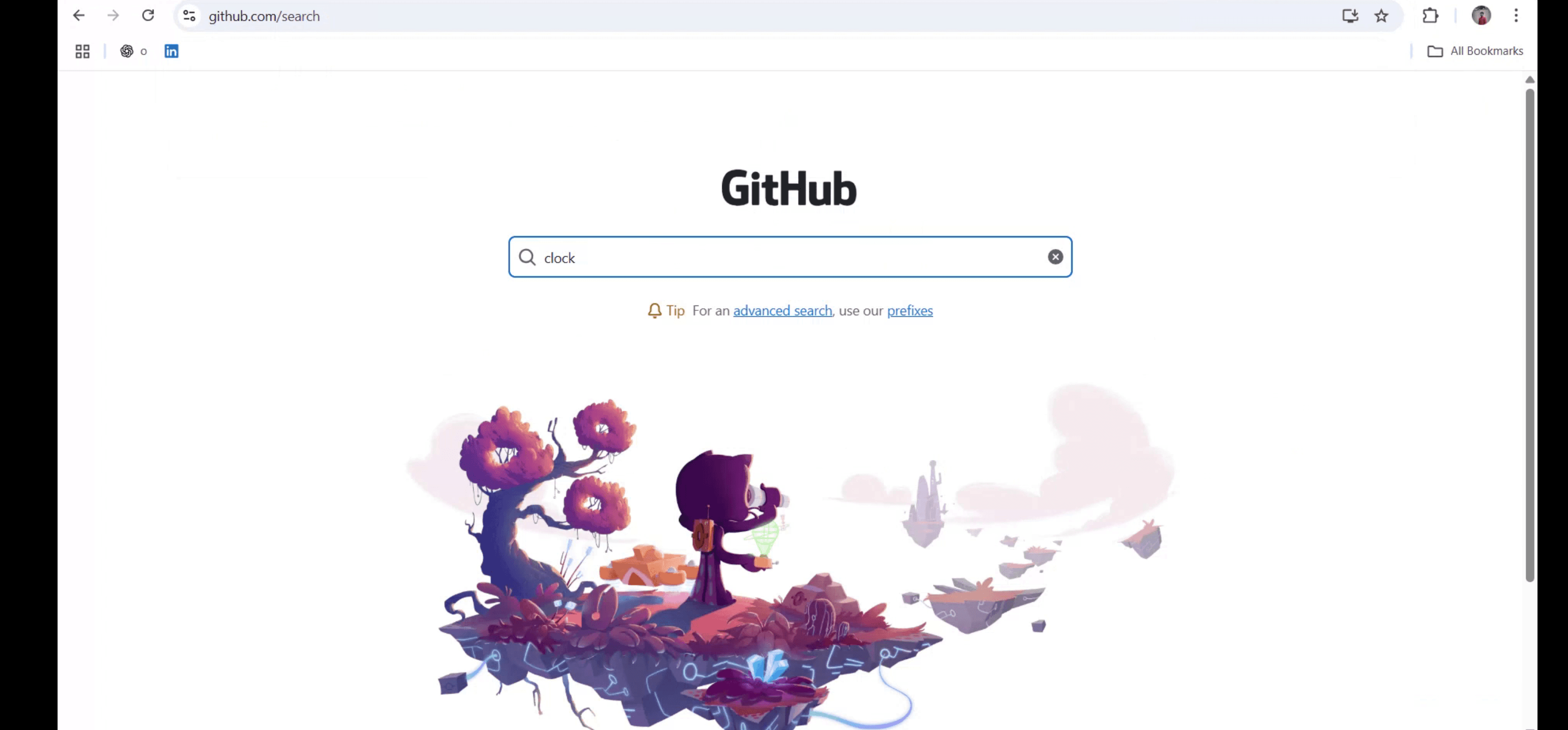
Стъпка 1
Отидете на уеб адреса си и потърсете „github.com/search“.
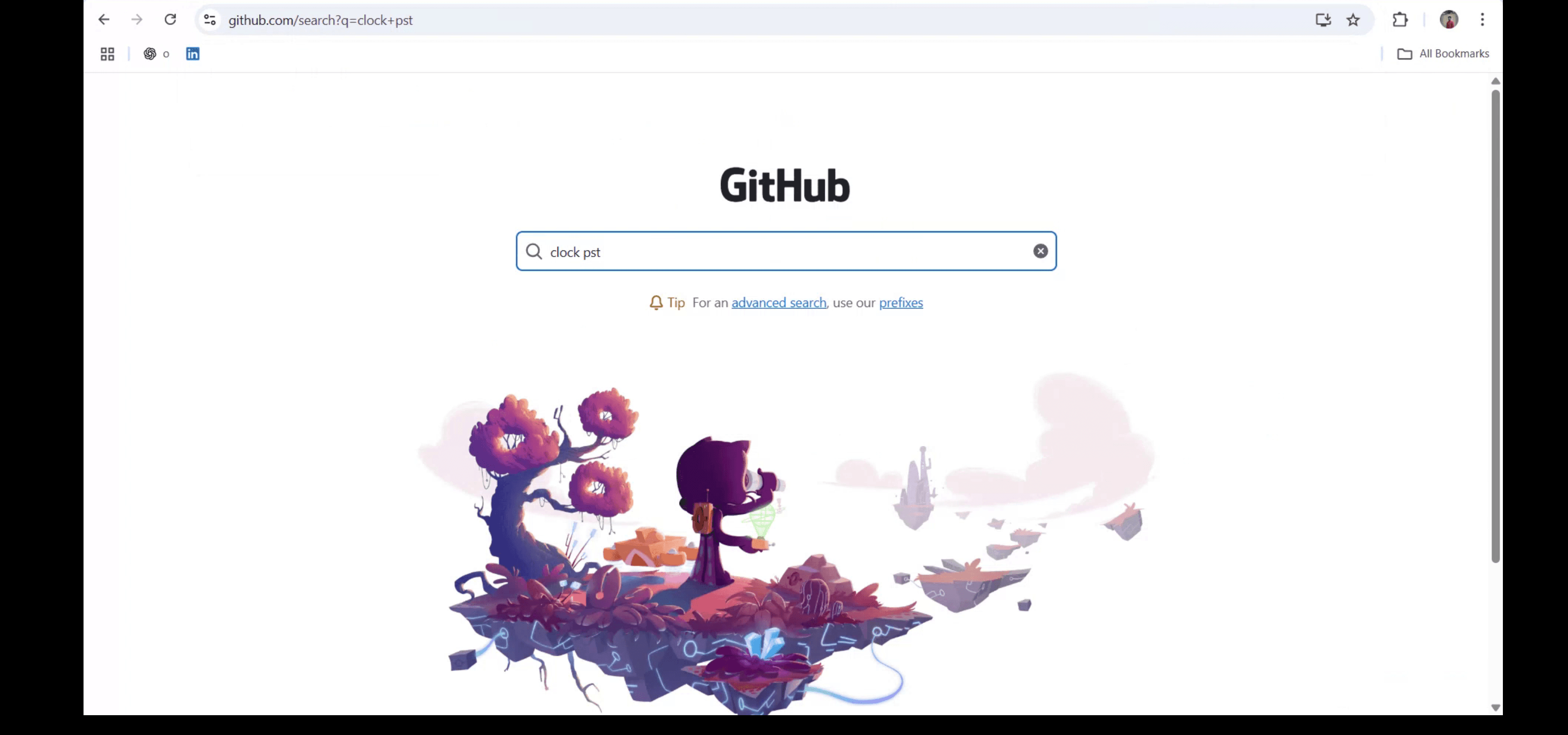
Стъпка 2
За да стесните търсенето само до код, въведете заявката си.
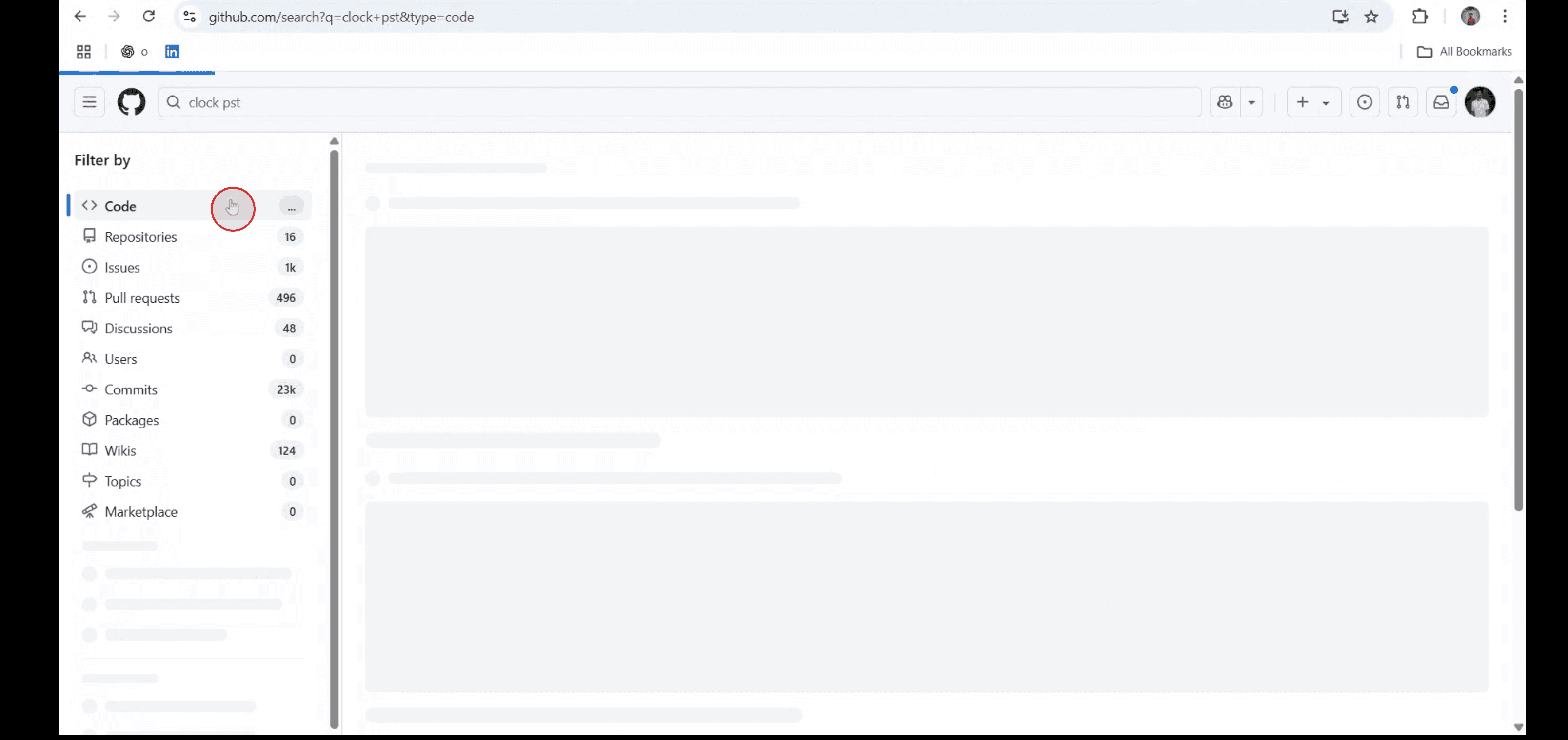
Стъпка 3
Кликнете върху раздела „Code“ в резултатите от търсенето.
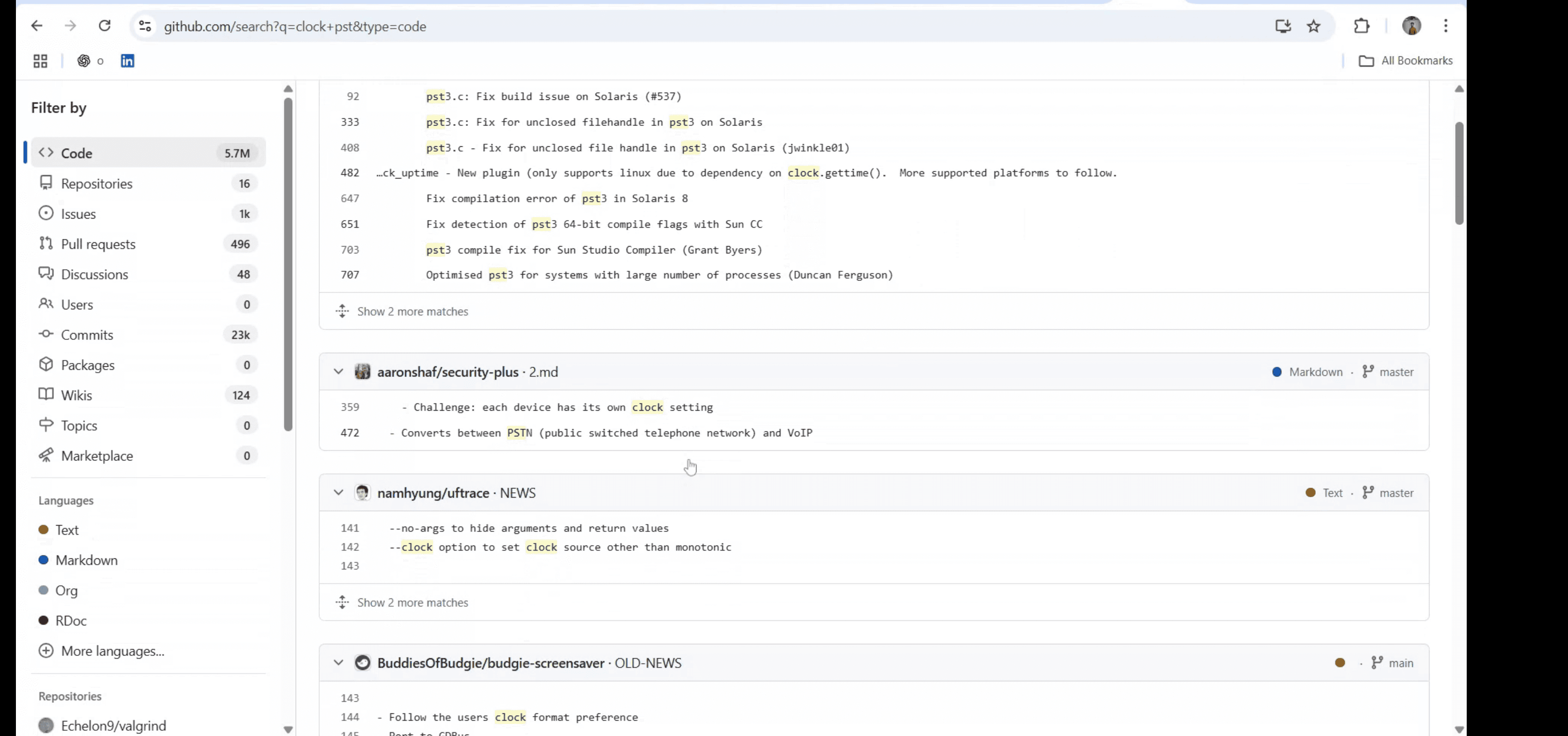
Стъпка 4
Следвайки тези стъпки, можете да търсите код в Github. Тази функция за търсене ви помага бързо да откривате код, функции и дефиниции в репозиториите на GitHub.
Професионални съвети за търсене на код в GitHub
Влезте в акаунта си в GitHub
Посетете github.com и влезте с вашите идентификационни данни за GitHub.Използвайте лентата за търсене в горната част
В горния ляв ъгъл на страницата кликнете върху лентата за търсене и въведете кода, името на функцията или ключовата дума, която искате да намерите.Натиснете Enter, за да видите всички резултати
Натиснете Enter, за да видите списък с резултати, включително репозитории, проблеми, потребители и кодови фрагменти.Филтрирайте, за да показва само код
Кликнете върху раздела „Code“ на страницата с резултати, за да стесните резултатите само до кодови файлове, които съдържат вашата заявка.Използвайте оператори за разширено търсене
За да прецизирате търсенето, използвайте филтри като:language:pythonза търсене в Python кодrepo:username/repositoryза търсене в конкретен репозиторийfilename:main.pyза намиране на код в конкретен файл
Търсене в конкретен репозиторий
Отидете до репозиторий и използвайте лентата за търсене в него, за да ограничите търсенето само до файлове в рамките на този репозиторий.Разглеждайте и отваряйте кодови файлове
Кликнете върху който и да е резултат, за да видите пълния кодов файл. Можете да видите номерата на редовете и контекста на файла директно в браузъра.
Чести проблеми и как да ги избегнете
Търсене без използване на филтри
Без филтри резултатите може да включват неподходящо съдържание като проблеми или документация. Използвайте раздела „Code“ или разширените филтри за по-точни резултати.Използване на твърде общи ключови думи
Общите термини връщат твърде много резултати. Опитайте да включите уникални имена на функции или съобщения за грешки за по-подходящи съвпадения.Търсене извън предназначения репозиторий
Винаги проверявайте дали търсенето ви е ограничено до правилния репозиторий, ако търсите код в конкретен проект.Не използвате оператори за търсене
Търсенето на код в GitHub е мощно с оператори катоpath:,extension:иlanguage:. Без тях резултатите може да са „претрупани“.Не сте влезли
Някои частни репозитории или филтри за търсене са достъпни само когато сте влезли. Уверете се, че сте влезли, за да имате пълен достъп.
Често задавани въпроси за търсене на код в GitHub
Мога ли да търся код в частни репозитории?
Да, но само ако имате достъп до тях и сте влезли в своя GitHub акаунт.Какви са някои полезни оператори за търсене в GitHub за код?
Използвайте оператори катоrepo:,language:,filename:иin:file, за да направите търсенията по-конкретни.Мога ли да търся в конкретен тип файл?
Да, използвайтеextension:.jsилиfilename:style.css, за да намерите код в определени типове файлове.Мога ли да търся точни фрази в кода?
Да, използвайте двойни кавички (напр."console.log"), за да търсите точни съвпадения.Търсенето на код в GitHub чувствително ли е към главни и малки букви?
Не, търсенето на код в GitHub не е чувствително към главни и малки букви.Как да направя запис на екрана на mac?
За да направите запис на екрана на Mac, можете да използвате Trupeer AI. То ви позволява да заснемете целия екран и предлага AI възможности като добавяне на AI аватари, добавяне на voiceover, добавяне на zoom in и out във видеото. С функцията за AI превод на видео на trupeer можете да преведете видеото на 30+ езика.Как да добавя AI аватар към запис на екрана?
За да добавите AI аватар към запис на екрана, ще трябва да използвате инструмент за AI запис на екрана. Trupeer AI е инструмент за AI запис на екрана, който ви помага да създавате видеа с множество аватари, а също така ви помага да създадете свой собствен аватар за видеото.Как да направя запис на екрана на windows?
За запис на екрана в Windows, можете да използвате вградения Game Bar (Windows + G) или усъвършенстван AI инструмент като Trupeer AI за по-разширени функции като AI аватари, voiceover, превод и т.н.Как да добавя voiceover към видеото?
За да добавите voiceover към видеата, изтеглете trupeer ai chrome extension. След като се регистрирате, качете видеото си със звук, изберете желания voiceover от trupeer и експортирайте редактираното си видео.Как да увелича (Zoom in) по време на запис на екрана?
За да увеличите по време на запис на екрана, използвайте ефектите за zoom в Trupeer AI, които ви позволяват да увеличавате и намалявате в конкретни моменти, като засилват визуалното въздействие на видеосъдържанието ви.
Хората също питат
Генератор на техническа документация
Как да споделите GitHub репозиторие чрез линк
Как да споделите своя GitHub профил
Свързани уроци



