
Как да запазите Canva като PDF
Научете как да изтеглите дизайна си в Canva като PDF. Следвайте тези лесни стъпки, за да експортирате файлове с високо качество за печат, споделяне или презентации.
Този документ описва процеса за запазване на вашите дизайни в Canva като PDF.
Като следвате стъпките по-долу, ще можете лесно да конвертирате и изтеглите вашите дизайни във формат PDF, като гарантирате, че творческата ви работа е готова за споделяне или печат.
Запазването на дизайн в Canva като PDF е лесно и идеално за печат или професионално споделяне на вашата работа. Ето как можете да го направите:
1. Отворете своя дизайн
Първо, отворете проекта Canva , който искате да запазите като PDF.
2. Кликнете върху Споделяне, след това Изтегляне
В горния десен ъгъл на редактора кликнете върху бутона Споделяне, след което изберете Изтегляне от падащото меню.
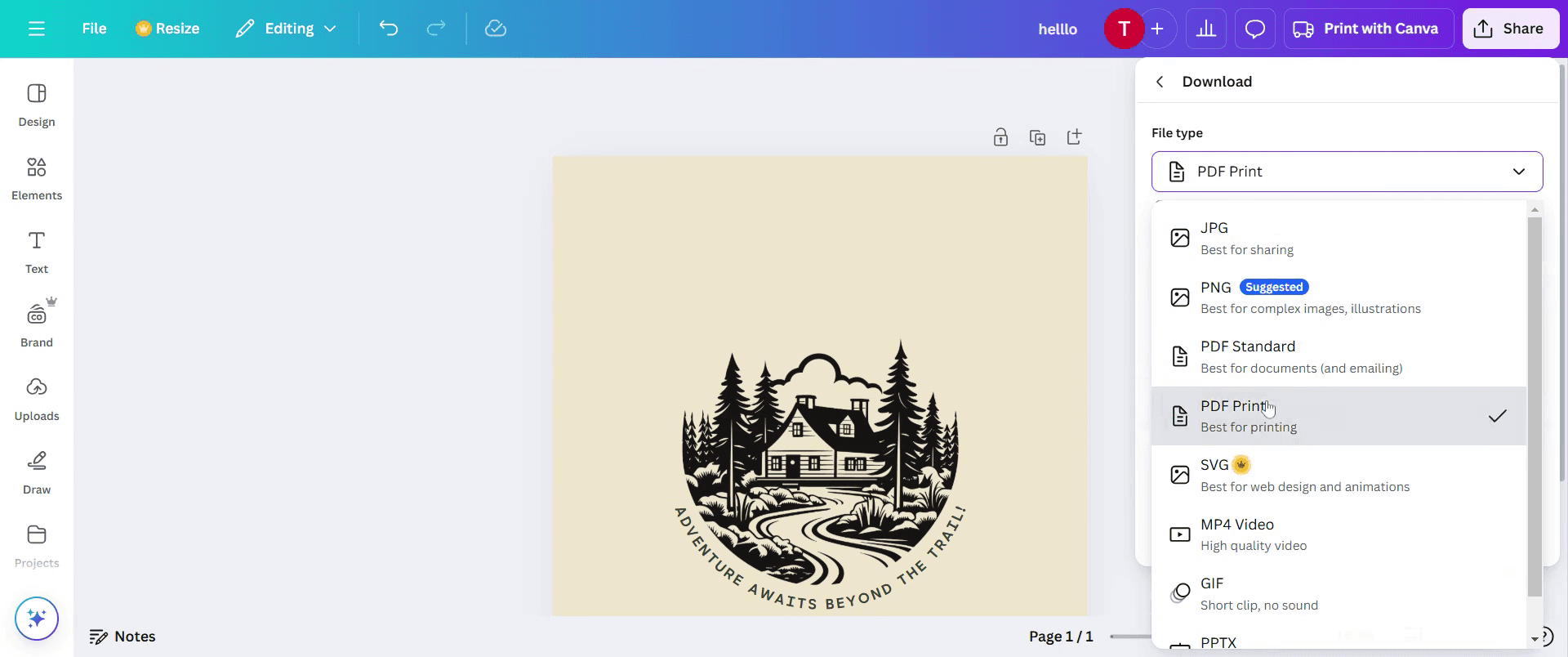
3. Изберете типа PDF
От менюто за типа на файла изберете или PDF Standard (по-малък размер на файла) или PDF Print (по-високо качество за печат).
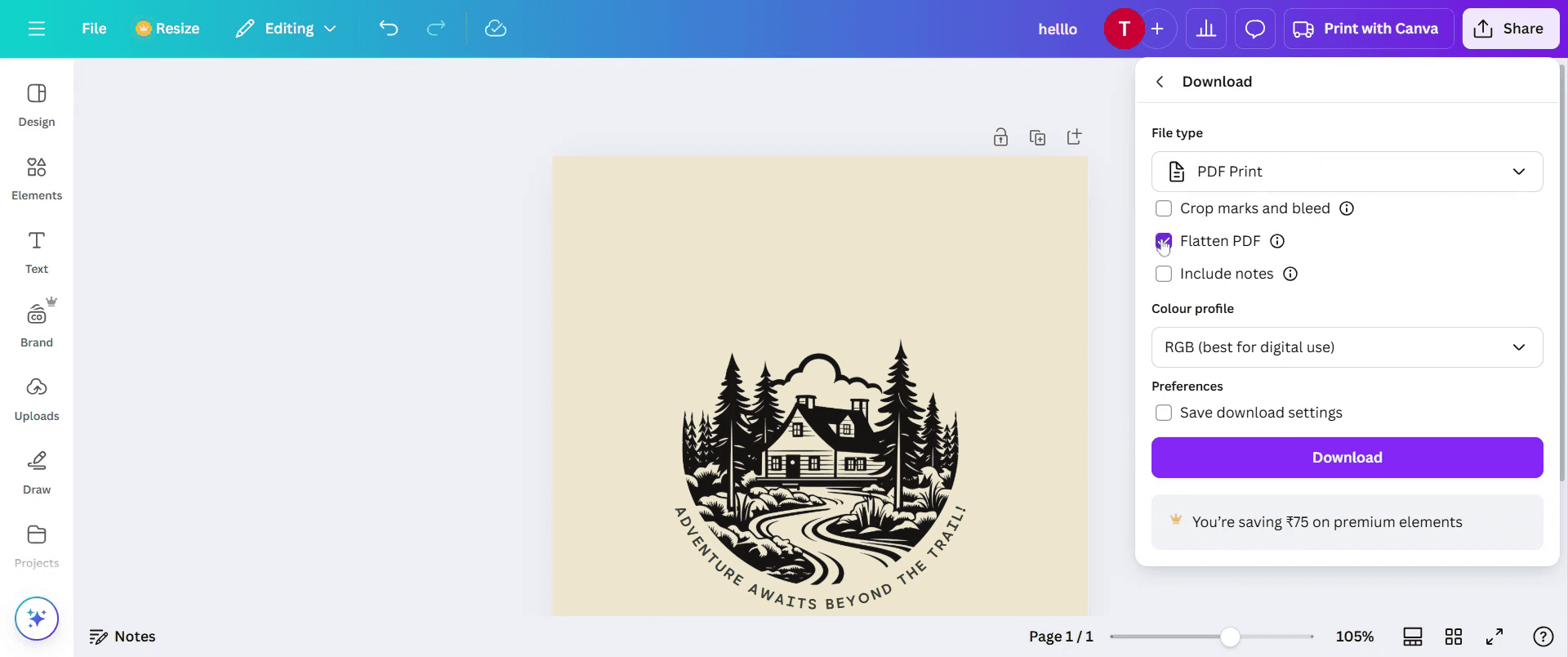
4. По избор: Изравнете PDF
Ако вашият дизайн има връзки или интерактивни елементи, които не ви трябват, можете да отметнете квадратчето за Flatten PDF, за да направите всичко статично.
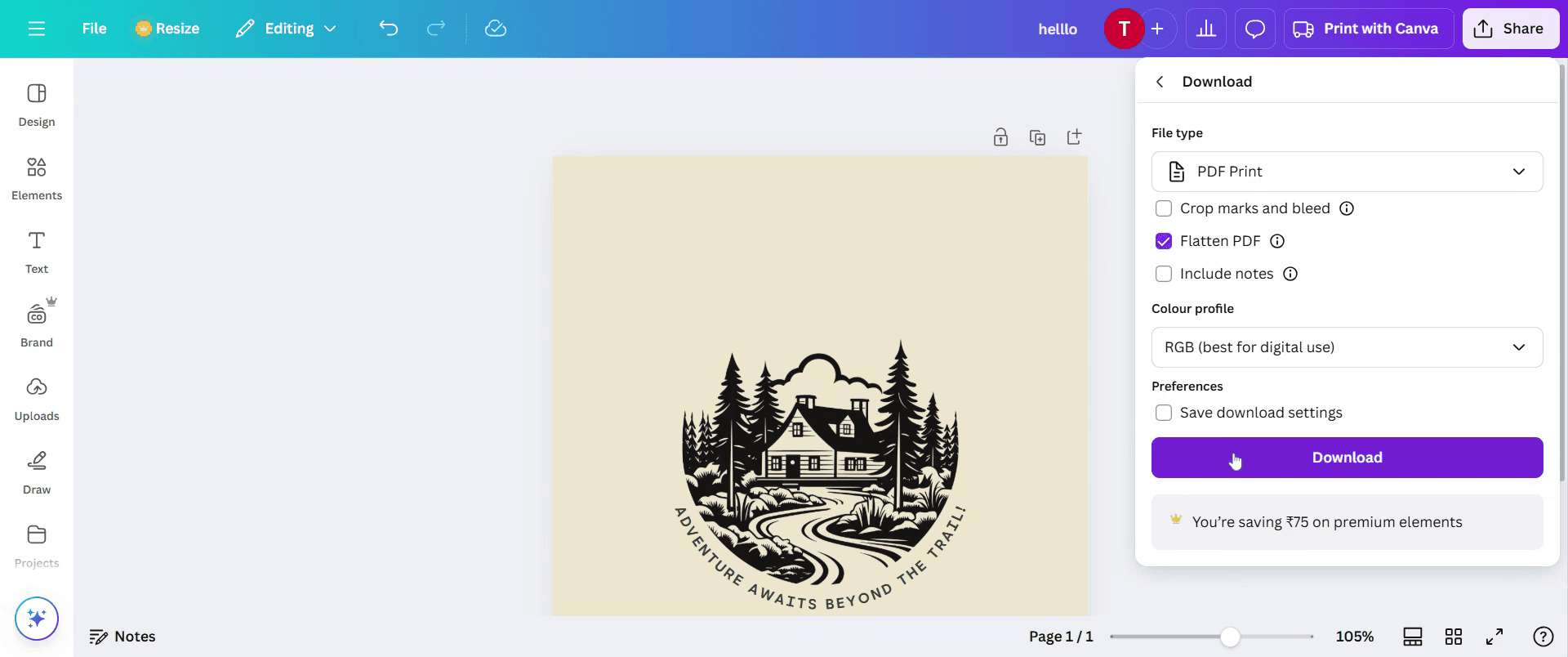
5. Изтеглете файла си
Натиснете бутона Изтегляне и Canva ще генерира вашия PDF. Файлът обикновено ще се запише в папката за изтеглянията на браузъра.
Ръководство стъпка по стъпка: Как да запазите Canva като PDF
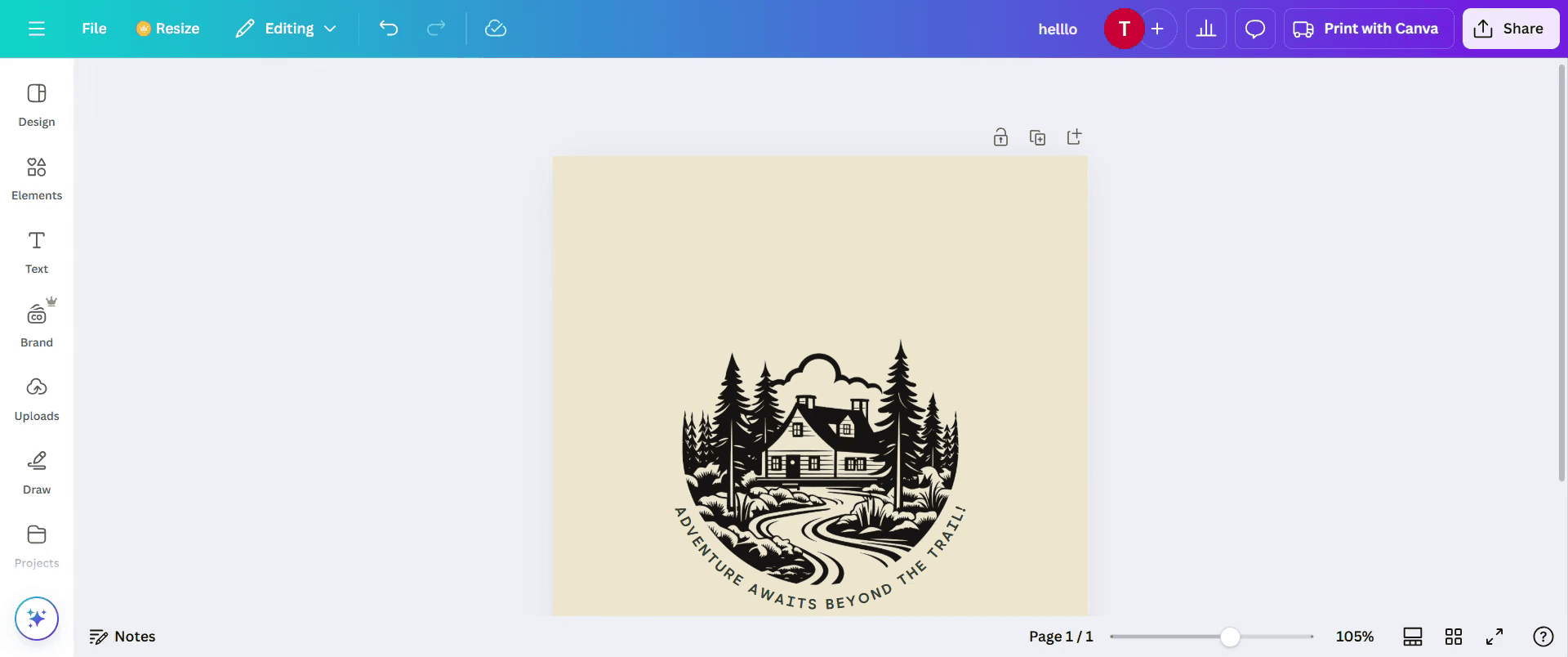
Стъпка 1
За да започнете, отворете съществуващия си дизайн в Canva.
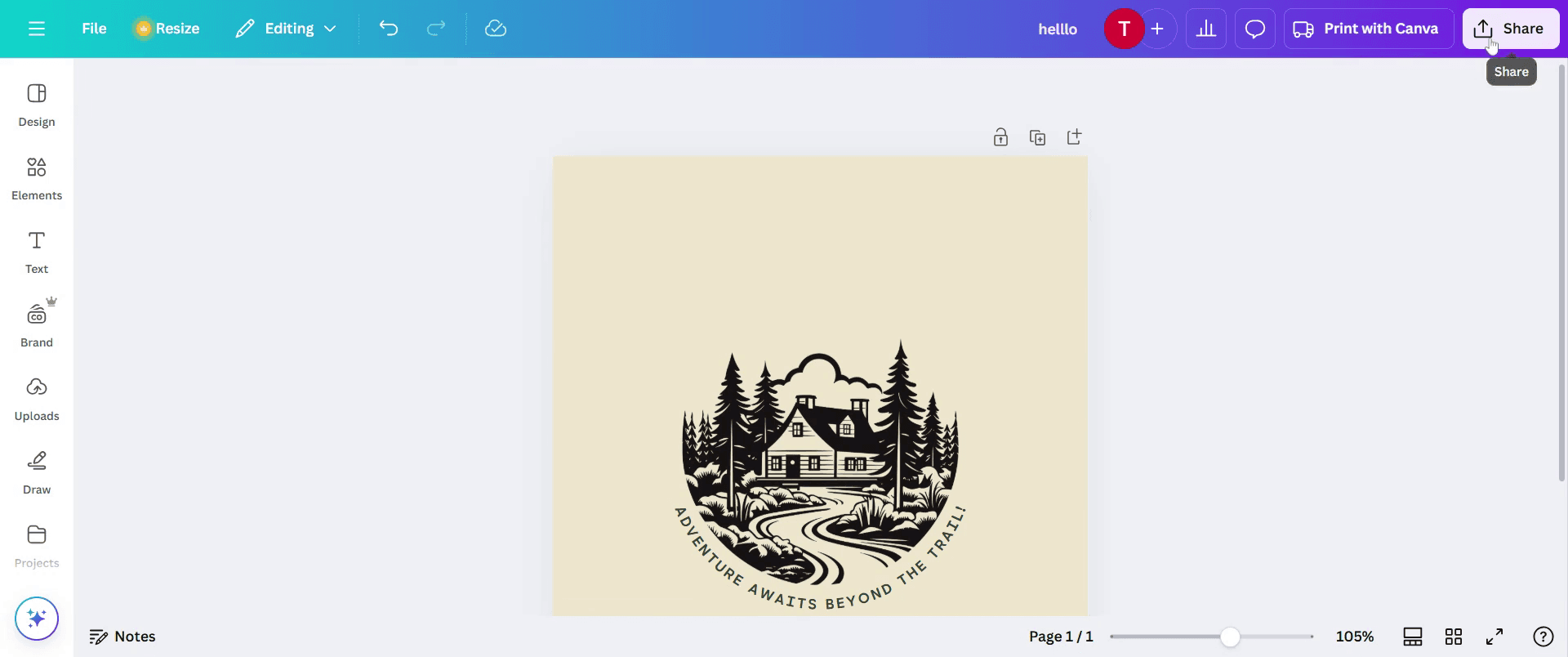
Стъпка 2
Намерете и кликнете върху бутона Споделяне в горния десен ъгъл, както е показано на снимката
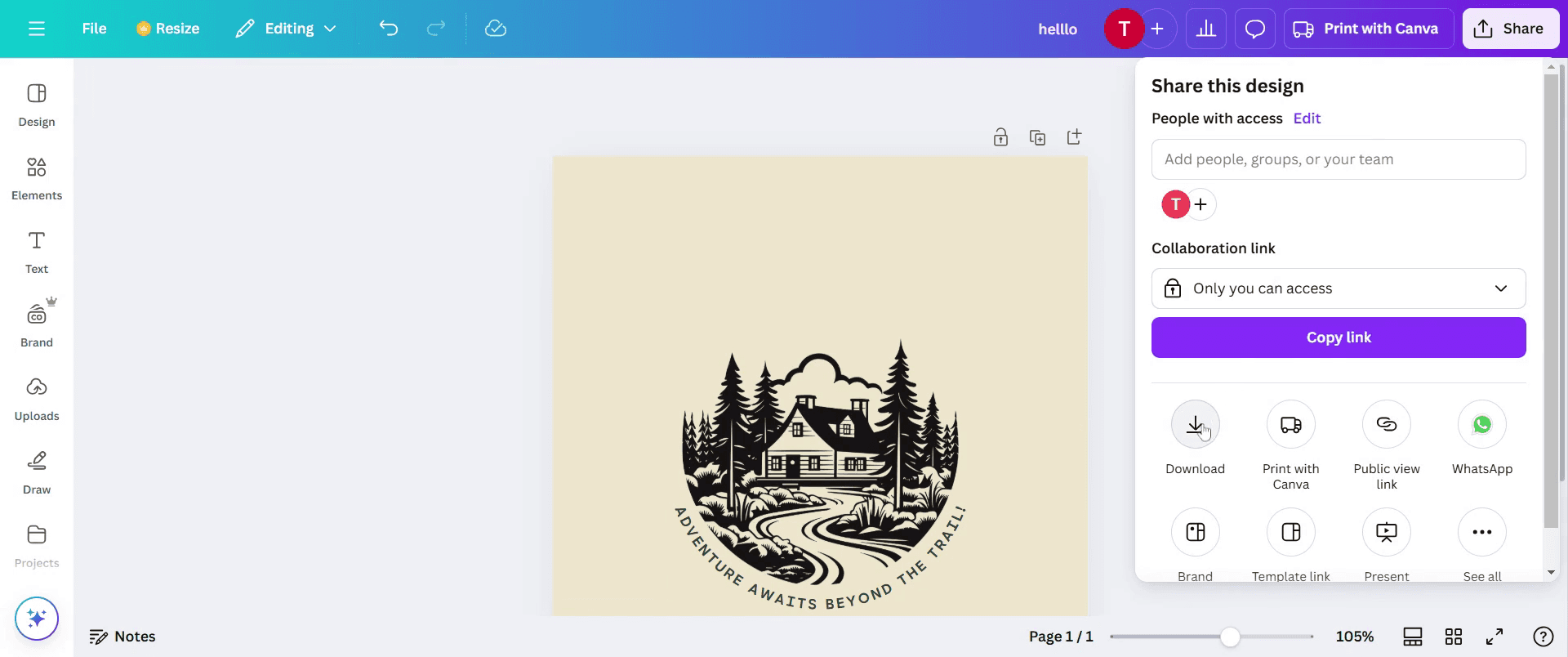
Стъпка 3
От наличните опции кликнете върху бутона Изтегляне.
Стъпка 4
В падащото меню за типа на файла изберете PDF Print.
Стъпка 5
След това ще видите списък с квадратчета за отметка. Изберете желаните опции, като например квадратчето за Flatten
Стъпка 6
Продължете, като кликнете върху бутона Изтегляне. Вашият дизайн в Canva вече ще бъде запазен като PDF.
Професионални съвети за това как да запазите Canva като PDF
Изберете правилния PDF формат – Използвайте PDF Print за печат с високо качество и PDF Standard за споделяне в уеб, за да осигурите най-добрата резолюция.
Вграждайте шрифтове за последователност – Изберете опцията Flatten PDF, за да запазите шрифтовете и да избегнете неочаквани промени в шрифтовете.
Използвайте прозрачен фон, ако е нужно – Ако ви трябва прозрачен PDF, уверете се, че елементите нямат бели фонове и изберете правилните настройки.
Чести грешки и как да ги избегнете
Пропускане на bleed & margins – Активирайте Show Print Bleed, за да предотвратите проблеми с изрязването при печат на PDF файлове.
Забравяне да проверите хипервръзките – Винаги тествайте линковете, които могат да се кликват, преди да изтеглите, за да се уверите, че работят правилно в PDF.
Пренебрегване на качеството на изображението – Уверете се, че всички изображения са с висока резолюция, за да избегнете пикселизация в крайния PDF резултат.
Често задавани въпроси за това как да запазите Canva като PDF
1. Кой е най-добрият формат за избор при запазване на дизайн в Canva като PDF?
Ако ви трябва печат с високо качество, използвайте PDF Print, докато PDF Standard е идеален за дигитална употреба.
2. Мога ли да включа линкове, които се кликват, когато запазвам дизайн в Canva като PDF?
Да! Просто се уверете, че линковете ви са активни преди изтегляне и те ще останат кликваеми в PDF.
3. Защо дизайнът ми изглежда размазан, след като го запазя като PDF в Canva?
Проверете дали изображенията ви са с висока резолюция и дали сте избрали PDF Print за по-добро качество на изхода.
4. Как да запиша екрана на mac?
За да запишете екрана на Mac, можете да използвате Trupeer AI. То ви позволява да заснемете целия екран и предлага AI възможности като добавяне на AI аватари, добавяне на voiceover, добавяне на zoom in и zoom out във видеото. С функцията за AI превод на видео на trupeer можете да преведете видеото на 30+ езика.
5. Как да добавя AI аватар към запис на екрана?
За да добавите AI аватар към запис на екрана, ще трябва да използвате инструмент за запис на екран с AI. Trupeer AI е инструмент за запис на екран с AI, който ви помага да създавате видеа с множество аватари, а също така ви помага да създадете свой собствен аватар за видеото.
6. Как да запиша екрана на windows?
За запис на екрана в Windows, можете да използвате вградения Game Bar (Windows + G) или усъвършенстван AI инструмент като Trupeer AI за по-разширени функции като AI аватари, voiceover, превод и др.
7. Как да добавя voiceover към видео?
За да добавите voiceover към видеа, изтеглете trupeer ai chrome extension. След като се регистрирате, качете видеото си със звук, изберете желания voiceover от trupeer и експортирайте редактираното си видео.
8. Как да увелича (Zoom in) по време на запис на екрана?
За да увеличите по време на запис на екрана, използвайте ефектите за zoom в Trupeer AI, които ви позволяват да увеличавате и намалявате в конкретни моменти, като усилвате визуалното въздействие на видеосъдържанието си.
Хората също питат
Technical Documentation Generator
Как да превърнете изображение в страница за оцветяване в Canva
Как да отпечатате двустранно в Canva
Как да разтегнете текст в Canva
Свързани уроци


