
Как да закръглите ъглите в Canva
Научете как да закръглите ъглите в Canva, като използвате контроли за радиус на ъглите, рамки и настройки за контур, за да създадете гладки изображения и форми. Следвайте това кратко ръководство и създайте направляващи с Trupeer.
За да закръглите ъглите на елементи в Canva, изберете елемента (изображение, форма и т.н.), кликнете върху „Border style“ в лентата с инструменти и след това използвайте плъзгача „Corner rounding“ или полето за въвеждане, за да настроите радиуса на закръглените ъгли
Ето по-подробно обяснение:
Изберете елемента: Кликнете върху изображението, формата или друг елемент , който искате да промените.
Отворете Border style: В лентата с инструменти над редактора кликнете върху „Border style“.
Настройте закръглянето на ъглите: Използвайте плъзгача „Corner rounding“, за да увеличите или намалите закръглеността на ъглите. Можете също да въведете числова стойност директно в полето за въвеждане до плъзгача.
(По избор) Добавете контур: Ако искате видим контур около елемента, можете да настроите и дебелината и цвета на контура с останалите опции в панела „Border style“.
Ръководство стъпка по стъпка: Как да закръглите ъглите в Canva
Стъпка 1
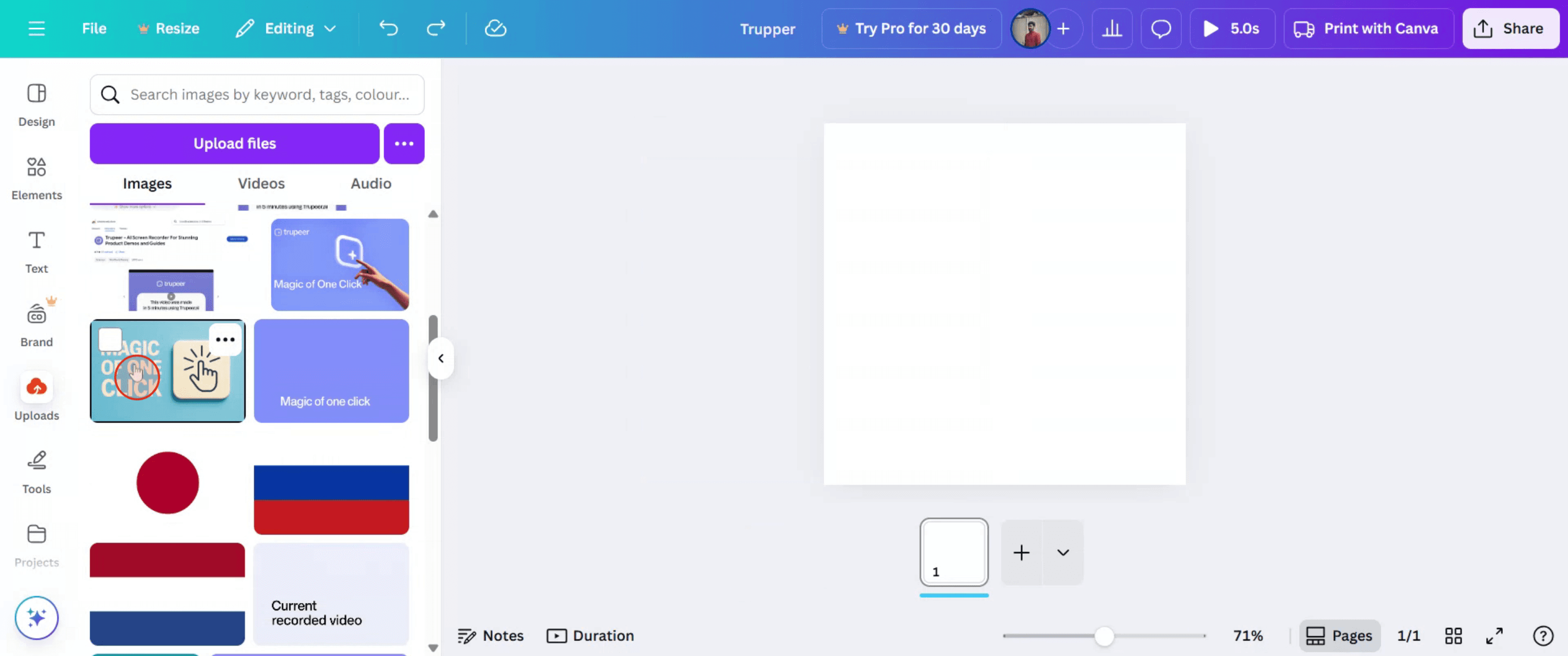
Започнете, като отидете в секцията Upload в Canva и кликнете върху нея.

Стъпка 2
Изберете изображение от секцията Upload.
Стъпка 3
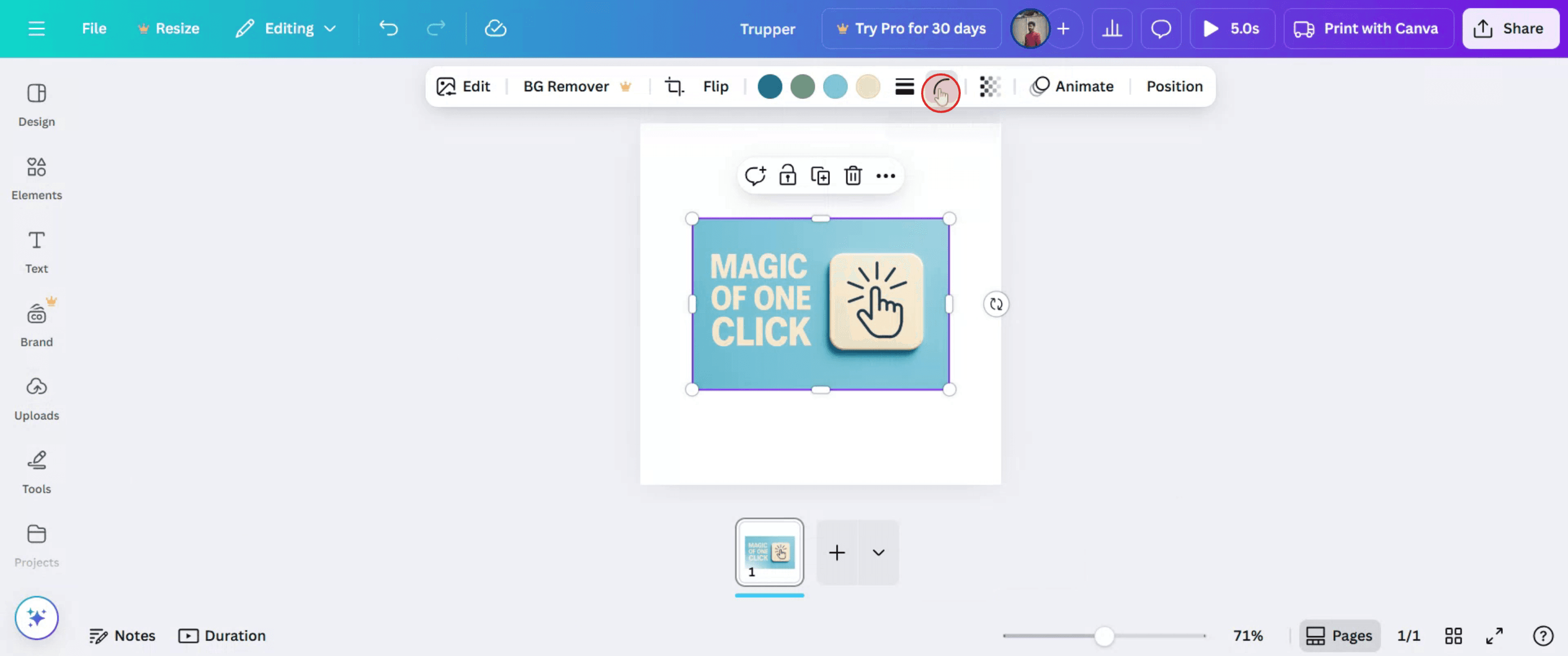
След като изображението е избрано, намерете и кликнете върху опцията „Round Corners“.
Стъпка 4
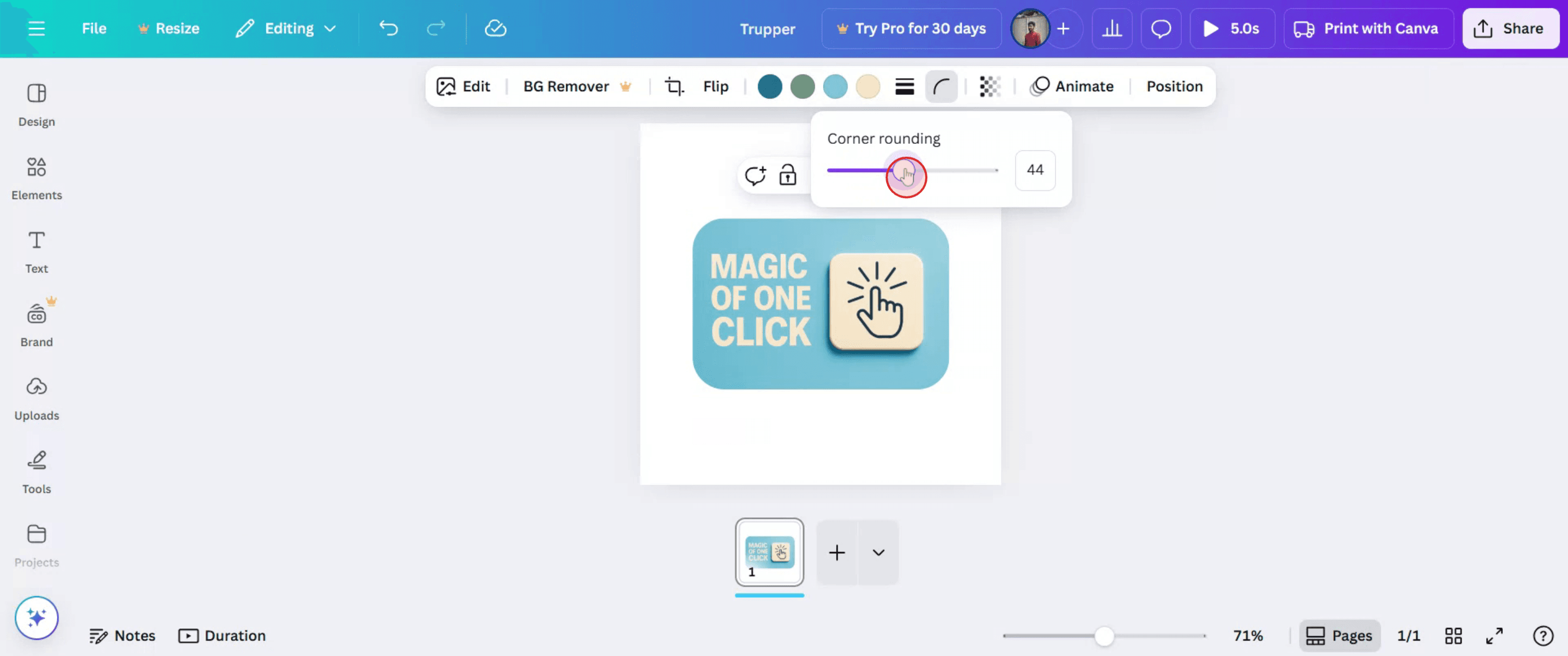
Настройте степента на закръгляне, за да постигнете желаната форма на ъглите за вашето изображение.
Стъпка 5
След като сте доволни от закръглените ъгли, кликнете върху бутона „Share“, за да разпространите изображението към други.

Професионални съвети за закръгляне на ъгли в Canva
Отворете дизайна си в Canva
Влезте и отворете дизайна, в който искате да закръглите ъглите на елемент.Изберете изображението или формата
Кликнете върху изображението, формата или елемента, който искате да редактирате.Кликнете върху „Edit Image“ за снимки
Ако редактирате снимка, изберете изображението и след това кликнете върху опцията „Edit Image“ в горната лента с инструменти.Приложете рамка за закръглени ъгли на снимки
Използвайте раздела Elements и потърсете рамка с закръглени ъгли. Плъзнете изображението в рамката, за да станат ъглите закръглени.Използвайте плъзгача Border Radius за форми
За някои форми Canva ви позволява да коригирате радиуса на ъглите директно с дръжките за закръгляне или плъзгачите в лентата с инструменти.Преоразмерете и пренаредете при нужда
След като закръглите ъглите, коригирайте размера и позицията, за да паснат на цялостния ви дизайн.
Чести проблеми и как да ги избегнете
Опитвате се да закръглите ъглите на неподдържани елементи
Не всички елементи поддържат закръгляне на ъгли. Опитайте да използвате рамки или форми, които позволяват настройки на радиуса.Използвате рамки, които деформират изображението
Някои рамки с закръглени ъгли може да разтегнат или изрежат изображението ви. Изберете рамка, която съответства на размера и пропорциите на оформлението ви.Ъглите не изглеждат закръглени след изтегляне
Ако ъглите изглеждат остри във файла, който сте изтеглили, уверете се, че ефектът е приложен правилно, и използвайте PNG формат за по-добра визуална точност.Плъзгате изображенията в рамки неправилно
Уверете се, че изображението „пасва“ в рамката. Ако не стане, няма да наследи закръглените ъгли.Няма опция за закръгляне на текстови полета
Текстовите полета не могат да бъдат закръглени директно. Използвайте закръглена форма зад текста за подобен ефект.
Често задавани въпроси за закръгляне на ъгли в Canva
Как да закръглите ъглите на изображение в Canva
Използвайте закръглена рамка от раздела Elements и плъзнете изображението си в нея.Мога ли да закръглите ъглите на форма
Да, за някои форми можете да използвате дръжките за border radius, за да закръглите ъглите.Има ли директен инструмент за закръгляне на ъгли в Canva
Само някои елементи имат тази функция. Рамките и формите предлагат най-голяма гъвкавост.Мога ли да закръглите ъглите на текстово поле
Не, но можете да поставите текста върху закръглена правоъгълна форма за подобен ефект.Налична ли е функцията за закръглени ъгли за безплатни потребители
Да, можете да използвате рамки и инструменти за ъгли, налични във безплатната версия.Как да запиша екрана на mac?
За да запишете екрана на Mac, можете да използвате Trupeer AI. То ви позволява да заснемете целия екран и предлага AI възможности като добавяне на AI аватари, добавяне на voiceover, добавяне на zoom in и zoom out във видеото. С функцията за AI превод на видео на trupeer можете да преведете видеото на 30+ езика.Как да добавя AI аватар към запис на екрана?
За да добавите AI аватар към запис на екрана, ще трябва да използвате инструмент за запис на екран с AI. Trupeer AI е инструмент за запис на екран с AI, който ви помага да създавате видеа с множество аватари, а също така ви помага да създадете свой собствен аватар за видеото.Как да запиша екрана на windows?
За запис на екрана в Windows, можете да използвате вградения Game Bar (Windows + G) или усъвършенстван AI инструмент като Trupeer AI за по-разширени функции като AI аватари, voiceover, превод и др.Как да добавя voiceover към видео?
За да добавите voiceover към видеа, изтеглете trupeer ai chrome extension. След като се регистрирате, качете видеото си със звук, изберете желания voiceover от trupeer и експортирайте редактираното си видео.Как да увелича (Zoom in) по време на запис на екрана?
За да увеличите по време на запис на екрана, използвайте ефектите за zoom в Trupeer AI, които ви позволяват да увеличавате и намалявате в конкретни моменти, като усилвате визуалното въздействие на видеосъдържанието си.
Препоръчани четива
Technical Documentation Generator
Как да създадете дневник в Canva
Как да отпечатате двустранно в Canva
Как да разтегнете текст в Canva
Свързани уроци


