
Как да преоразмерите в Canva
Научете как да преоразмерявате дизайни в Canva с Pro или без Pro. Променяйте размерите за социални мрежи, печат или персонализирани размери само с няколко клика.
Това ръководство предоставя стъпка по стъпка процес за преоразмеряване на дизайни в Canva. Функцията за преоразмеряване позволява на потребителите да коригират своите дизайни, за да паснат на различни размери и формати.
Имайте предвид, че преоразмеряването в Canva е функция, налична при Pro членство, което изисква надграждане, за да получите достъп.
Можете да преоразмерявате изображения, текст, видеа или цели дизайни в Canva с помощта на дръжки за преоразмеряване, настройки за позиция или функцията Resize & Magic Switch (за Pro потребители).
1. Преоразмеряване с помощта на дръжки:
Щракнете върху елемента (изображение, текст, видео) който искате да преоразмерите.
Плъзнете ъгловите дръжки, за да преоразмерите, като запазите пропорциите.
Използвайте страничните дръжки, за да разтегнете ширината или височината независимо.
2. Преоразмеряване с настройки за позиция:
Изберете елемента.
В горната лента с инструменти щракнете върху Позиция или Размер (в зависимост от вашата версия).
Въведете конкретни стойности за Ширина и Височина.
Използвайте иконата за заключване, за да поддържате или отключите пропорциите.
3. Използване на Resize & Magic Switch (Pro функция):
Отворете своя дизайн.
Щракнете върху Resize & Magic Switch в горното меню.
Изберете предварително зададен размер или въведете персонализирани размери.
Изберете Resize (за да актуализирате текущия дизайн) или Copy & resize (за да създадете нов).
4. Преоразмеряване на целия дизайн:
Налична за Canva Pro, Teams, Education и Nonprofits.
Отидете на Resize & Magic Switch, изберете новите си размери или шаблон (напр. Instagram Post, A4) и потвърдете.
5. Преоразмеряване на видеа:
Изберете елемента с видео.
Използвайте дръжките за преоразмеряване или въведете точен размер в настройките за позиция.
Видеата също могат да бъдат преоразмерявани с Magic Switch за оптимални формати за социални мрежи.
Ръководство стъпка по стъпка: как да преоразмерите в Canva
Стъпка 1
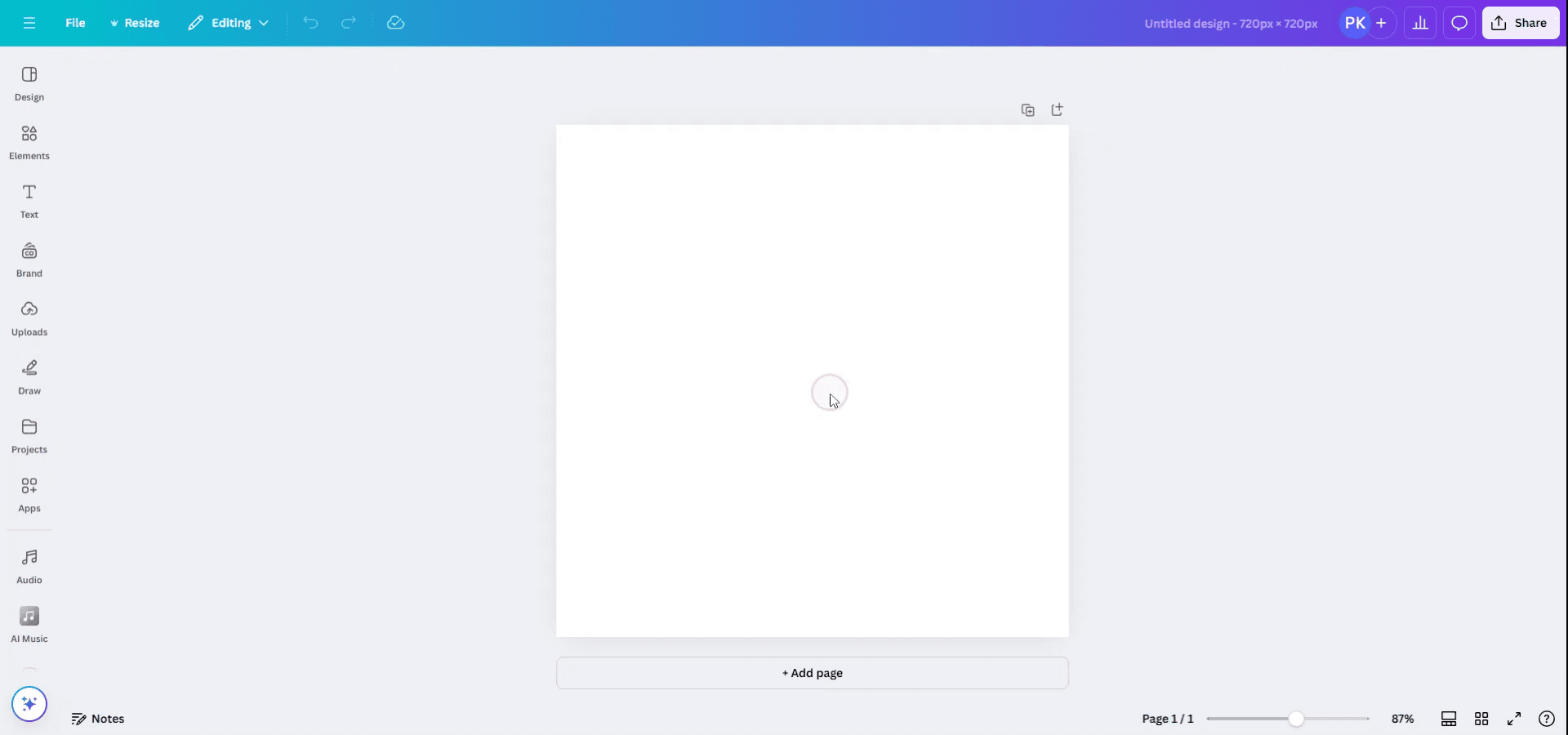
За да преоразмерите дизайн в Canva, започнете, като отворите съществуващ дизайн.
Стъпка 2
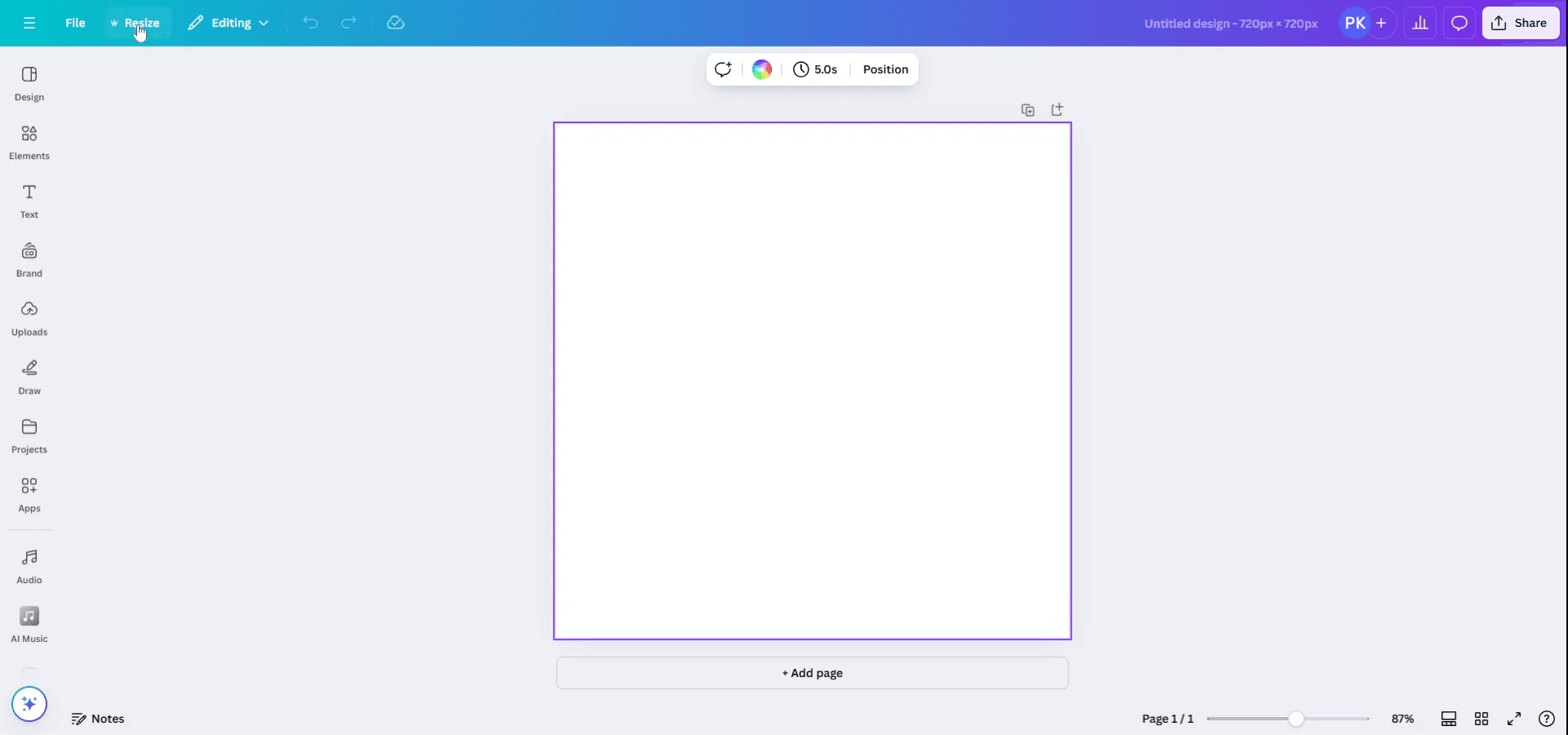
След като дизайнът е отворен, отидете в менюто в горната част и щракнете върху бутона „Resize“. Имайте предвид, че това е функция, налична само за членове на Canva Pro, така че се уверете, че абонаментът ви е надграден, за да получите достъп до тази функционалност.
Стъпка 3
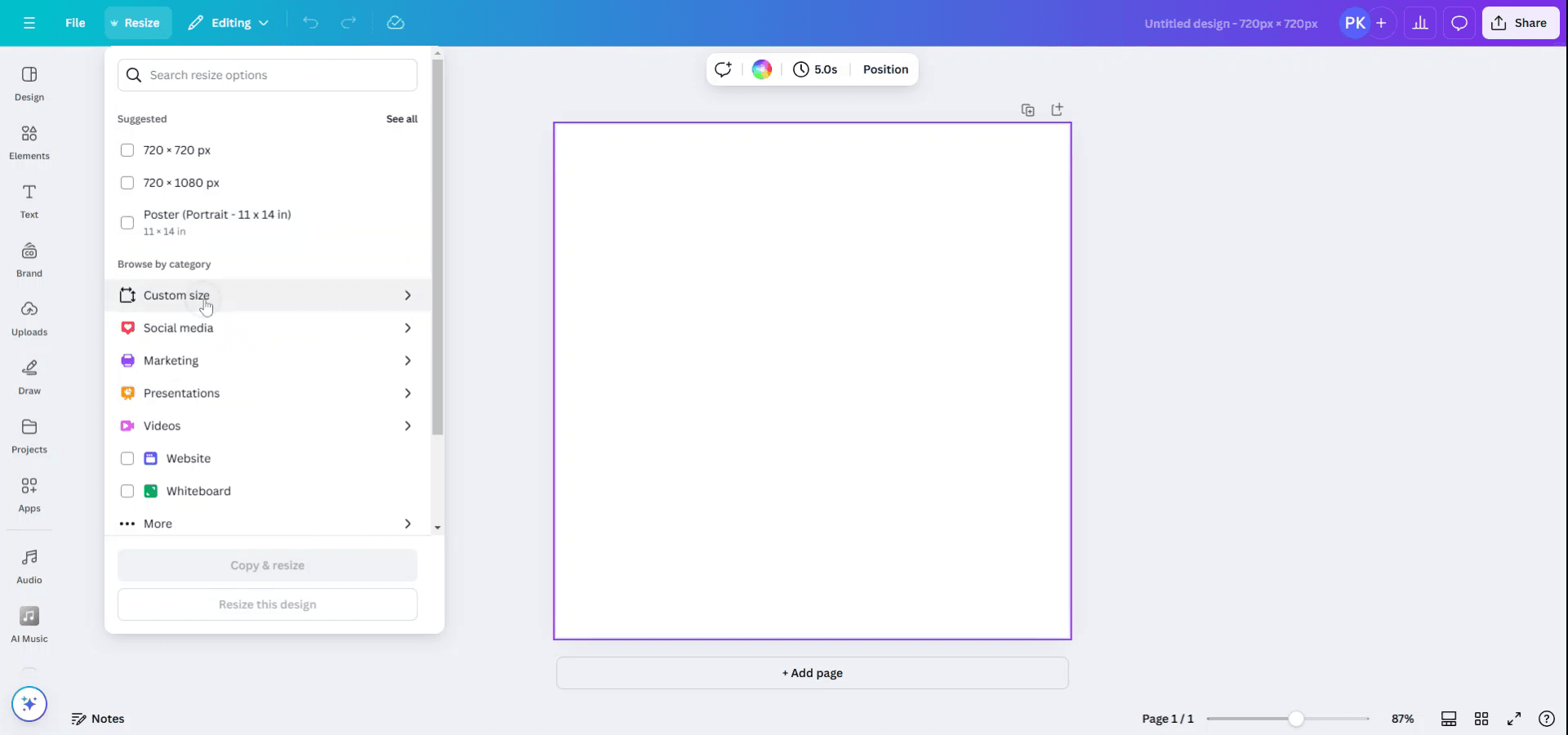
След като изберете „Resize“, ще видите предложени опции за преоразмеряване. Можете да изберете от тези предложения или да разгледате различни категории, за да намерите правилния размер. Ако имате предвид конкретни размери, щракнете върху „Custom Size“, за да въведете вашите измервания.
Стъпка 4
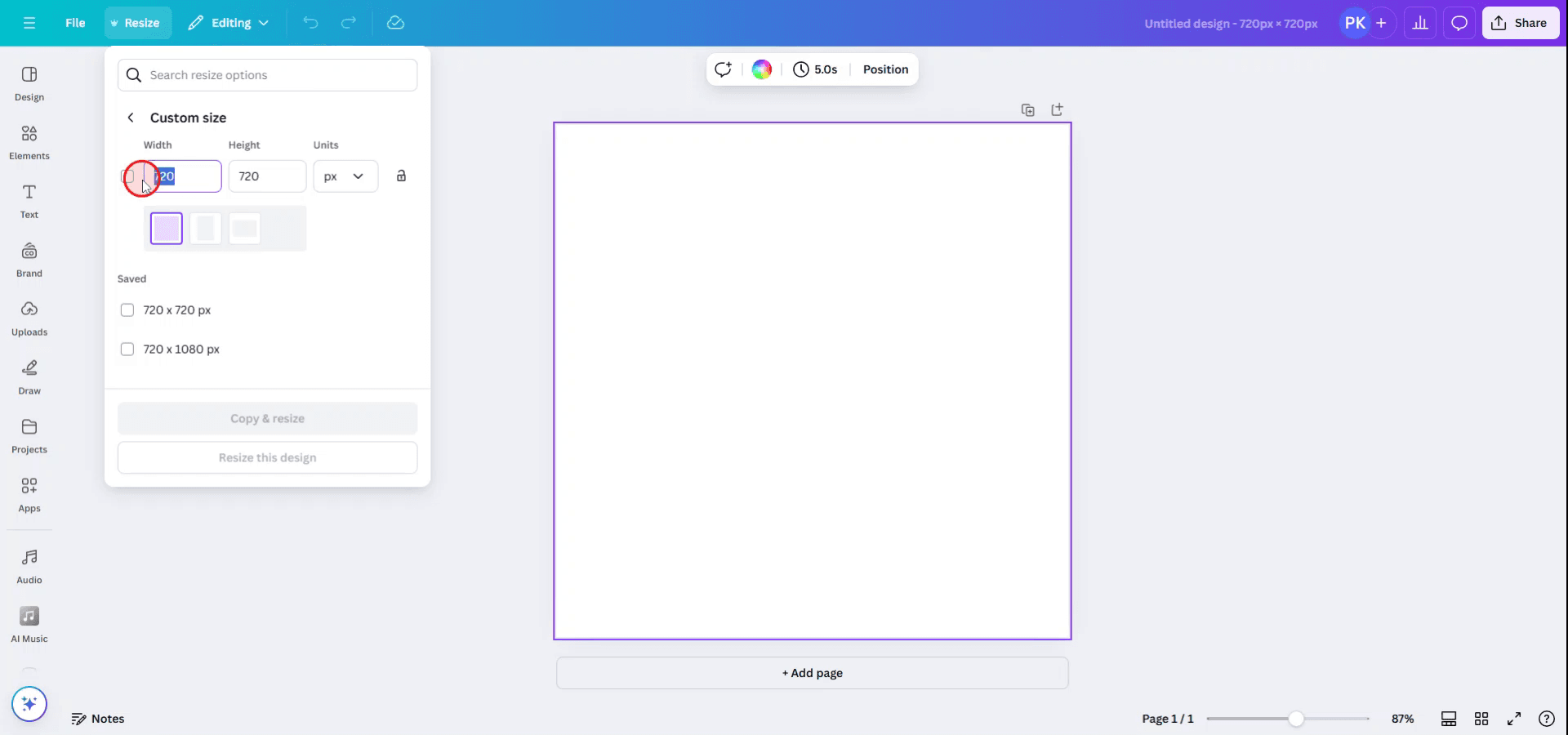
Въведете желания ширина и височина за вашия дизайн, за да отговарят на вашите изисквания.
След като въведете размерите, проверете дали всичко е правилно и след това щракнете върху „Resize“, за да коригирате дизайна си съответно.
Стъпка 5
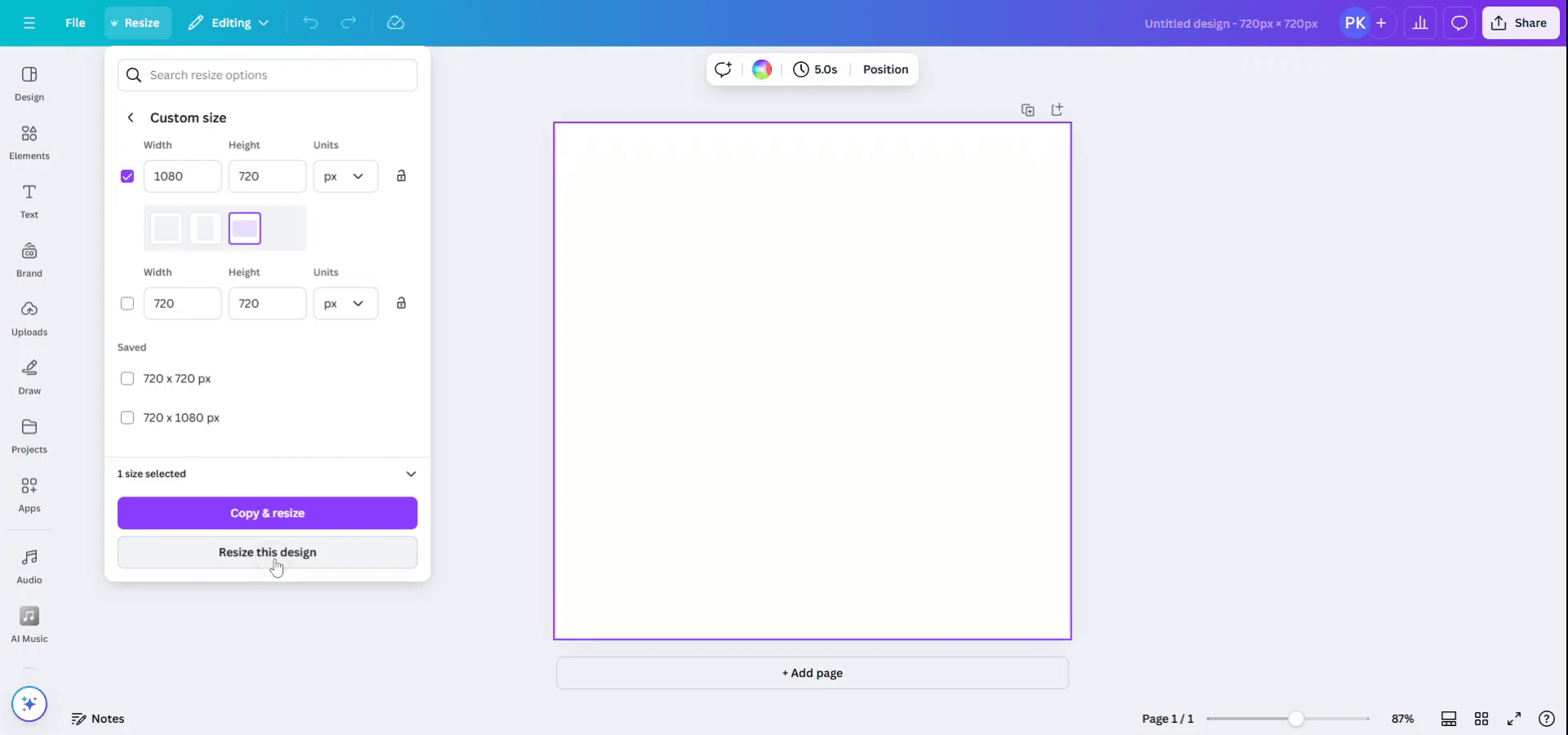
На този етап имате възможност или да преоразмерите съществуващия дизайн, или да изберете „Copy & Resize“, което ще отвори вашия дизайн в нов прозорец с новите размери.
Стъпка 6
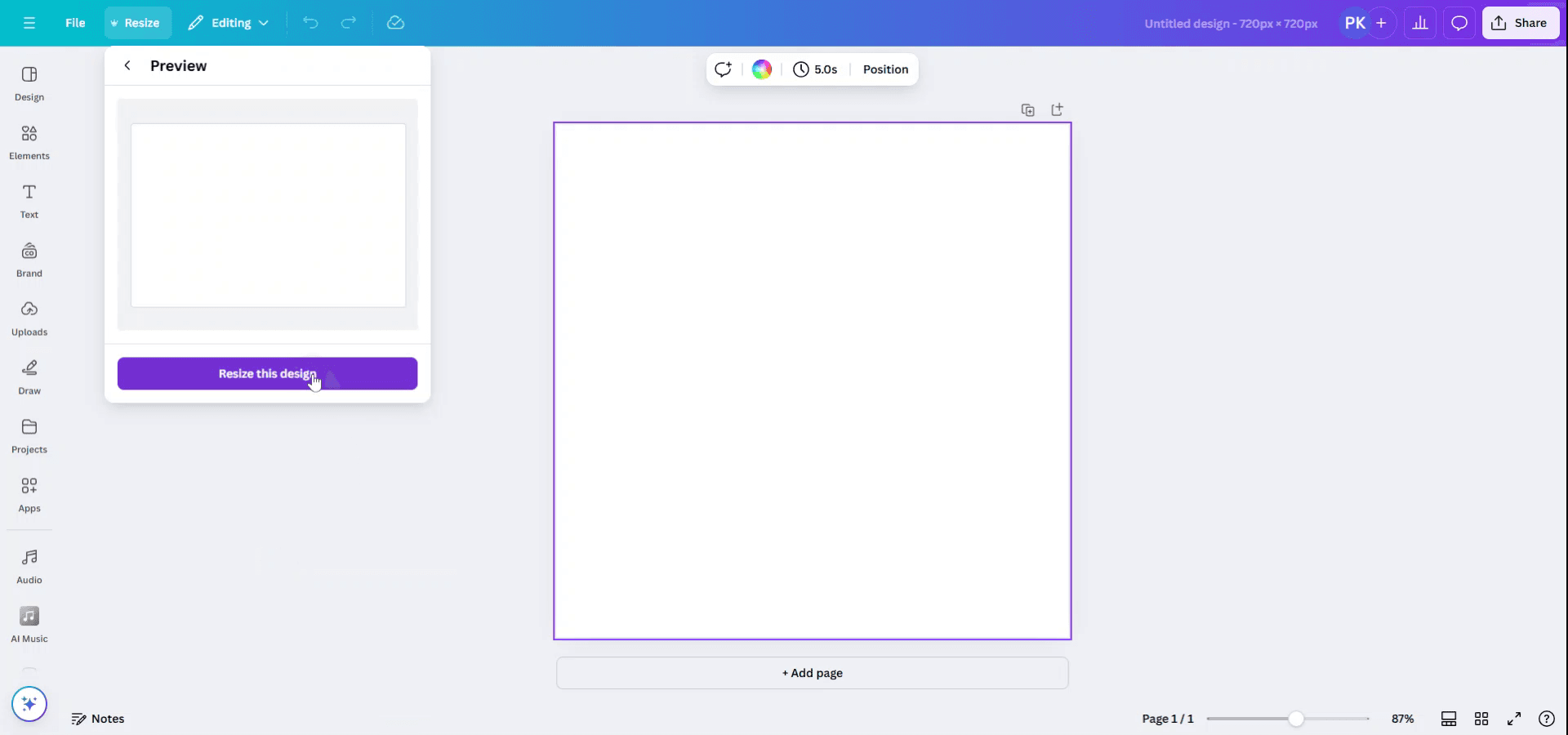
Ще се покаже предварителен преглед на преоразмерения дизайн. Щракнете върху „Confirm“, за да финализирате преоразмеряването на вашия дизайн.
Професионални съвети за преоразмеряване в Canva
Използвайте инструмента Resize (Canva Pro): Ако сте потребител на Canva Pro, използвайте бутона „Resize“ в горния ляв ъгъл, за да коригирате бързо дизайна си до различни размери. Можете да избирате от предварително зададени размери или да въведете персонализирани размери.
Преоразмерявайте елементите ръчно: За да преоразмерите отделни елементи (като текст, изображения или форми), кликнете върху елемента и плъзнете дръжките в ъглите, за да коригирате размера. Задръжте „Shift“, докато преоразмерявате, за да запазите съотношението на страните.
Преоразмерете, за да пасне на canvas: Ако сте добавили по-голям елемент, който не се побира в дизайна ви, можете да кликнете върху елемента и да използвате дръжките за преоразмеряване, за да го направите по-малък или да коригирате оформлението съответно.
Copy & Resize: Ако работите с шаблон, използвайте бутона „Make a copy“ преди преоразмеряване, за да запазите оригиналния дизайн непокътнат.
Използвайте мрежа или инструменти за подравняване: Използвайте мрежата или направляващите линии за подравняване на Canva, за да позиционирате преоразмерените елементи перфектно в canvas.
Чести грешки и как да ги избегнете при преоразмеряване в Canva
Деформиране на елементи при преоразмеряване: Понякога преоразмеряването може да накара елементите да изглеждат разтегнати или сплескани.
Корекция: Задръжте клавиша „Shift“ по време на преоразмеряване, за да запазите оригиналните пропорции.Елементи без правилно подравняване след преоразмеряване: След преоразмеряване елементите може да загубят подравняване в дизайна ви.
Корекция: Използвайте инструментите за подравняване на Canva или изгледа с мрежа, за да сте сигурни, че елементите са подравнени правилно.Неправилно съотношение на страните: Преоразмеряването на целия дизайн може да промени съотношението на страните, което да повлияе на крайния резултат.
Корекция: Дръжте съотношението на страните заключено (като задържите „Shift“) или използвайте предварително зададени размери за последователност.Качество на изображението при преоразмеряване: Увеличаването на малко изображение може да намали резолюцията му и да го направи пикселизирано.
Корекция: Използвайте изображения с висока резолюция, които няма да влошат качеството си при преоразмеряване.Без да се съобразявате с оформлението на дизайна: Преоразмеряването на дизайн може да повлияе на това как са разпределени елементите и да ги направи да изглеждат претрупани или лошо подравнени.
Корекция: Преоразмерявайте елементите постепенно и проверявайте целия дизайн, преди да приключите.
Често задавани въпроси за преоразмеряване в Canva
Как да преоразмеря моя дизайн в Canva?
Кликнете върху бутона „Resize“ (Canva Pro), за да се адаптира към предварително зададени или персонализирани размери, или ръчно плъзнете краищата на елементите, за да ги преоразмерите.Мога ли да преоразмеря дизайн в Canva без да губя качество?
За по-добри резултати избягвайте увеличаване на малки изображения и използвайте елементи с висока резолюция. Потребителите на Canva Pro могат да преоразмерят целия дизайн, като запазват качеството.Мога ли да преоразмеря шаблон в Canva?
Да, можете да преоразмерявате шаблони, като използвате инструмента „Resize“ (Pro) или като ръчно преоразмерите canvas и елементите.Преоразмеряването влияе ли на оформлението на моя дизайн?
Да, преоразмеряването може да повлияе на оформлението ви. Уверете се, че проверявате подравняването и разстоянията след преоразмеряване, за да сте сигурни, че всичко изглежда добре.Мога ли да преоразмеря текст в Canva?
Да, просто кликнете върху текстовото поле и плъзнете дръжките в ъглите, за да го преоразмерите. Използвайте лентата с инструменти, за да коригирате размера на шрифта за по-прецизен контрол.Как да запиша екрана на mac?
За да запишете екрана на Mac, можете да използвате Trupeer AI. То ви позволява да заснемете целия екран и предлага AI възможности като добавяне на AI аватари, добавяне на voiceover, добавяне на zoom in и zoom out във видеото. С функцията за AI превод на видео на trupeer можете да преведете видеото на 30+ езика.Как да добавя AI аватар към запис на екрана?
За да добавите AI аватар към запис на екрана, ще трябва да използвате инструмент за запис на екран с AI. Trupeer AI е инструмент за запис на екран с AI, който ви помага да създавате видеа с множество аватари, а също така ви помага да създадете свой собствен аватар за видеото.Как да запиша екрана на windows?
За запис на екрана в Windows, можете да използвате вградения Game Bar (Windows + G) или усъвършенстван AI инструмент като Trupeer AI за по-разширени функции като AI аватари, voiceover, превод и др.Как да добавя voiceover към видео?
За да добавите voiceover към видеа, изтеглете trupeer ai chrome extension. След като се регистрирате, качете видеото си със звук, изберете желания voiceover от trupeer и експортирайте редактираното си видео.Как да увелича (Zoom in) по време на запис на екрана?
За да увеличите по време на запис на екрана, използвайте ефектите за zoom в Trupeer AI, които ви позволяват да увеличавате и намалявате в конкретни моменти, като усилвате визуалното въздействие на видеосъдържанието си.
Препоръчани четива
Technical Documentation Generator
Как да превърнете изображение в страница за оцветяване в Canva
Как да отпечатате двустранно в Canva
Как да разтегнете текст в Canva
Свързани уроци



