

Как да преоразмерите изображение в Canva
Трябва ли да преоразмерите изображение в Canva? Това ръководство показва как да коригирате размерите, да мащабирате изображенията и да използвате инструмента за преоразмеряване на Canva за персонализирани размери и формати.
Ето по-подробно обяснение:
Метод: Използване на ъглови дръжки
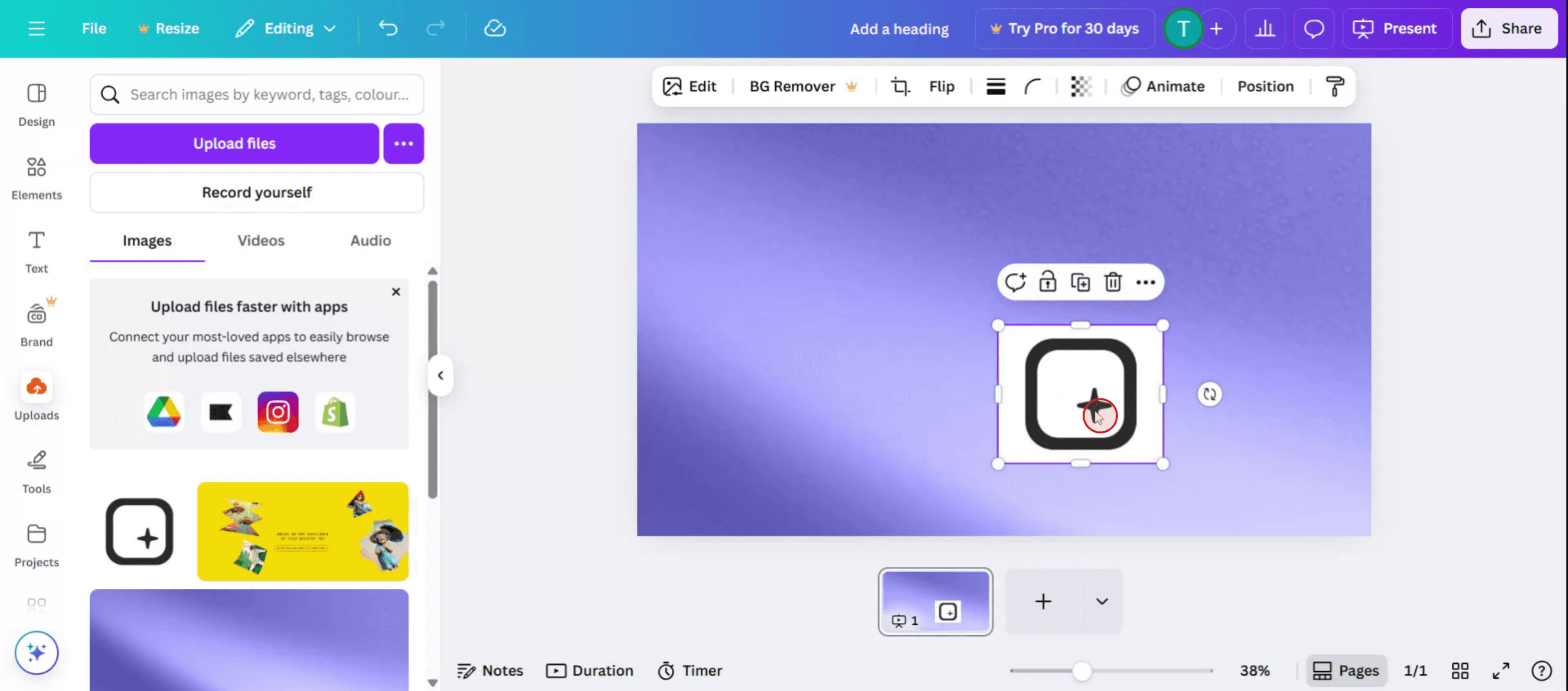
Изберете изображението: Кликнете върху изображението във вашия дизайн в Canva.
Намерете дръжките: Ще видите дръжки за преоразмеряване (малки кръгчета или квадратчета) в ъглите и по краищата на изображението.
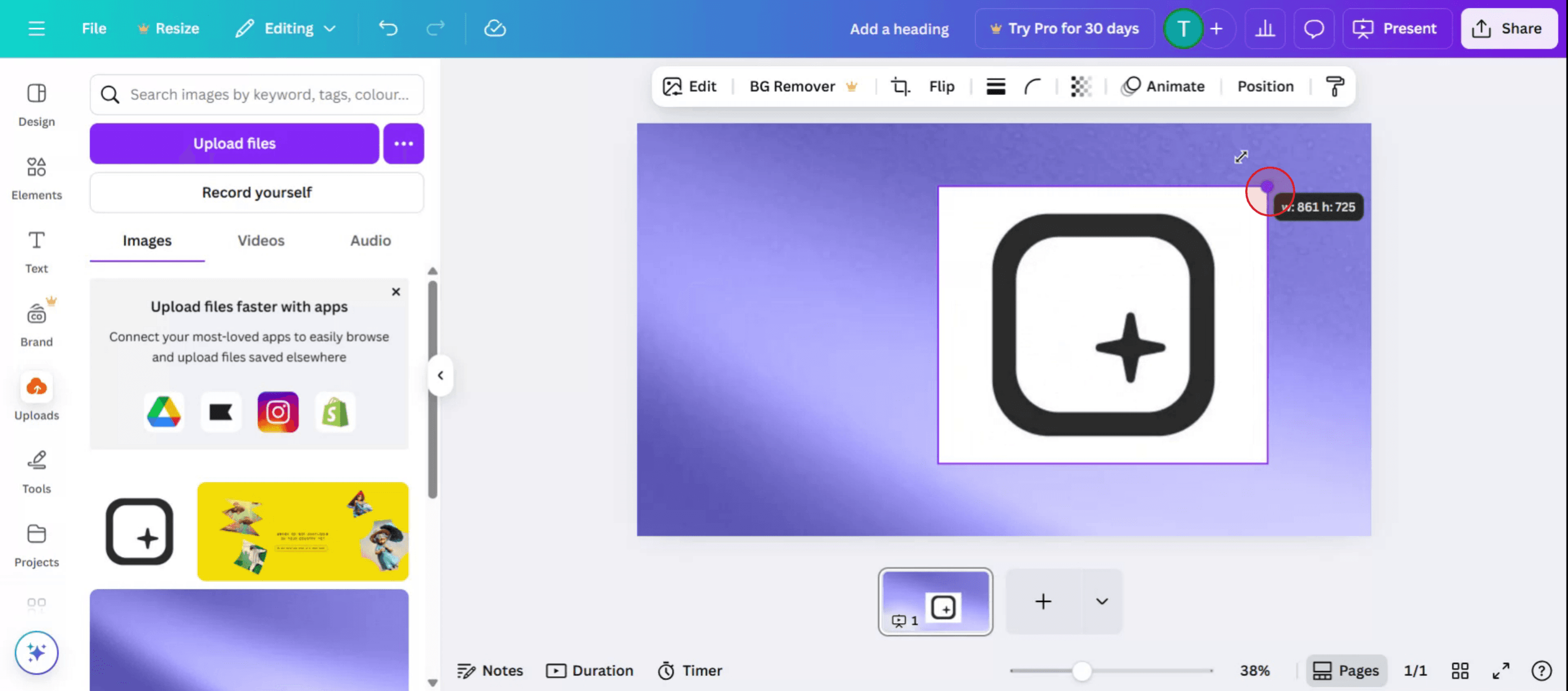
Плъзнете за преоразмеряване: Кликнете и плъзнете тези дръжки, за да направите изображението по-голямо или по-малко.
Коригирайте пропорциите: Ако искате да запазите оригиналните пропорции на изображението, задръжте клавиша Shift, докато плъзгате дръжките.
Ръководство стъпка по стъпка: Как да преоразмерите изображение в Canva
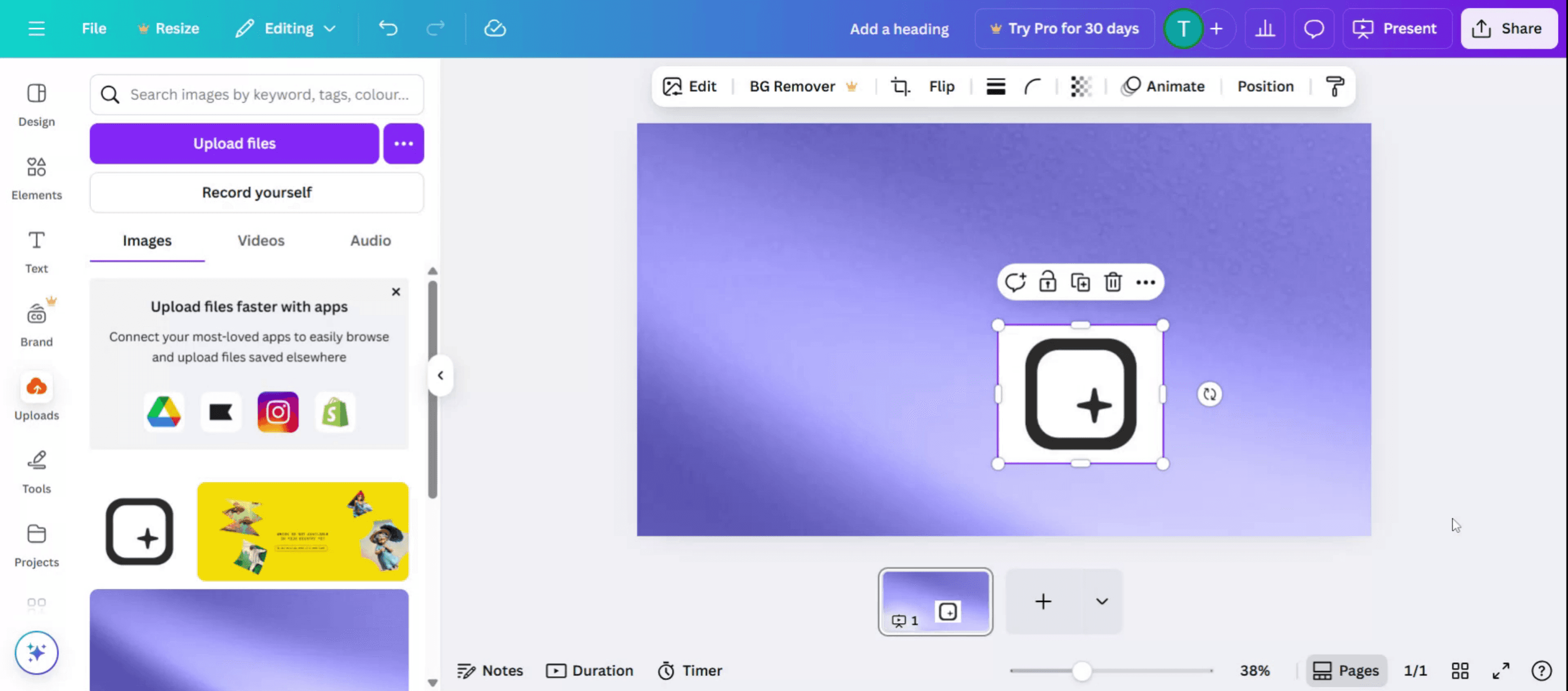
Стъпка 1
Започнете, като качите изображението си в Canva.
Стъпка 2
След това изберете изображението,
Стъпка 3
Продължете с преоразмеряването и настройването на изображението в конкретния слайд или шаблон, върху който работите.
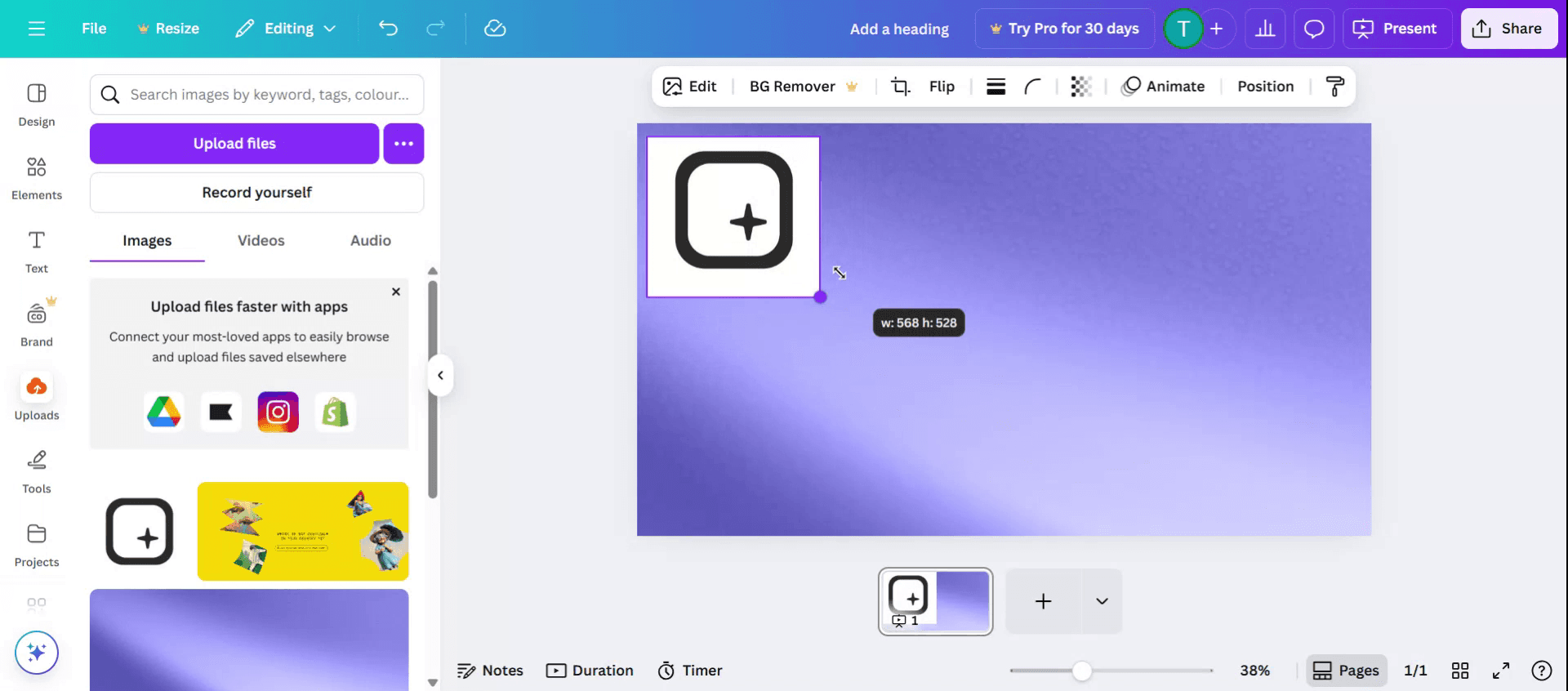
Стъпка 4
Освен това можете да промените позицията на изображението при нужда.
Професионални съвети за преоразмеряване на изображение в Canva
Отворете дизайна си в Canva
Влезте в акаунта си в Canva и изберете проектa за дизайн, който съдържа изображението, което искате да преоразмерите.Кликнете върху изображението
След като влезете в дизайна си, кликнете директно върху изображението, което искате да преоразмерите. То ще бъде маркирано с дръжки в ъглите.Използвайте дръжките за плъзгане
Кликнете и плъзнете която и да е от четирите дръжки в ъглите, за да преоразмерите изображението пропорционално. Ако плъзгате от страните или от горните/долните краища, можете да го преоразмерите непропорционално.Запазете качеството на изображението
За най-добри резултати винаги използвайте дръжките в ъглите, за да избегнете деформиране на съотношението на страните и да запазите визуалното качество.Използвайте лентата с инструменти за точни размери (по избор)
Когато изображението е избрано, ще видите височината и ширината му, показани в горната лента с инструменти. Можете да въведете конкретни размери тук за прецизно преоразмеряване.
Чести проблеми и как да ги избегнете
Преразтягане на изображението неправилно
Избягвайте да плъзгате само отстрани или отгоре, за да предотвратите изкривени или деформирани изображения. Използвайте дръжките в ъглите за пропорционално преоразмеряване.Преоразмеряване твърде малко
Ако намалите изображенията прекалено много, текстът или визуалните детайли може да станат трудни за четене. Запазете яснотата, като преоразмерявате внимателно.Загуба на оригинален размер
Ако преоразмерите изображение твърде много и съжалявате, използвайте бутона Undo (Отмени) или натиснете Ctrl+Z (Cmd+Z на Mac), за да върнете промените.Объркване на преоразмеряването на Canvas с преоразмеряването на изображение
Преоразмеряването на Canvas влияе на цялото оформление; индивидуалното преоразмеряване на изображение се прави чрез избор и настройка само на изображението.Без проверка на подравняването
След преоразмеряване винаги проверете дали изображението остава правилно подравнено в дизайна ви за балансиран вид.
Често задавани въпроси за преоразмеряване на изображения в Canva
Мога ли да преоразмеря изображение без акаунт Canva Pro?
Да, преоразмеряването на отделно изображение е достъпно за всички потребители. Въпреки това, преоразмеряването на целия canvas изисква Pro абонамент.Преоразмеряването ще намали ли качеството на изображението?
Не, основното преоразмеряване няма да намали качеството, но прекомерното увеличаване може да направи изображенията да изглеждат пикселизирани.Мога ли да въведа точни размери на изображението?
Да, когато изображението е избрано, можете да въведете конкретни размери в пиксели в горната лента с инструменти.Мога ли да преоразмеря няколко изображения наведнъж?
Не, трябва да изберете и преоразмерите всяко изображение поотделно, освен ако не са групирани.Има ли опция за отмяна, ако направя грешка?
Да, винаги можете да използвате бутона Undo или клавишната комбинация, за да върнете последното действие.Как да запиша екрана на mac?
За да запишете екрана на Mac, можете да използвате Trupeer AI. То ви позволява да заснемете целия екран и предлага AI възможности като добавяне на AI аватари, добавяне на voiceover, добавяне на zoom in и zoom out във видеото. С функцията за AI превод на видео на trupeer можете да преведете видеото на 30+ езика.Как да добавя AI аватар към запис на екрана?
За да добавите AI аватар към запис на екрана, ще трябва да използвате инструмент за запис на екран с AI. Trupeer AI е инструмент за запис на екран с AI, който ви помага да създавате видеа с множество аватари, а също така ви помага да създадете свой собствен аватар за видеото.Как да запиша екрана на windows?
За запис на екрана в Windows, можете да използвате вградения Game Bar (Windows + G) или усъвършенстван AI инструмент като Trupeer AI за по-разширени функции като AI аватари, voiceover, превод и др.Как да добавя voiceover към видео?
За да добавите voiceover към видеа, изтеглете trupeer ai chrome extension. След като се регистрирате, качете видеото си със звук, изберете желания voiceover от trupeer и експортирайте редактираното си видео.Как да увелича (Zoom in) по време на запис на екрана?
За да увеличите по време на запис на екрана, използвайте ефектите за zoom в Trupeer AI, които ви позволяват да увеличавате и намалявате в конкретни моменти, като усилвате визуалното въздействие на видеосъдържанието си.
Препоръчани четива
Technical Documentation Generator
Как да създадете дневник в Canva
Как да отпечатате двустранно в Canva
Как да разтегнете текст в Canva
Свързани уроци



