
Как да премахнете музика от Canva видео
Научете как да премахвате музика или аудио от проекти с видео в Canva. Ръководство стъпка по стъпка за изтриване на фонови записи или заглушаване на видео клипове с лекота.
Ръководство стъпка по стъпка: Как да добавите текстово поле в Canva
Стъпка 1
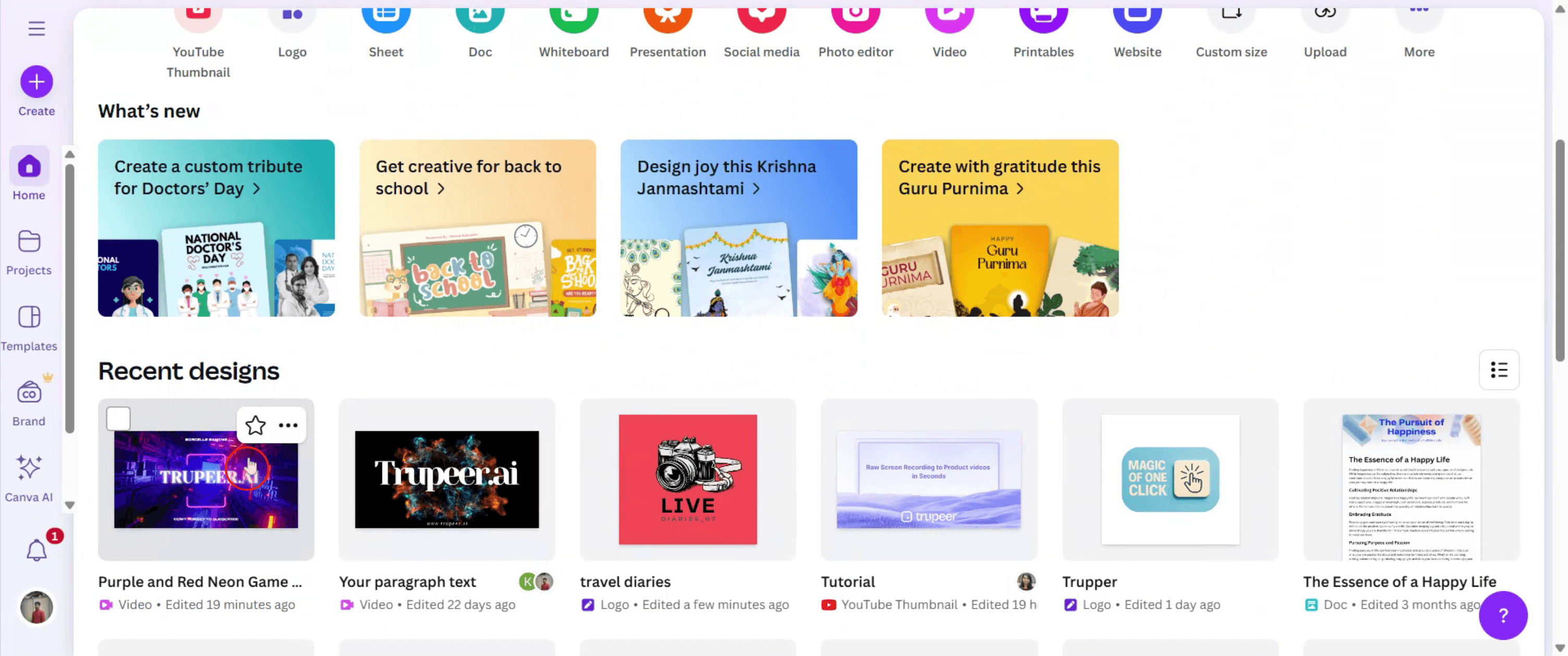
За да започнете, отворете вашия Canva видео дизайн, като го изберете от таблото си.
Стъпка 2
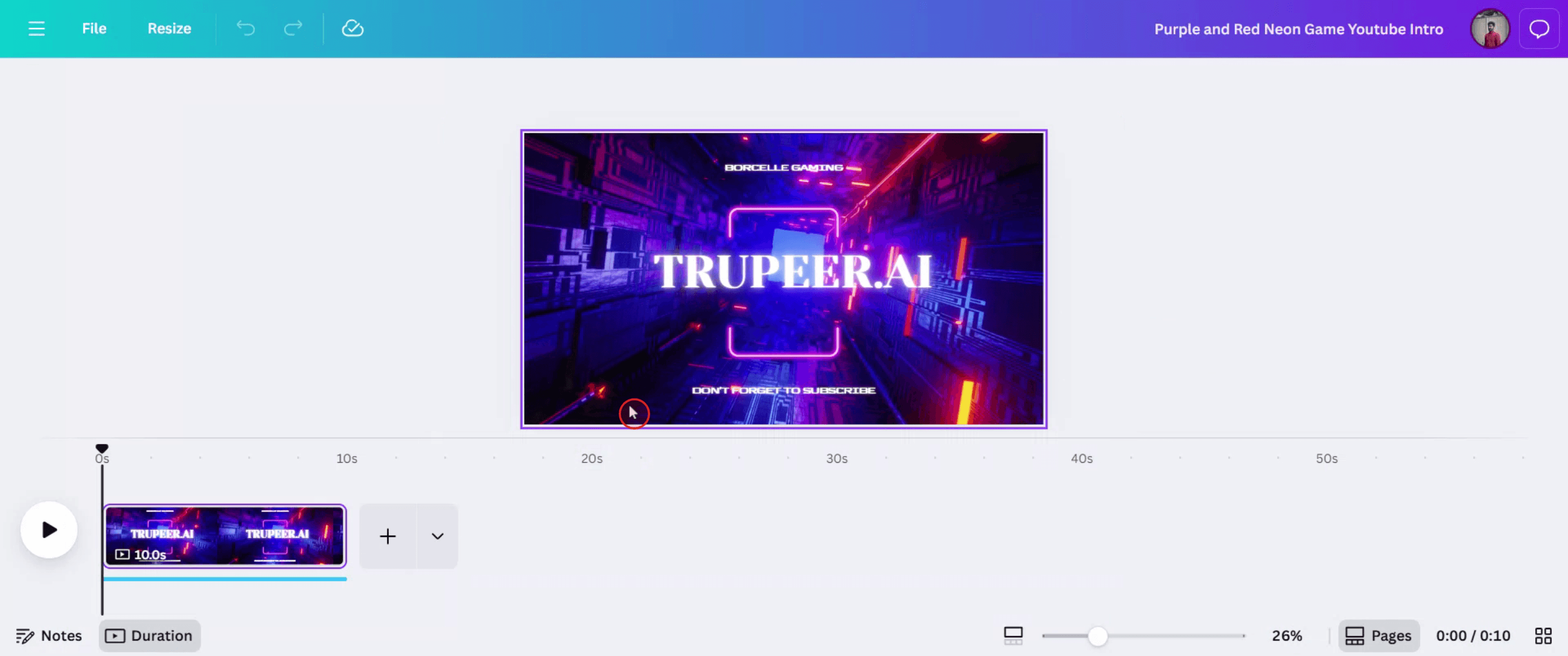
След това кликнете върху видеото, за да се покажат свързаните опции, където ще намерите музикалната песен.
Стъпка 3
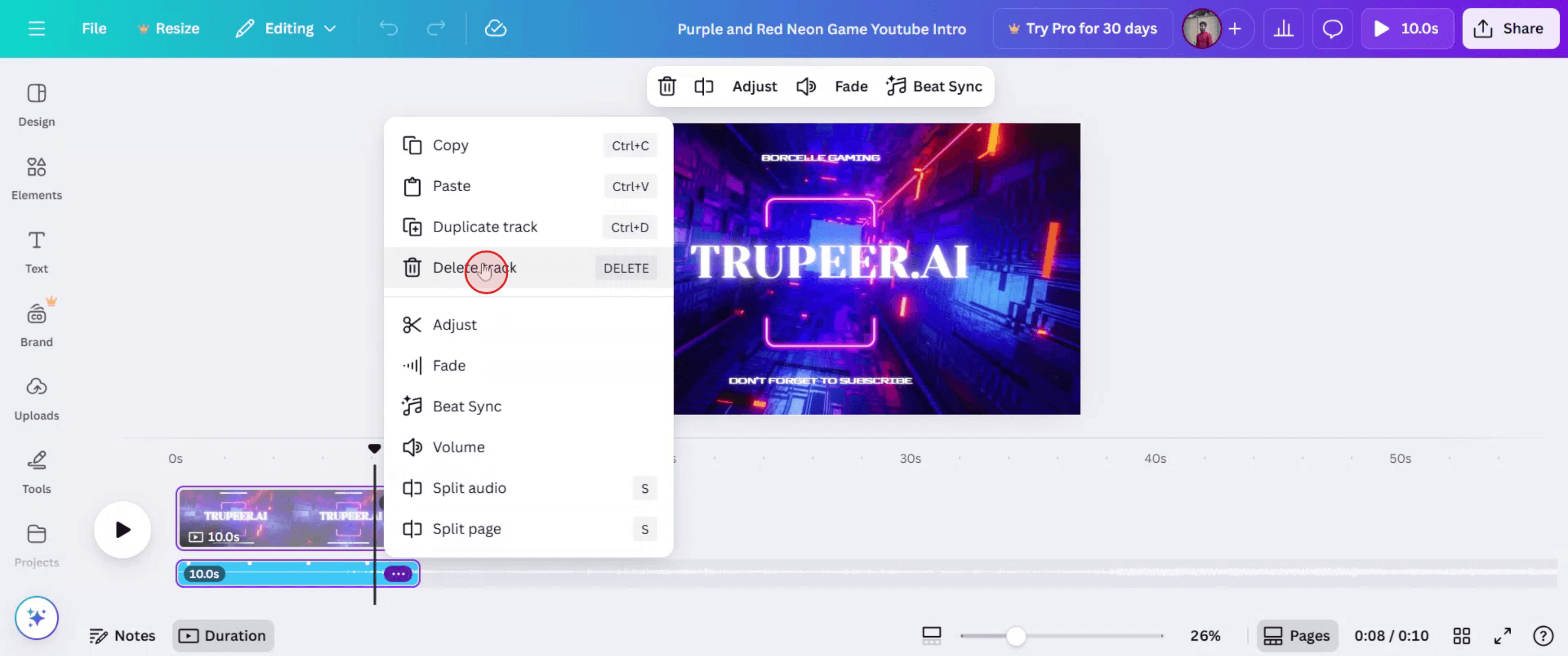
Кликнете върху музикалната песен, за да получите достъп до допълнителни опции.

Стъпка 4
В опциите кликнете върху иконата с три точки и след това изберете „Delete track“, за да премахнете музиката.
Стъпка 5
Музикалната песен вече ще бъде премахната от видеото ви. Ако искате да споделите редактираното си видео, просто кликнете върху бутона „Share“.

Професионални съвети за премахване на музика от видео в Canva
Отворете проекта си с видео в Canva
Влезте в Canva и отворете дизайна, който съдържа видеото с музика.Изберете музикалната песен
Кликнете върху аудио лентата в долната част на времевата линия в редактора. Това представлява фоновата музика.Натиснете Delete или иконата за кошче
След като я изберете, натиснете клавишаDeleteна клавиатурата или кликнете върху иконата на кошчето в горния десен ъгъл.Потвърдете, че аудиото е премахнато
Пуснете видеото отначало, за да се уверите, че музиката е премахната напълно.Настройте други звуци, ако е нужно
Ако има допълнителни звукови ефекти или voiceover, можете също да ги изберете и изтриете по същия начин.
Чести проблеми и как да ги избегнете
Не можете да намерите музикалната песен
Уверете се, че сте на правилната страница на времевата линия. Ако е нужно, увеличете (Zoom), за да видите целия аудио запис.По погрешка изтривате грешен елемент
Уверете се, че избирате аудио песента, а не видеото или анимация. Проверете визуалния преглед в лентата с инструменти, преди да изтриете.Все още чувате аудио след изтриване
Проверете всички страници на видеото — музиката може да е прикрепена към друг слайд или слой.Заглушено vs. изтрито
Заглушаването на песента няма да премахне аудио файла; само го заглушава временно. Изтрийте го, за да го премахнете напълно.Скрит аудио слой
Ако времевата линия е свита, разширете я, за да се покажат всички слоеве, включително аудиото.
Често задавани въпроси за премахване на музика в Canva
Как да премахна фоновата музика от видео в Canva
Изберете аудио лентата във времевата линия и я изтрийте с иконата за кошче или клавиша Delete.Мога ли да премахна музика от видеа в Canva на мобилни устройства
Да, докоснете музикалната песен във времевата линия и използвайте опцията за изтриване, която се появява.Мога ли да заглуша музика вместо да я изтрия
Да, но заглушаването запазва аудио файла във вашия проект. Изтрийте го, ако искате да го премахнете напълно.Ще повлияе ли изтриването на музика на съдържанието на видеото ми
Не, изтриването на музиката премахва само аудиото. Видеото и визуалните елементи остават непроменени.Мога ли да добавя различна музика след като премахна една
Да, отидете в раздела „Audio“, изберете нова песен и я плъзнете във времевата линия.Как да направя screen record на mac?
За screen record на Mac, можете да използвате Trupeer AI. То ви позволява да заснемете целия екран и предоставя AI възможности като добавяне на AI аватари, добавяне на voiceover, добавяне на zoom in и out във видеото. С функцията за AI видео превод на trupeer можете да преведете видеото на 30+ езика.Как да добавя AI аватар към screen recording?
За да добавите AI аватар към screen recording, ще трябва да използвате инструмент за AI screen recording. Trupeer AI е инструмент за AI screen recording, който ви помага да създавате видеа с множество аватари, а също така ви помага да създадете свой собствен аватар за видеото.Как да направя screen record на windows?
За screen record на Windows, можете да използвате вградения Game Bar (Windows + G) или усъвършенстван AI инструмент като Trupeer AI за по-разширени функции като AI аватари, voiceover, превод и т.н.Как да добавя voiceover към видео?
За да добавите voiceover към видеа, изтеглете trupeer ai chrome extension. След като се регистрирате, качете видеото си със звук, изберете желания voiceover от trupeer и експортирайте редактираното си видео.Как да увелича (Zoom) по време на screen recording?
За да увеличите по време на screen recording, използвайте zoom ефектите в Trupeer AI, които ви позволяват да увеличавате и намалявате в конкретни моменти, като усилват визуалното въздействие на видеото ви.
Препоръчани четива
Technical Documentation Generator
Как да създадете дневник в Canva
Как да печатате двустранно в Canva
Как да разтегнете текст в Canva
Свързани уроци



