
Как да премахнете анимация от Canva
Разберете как да премахнете анимация от елементи в Canva. Бързи и лесни стъпки, за да върнете дизайна си в статичен формат за презентации, изображения или изтегляния.
Ръководство стъпка по стъпка: Как да премахнете анимация от Canva
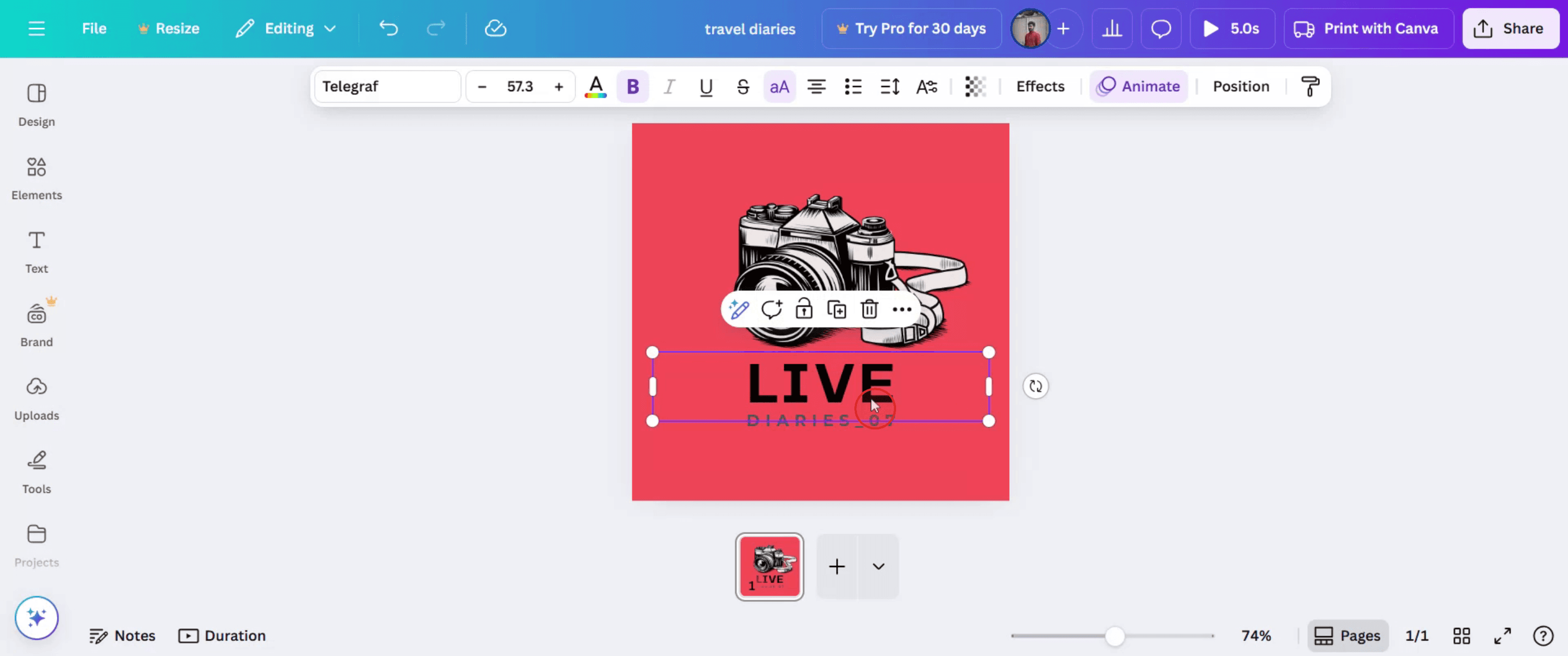
Стъпка 1
Започнете, като изберете елемента, от който искате да премахнете анимацията.
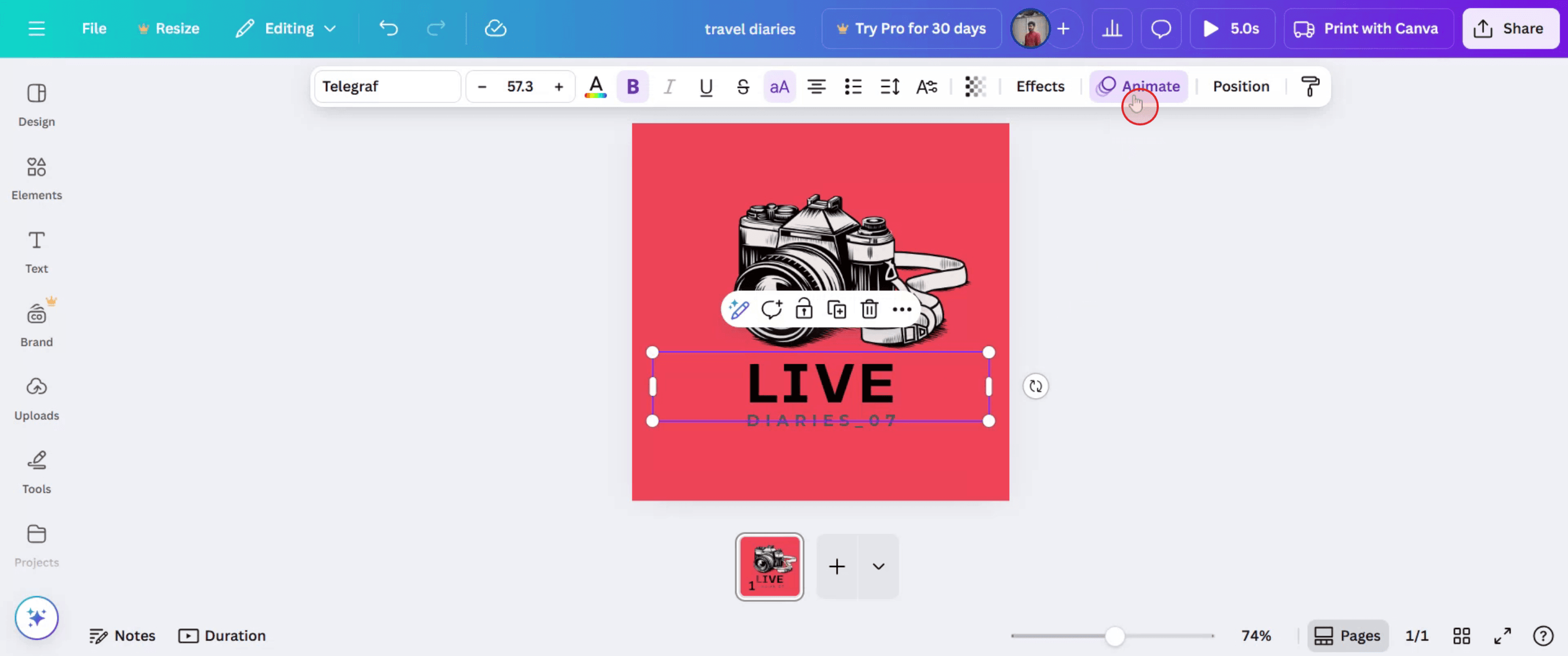
Стъпка 2
След като изберете, кликнете върху опцията Animation.
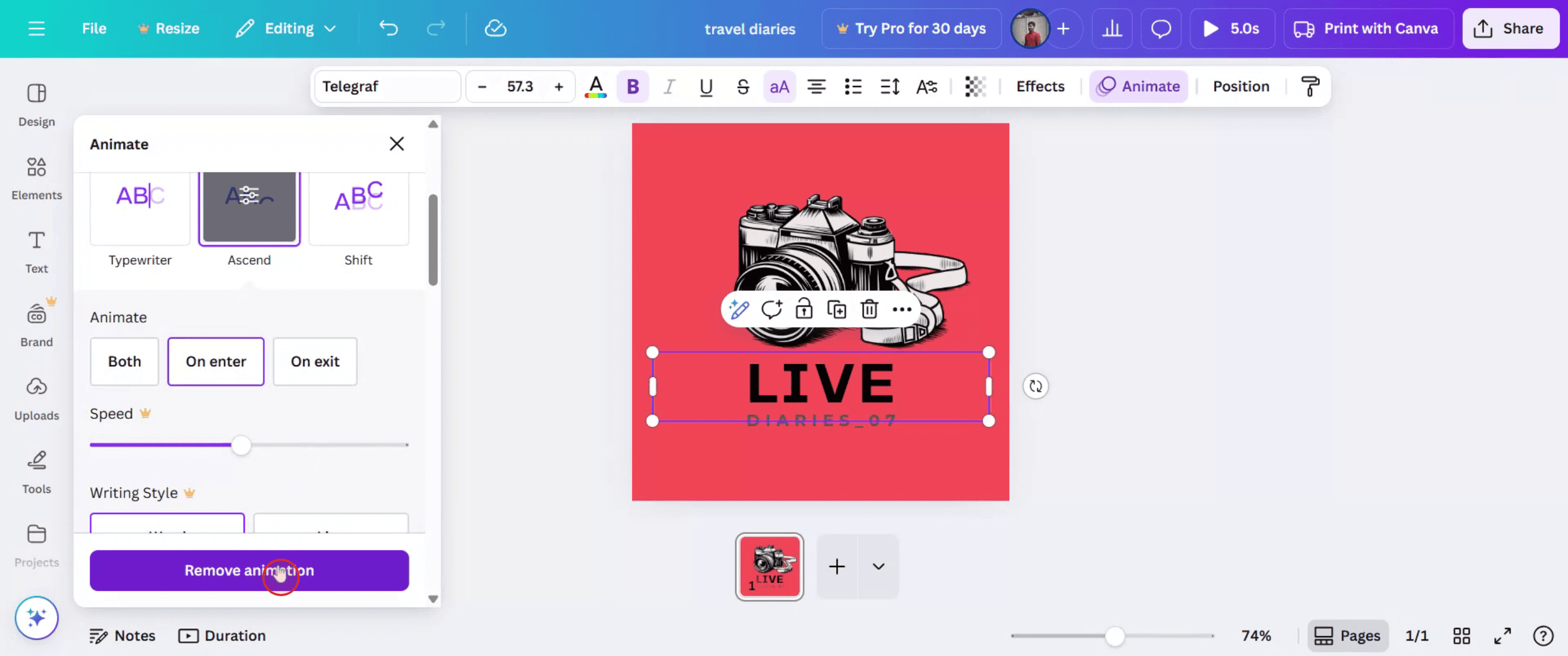
Стъпка 3
Това ще ви покаже опция за премахване на анимацията. Просто кликнете върху опцията, за да я премахнете.
Стъпка 4
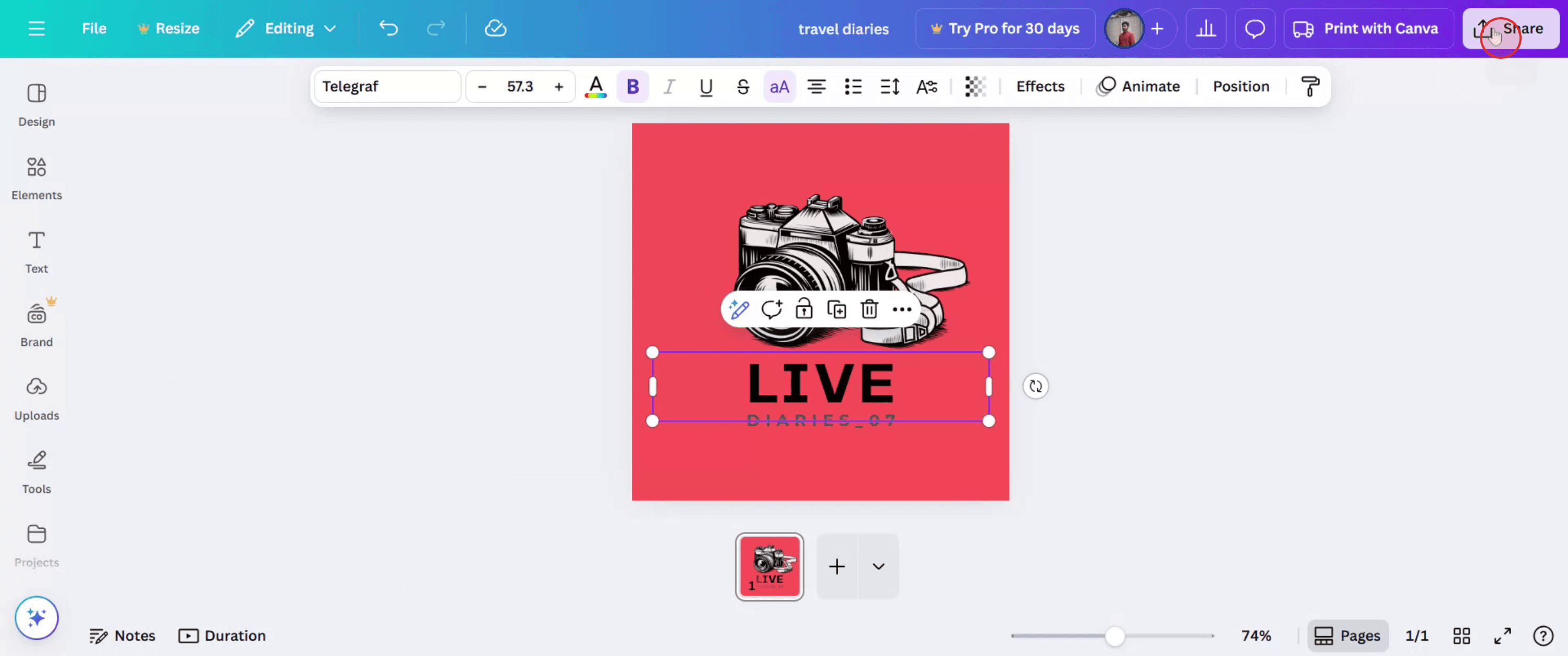
За да споделите проекта си с други, кликнете върху бутона Share.
Професионални съвети за премахване на анимация в Canva
Отворете дизайна си
Влезте в Canva и отворете проекта, върху който е приложена анимацията.Изберете анимирания елемент или страница
Кликнете върху текста, изображението или цялата страница, които имат анимация.Кликнете върху бутона Animate
Ще намерите тази опция в горната лента с инструменти, след като изберете елемент.Изберете „None“ като опция за анимация
В панела за анимация превъртете до горната част и изберете None, за да премахнете всеки ефект на анимация.Прегледайте дизайна си
Използвайте бутона за възпроизвеждане или опцията за преглед, за да се уверите, че анимацията е премахната.Запазете или изтеглете обновения дизайн
Кликнете върху Share > Download и изберете предпочитания от вас формат (напр. MP4 или PDF) без анимация.
Чести проблеми и как да ги избегнете
Не избирате правилния елемент
Уверете се, че сте избрали конкретния обект или страница, които имат анимация, преди да кликнете върху Animate.Забравяте да кликнете върху „None“
Избирането на друга анимация няма да я премахне. Трябва да изберете None, за да я деактивирате.Объркване на анимация на страница с анимация на елемент
Отделните елементи и цели страници могат да имат различни анимации. Проверете и двете, ако е нужно.Преглеждате без да запазите
Винаги преглеждайте дизайна, за да потвърдите, че промените са приложени, преди да изтеглите.Опитвате да премахнете анимация в статични формати
PDF и PNG няма да показват анимация. Проверете в MP4 или GIF, за да тествате правилно премахването.
Често задавани въпроси за премахване на анимация в Canva
Мога ли да премахна анимация само от един елемент
Да, можете да прилагате или премахвате анимация по елемент, без да засягате останалото.Как да разбера дали е приложена анимация
Бутонът Animate ще бъде маркиран, а прегледът на анимацията ще се показва при избор.Ще бъдат ли премахнати анимациите, ако изтегля като PDF
Да, анимациите се прилагат само за MP4 или GIF формати. PDF-ите са статични.Мога ли да премахна анимация в мобилното приложение
Да, но управлението на анимацията може да е ограничено. По-добре е да използвате уеб версията за пълен достъп.Премахването на анимация влияе ли на качеството на дизайна
Не, премахването на анимации няма да промени визуалния вид или качеството на дизайна.Как да направя screen record на mac?
За screen record на Mac, можете да използвате Trupeer AI. То ви позволява да заснемете целия екран и предоставя AI възможности като добавяне на AI аватари, добавяне на voiceover, добавяне на zoom in и out във видеото. С функцията за AI видео превод на trupeer можете да преведете видеото на 30+ езика.Как да добавя AI аватар към screen recording?
За да добавите AI аватар към screen recording, ще трябва да използвате инструмент за AI screen recording. Trupeer AI е инструмент за AI screen recording, който ви помага да създавате видеа с множество аватари, а също така ви помага да създадете свой собствен аватар за видеото.Как да направя screen record на windows?
За screen record на Windows, можете да използвате вградения Game Bar (Windows + G) или усъвършенстван AI инструмент като Trupeer AI за по-разширени функции като AI аватари, voiceover, превод и т.н.Как да добавя voiceover към видео?
За да добавите voiceover към видеа, изтеглете trupeer ai chrome extension. След като се регистрирате, качете видеото си със звук, изберете желания voiceover от trupeer и експортирайте редактираното си видео.Как да увелича (Zoom) по време на screen recording?
За да увеличите по време на screen recording, използвайте zoom ефектите в Trupeer AI, които ви позволяват да увеличавате и намалявате в конкретни моменти, като усилват визуалното въздействие на видеото ви.
Препоръчани четива
Technical Documentation Generator
Как да създадете дневник в Canva
Как да печатате двустранно в Canva
Как да разтегнете текст в Canva
Свързани уроци



