
Как да препращате към клетка от друг лист в Microsoft Excel
Научете как да препращате към клетка от друг лист в Microsoft Excel с помощта на прости формули. Ръководство стъпка по стъпка за ефективно свързване на данни между работни листове.
Ръководство стъпка по стъпка: Как да препращате към клетка от друг лист в Microsoft Excel
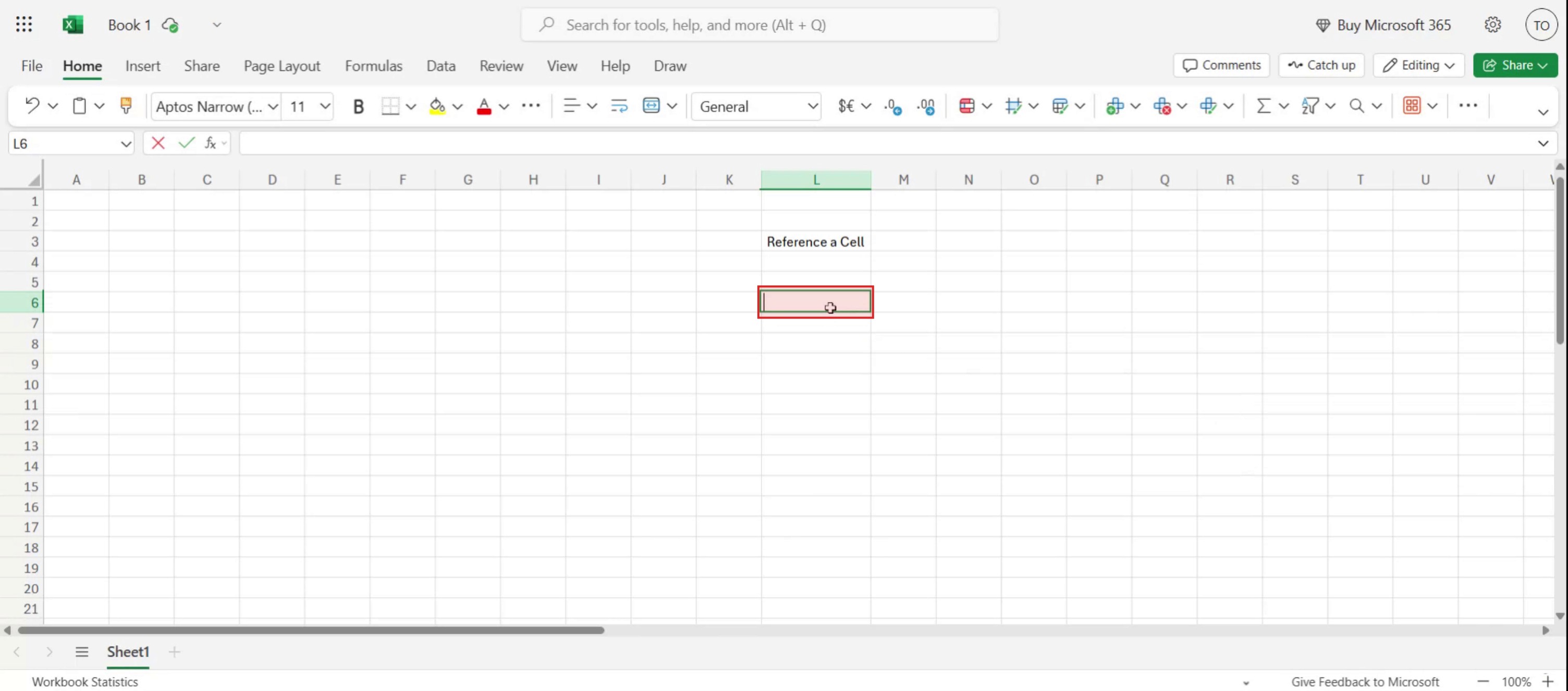
Стъпка 1
Започнете, като изберете клетката, която искате да препращате в друг лист в рамките на Excel.
Стъпка 2
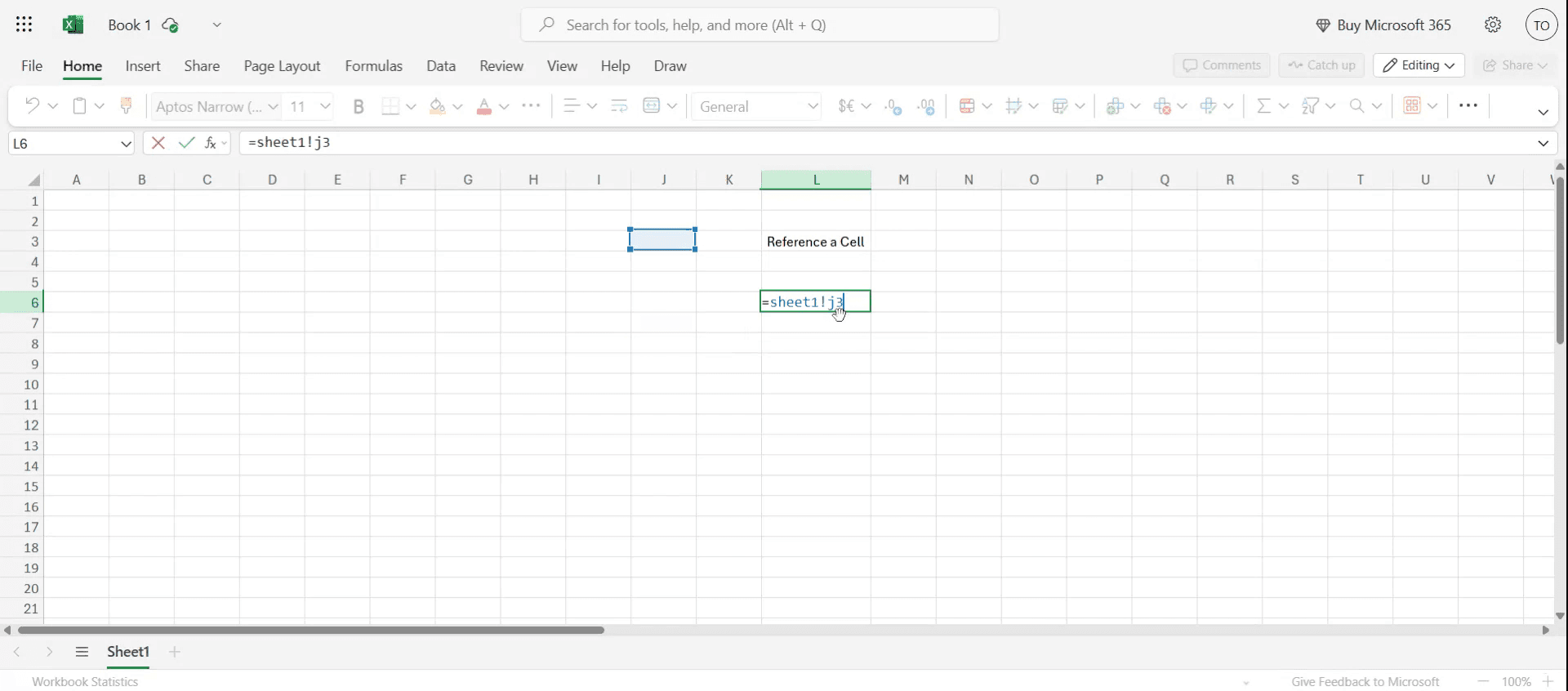
Моля, следвайте тази формула, тъй като тя ще ви насочи през процеса на препращане.

Стъпка 3
След като формулата бъде приложена, препратката към желаната клетка ще стане видима.
Професионални съвети за препращане към клетка от друг лист в Microsoft Excel
Отворете Excel работната си книга
Стартирайте Microsoft Excel и отворете работната книга, която съдържа няколко листа.Изберете клетката, където искате да се появи препратката
Отидете на листа и кликнете върху клетката, където искате да се покаже стойността от препратката.Въведете знака за равенство (=)
Започнете формулата си, като въведете=, което казва на Excel, че въвеждате формула.Отидете до листа, който искате да препращате
Кликнете върху раздела на листа, който съдържа клетката, към която искате да препращате.Кликнете върху клетката, която трябва да бъде препратена
Изберете клетката, чиято стойност искате да извлечете. Excel автоматично ще създаде правилната препратка.Натиснете Enter, за да потвърдите препратката
След като изберете клетката, натиснете Enter. Excel ще се върне към оригиналния лист и ще покаже препратената стойност.
Чести проблеми и как да ги избегнете
Грешен формат на името на листа
Ако името на листа съдържа интервали, Excel автоматично го поставя в единични кавички. Не премахвайте тези кавички.Изтриване на препратения лист
Ако изтриете изходния лист, препратката ще се прекъсне и ще се покаже грешка#REF!.Без натискане на Enter след избиране на клетката
Ако не натиснете Enter, препратката няма да бъде приложена и формулата може да не работи.Ръчно въвеждане на формулата с грешки
Грешно изписване на името на листа или препратката към клетка може да доведе до грешки. Използвайте метода „клик за вмъкване“ на Excel, когато е възможно.Неправилно препращане към външни файлове
Ако препращате клетка от друга работна книга, уверете се, че файлът е отворен или запазен на надеждно място.
Често задавани въпроси за препращане на клетки в Excel
Как да препращам към клетка от друг лист?
Използвайте формат=SheetName!CellAddress. Например,=Sheet2!A1.Какво ако името на листа има интервали?
Excel ще добави единични кавички. Пример:='Sales Report'!B2.Мога ли да препращам към няколко клетки или диапазони?
Да, можете да препращате към диапазон като=Sheet3!A1:C3.Какво се случва, ако преместя изходната клетка?
Excel автоматично ще обнови препратката, за да отрази новото местоположение на клетката.Мога ли да препращам към клетка от друга работна книга?
Да, използвайте формат[WorkbookName.xlsx]SheetName!CellAddress, ако файлът е отворен или е свързан.Как да направя screen record на mac?
За screen record на Mac, можете да използвате Trupeer AI. То ви позволява да заснемете целия екран и предоставя AI възможности като добавяне на AI аватари, добавяне на voiceover, добавяне на zoom in и out във видеото. С функцията за AI видео превод на trupeer можете да преведете видеото на 30+ езика.Как да добавя AI аватар към screen recording?
За да добавите AI аватар към screen recording, ще трябва да използвате инструмент за AI screen recording. Trupeer AI е инструмент за AI screen recording, който ви помага да създавате видеа с множество аватари, а също така ви помага да създадете свой собствен аватар за видеото.Как да направя screen record на windows?
За screen record на Windows, можете да използвате вградения Game Bar (Windows + G) или усъвършенстван AI инструмент като Trupeer AI за по-разширени функции като AI аватари, voiceover, превод и т.н.Как да добавя voiceover към видео?
За да добавите voiceover към видеа, изтеглете trupeer ai chrome extension. След като се регистрирате, качете видеото си със звук, изберете желания voiceover от trupeer и експортирайте редактираното си видео.Как да увелича (Zoom) по време на screen recording?
За да увеличите по време на screen recording, използвайте zoom ефектите в Trupeer AI, които ви позволяват да увеличавате и намалявате в конкретни моменти, като усилват визуалното въздействие на видеото ви.
Хората също питат
Technical Documentation Generator
Как да активирате линийката в Microsoft Excel
Как да запазите горния ред видим Microsoft Excel
Как да вмъкнете нов работен лист в Microsoft Excel
Как да създадете оценъчна таблица в MS Excel
Как да добавите календар за избор на дата към клетки в MS Excel
Свързани уроци



