

Как да цитирате в Slack
Научете как да цитирате съобщения в Slack, за да подобрите яснотата и контекста по време на разговори. Кратко ръководство за цитиране с блокови цитати и опции за форматиране.
Ето по-подробно обяснение:
Копирайте съобщението: Маркирайте текста, който искате да цитирате, и го копирайте (Ctrl+C на Windows или Cmd+C на Mac).
Започнете нов ред: В полето за съобщение на Slack натиснете Shift + Enter, за да създадете нов ред, без да изпращате съобщението.
Добавете индикатора за цитат: Въведете ">" (знак „повече от“).
Поставете съобщението: Поставете копирания текст след символа ">".
Изпратете съобщението: Натиснете Enter, за да изпратите съобщението с цитата.
Ръководство стъпка по стъпка: Как да цитирате в Slack
Стъпка 1
Кликнете върху трите точки до съобщението.

Стъпка 2
От менюто, което се появява, изберете опцията "Copy Link".
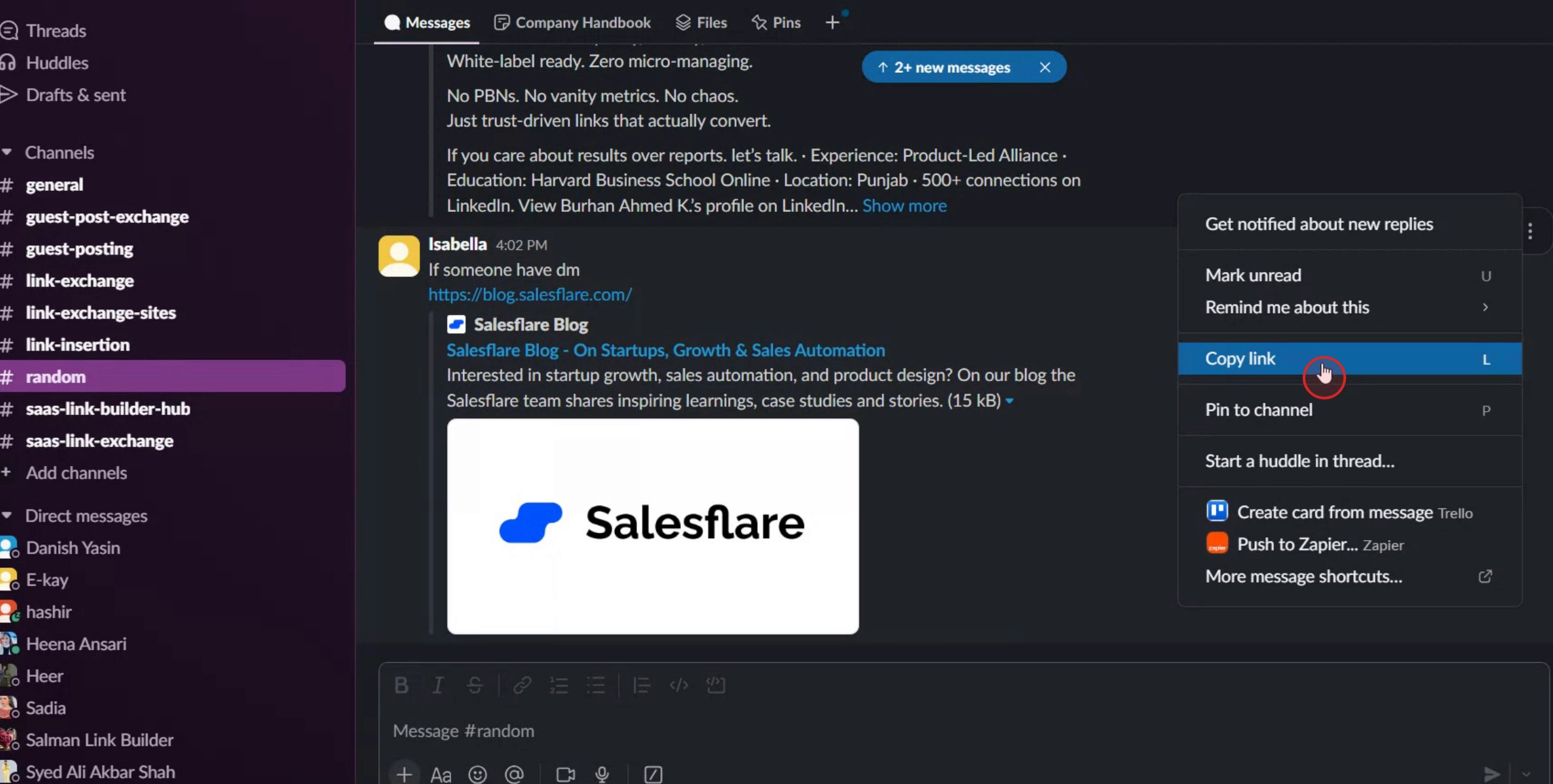
Стъпка 3
Поставете линка в полето за съобщение и се уверете, че е насочен към желания получател.
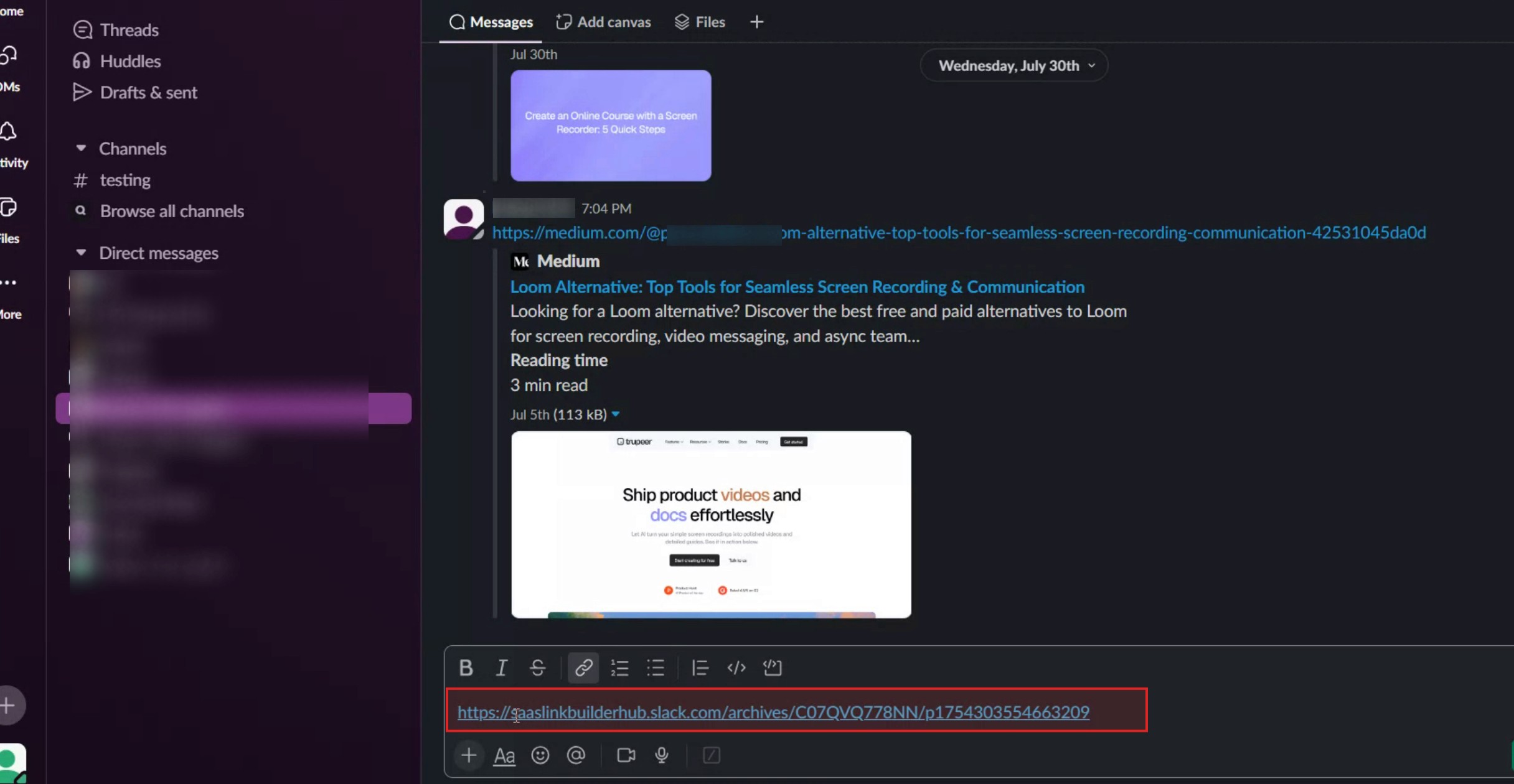
Стъпка 4
След това кликнете върху опцията за изпращане.
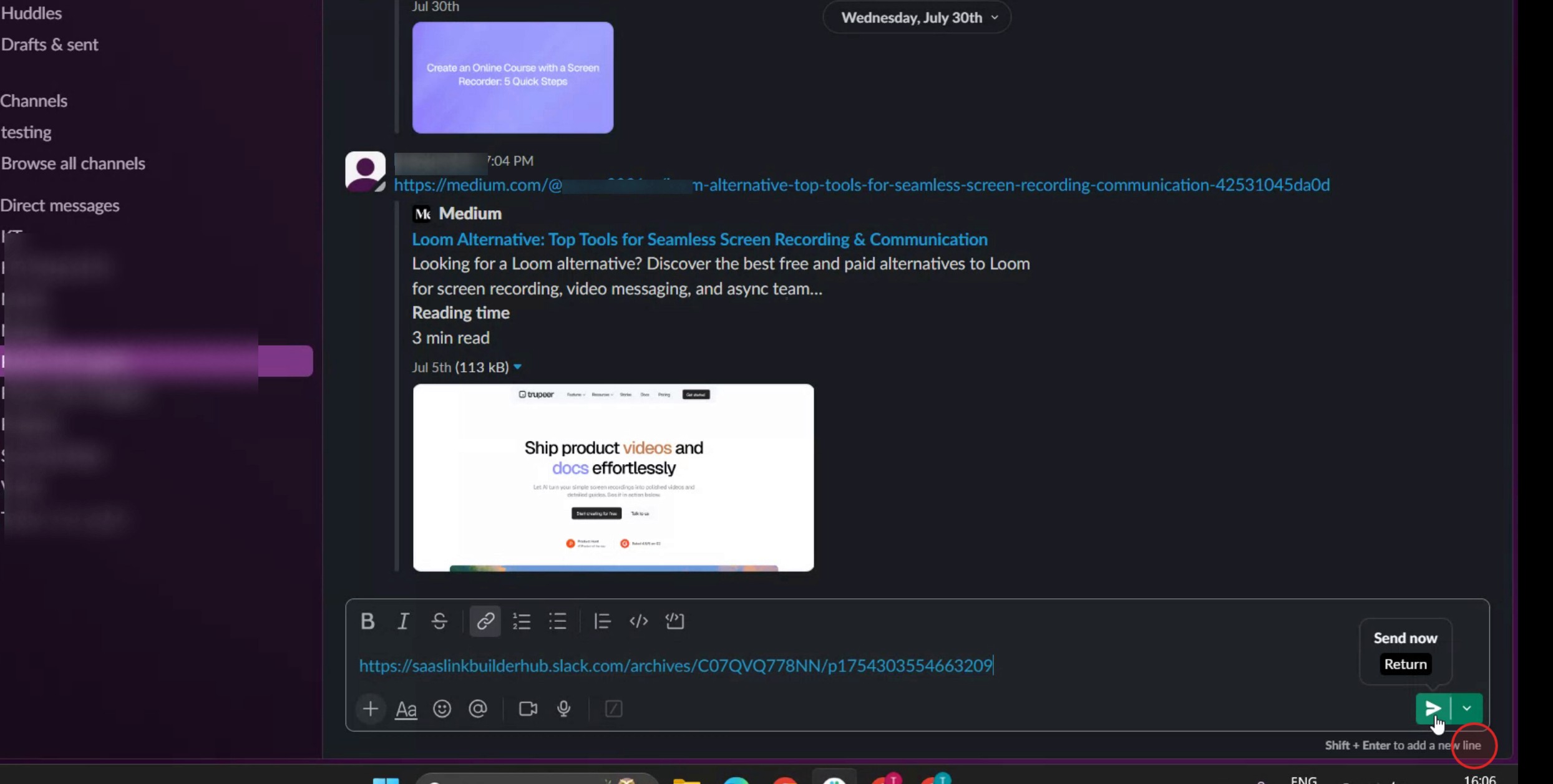
Професионални съвети за цитиране на съобщения в Slack
Използвайте формата за блоков цитат
За да цитирате съобщение директно, въведете знак за „повече от“ (>), последван от интервал и съобщението, което искате да цитирате. Например:Използвайте Shift + Enter за няколко реда
Ако искате да цитирате няколко реда в един блок, натиснете Shift + Enter след всеки ред вместо Enter. Така се гарантира, че целият ви цитат остава в същия блок, без да изпращате съобщението преждевременно.Комбинирайте цитати с отговори
Когато отговаряте на някого в нишка или канал, можете да цитирате част от неговото съобщение с формата за блоков цитат и след това да отговорите под него. Това дава контекст на отговора ви и поддържа комуникацията ясна.Цитирайте конкретни съобщения чрез копиране и поставяне
Маркирайте съобщението, което искате да цитирате, копирайте го и го поставете в съобщението си, като го предхождате със знака за „повече от“ и интервал. Този метод е полезен за цитиране на съобщения, които са по-нагоре в разговора.Използвайте приложения или интеграции за разширено цитиране
Някои интеграции на Slack, като Slack Threads или ботове на трети страни, ви позволяват да създавате разширени системи за цитиране или препратки. Разгледайте Slack App Directory за инструменти, които подобряват възможностите за цитиране.
Чести проблеми и как да ги избегнете
Забравяте интервала след „>“
Без интервала след знака „повече от“ Slack няма да разпознае форматирането на цитата. Винаги пишете "> " вместо само ">".Цитирате твърде много текст
Дългите цитати могат да „задръстят“ разговора. Цитирайте само релевантната част, за да поддържате дискусиите четими и фокусирани.Не използвате нишки, когато е нужно
Цитирането в публичен канал вместо в нишка може да доведе до объркване. Използвайте нишки, за да цитирате и отговаряте в контекст, когато разговорите вече са структурирани в нишки.Смесвате обикновен текст с цитати
Ако забравите да отделите цитата от съобщението си, всичко може да се появи като един-единствен блок. Добавете пренос на ред между цитата и отговора си.Използвате цитати за чувствителна информация
Цитирането на съобщения със чувствителни или лични данни може да доведе до случайно разкриване. Винаги проверявайте отново, преди да цитирате съдържание в споделени канали.
Често задавани въпроси за цитиране в Slack
Мога ли да цитирам съобщение автоматично в Slack?
Slack няма вградено „цитиране“ като бутон, но можете да използвате формата за блоков цитат (> последвано от интервал), за да цитирате ръчно съобщения.Мога ли да цитирам в мобилното приложение на Slack?
Да, същото форматиране (с > и интервал) работи в мобилното приложение. Просто го въведете директно в полето за съобщение.Как да цитирам няколко реда?
Използвайте Shift + Enter, за да добавите преноси на ред в същия блок цитат, преди да изпратите съобщението.Мога ли да използвам кодов блок вместо цитат за съобщения?
Да, но кодовите блокове са по-подходящи за техническо съдържание. За обикновено цитиране използвайте формата за блоков цитат, за да се отличава ясно.Slack уведомява ли потребителите, когато ги цитирам?
Не, цитирането на нечие съобщение не задейства известие, освен ако не ги споменете с @username.Как да направя screen record на mac?
За screen record на Mac, можете да използвате Trupeer AI. То ви позволява да заснемете целия екран и предоставя AI възможности като добавяне на AI аватари, добавяне на voiceover, добавяне на zoom in и out във видеото. С функцията за AI видео превод на trupeer можете да преведете видеото на 30+ езика.Как да добавя AI аватар към screen recording?
За да добавите AI аватар към screen recording, ще трябва да използвате инструмент за AI screen recording. Trupeer AI е инструмент за AI screen recording, който ви помага да създавате видеа с множество аватари, а също така ви помага да създадете свой собствен аватар за видеото.Как да направя screen record на windows?
За screen record на Windows можете да използвате вградения Game Bar (Windows + G) или усъвършенстван AI инструмент като Trupeer AI за по-разширени функции като AI аватари, voiceover, превод и т.н.Как да добавя voiceover към видео?
За да добавите voiceover към видеа, изтеглете trupeer ai chrome extension. След като се регистрирате, качете видеото си със звук, изберете желания voiceover от trupeer и експортирайте редактираното си видео.Как да увелича (Zoom) по време на screen recording?
За да увеличите по време на screen recording, използвайте zoom ефектите в Trupeer AI, които ви позволяват да увеличавате и намалявате в конкретни моменти, като усилват визуалното въздействие на видеото ви.
Препоръчани четива
Technical Documentation Generator
Как да превърнете изображение в страница за оцветяване в Canva
Как да печатате двустранно в Canva
Как да разтегнете текст в Canva
Свързани уроци



