
Как да отпечатате разговор в Chatgpt
Научете как да отпечатате разговор в ChatGPT, като копирате чата, форматирате го в документ и отпечатате или запазите като PDF. Следвайте това кратко ръководство и създавайте водачи с Trupeer.
Here's a more detailed breakdown of the process:
1. Copying the Conversation:
Highlight the entire conversation: You can either manually drag your cursor across the text or use the keyboard shortcut Ctrl+A (Windows) or Cmd+A (Mac).Copy the text: Press Ctrl+C (Windows) or Cmd+C (Mac) to copy the selected text.
2. Saving as PDF:
Open the print dialog: Right-click anywhere on the page and select "Print" from the menu, or use the shortcut Ctrl+P (Windows) or Cmd+P (Mac).
Change the destination: In the print settings, find the "Destination" option and select "Save as PDF".
Save the file: Click the "Save" button and choose a location to save your PDF file.
Step-by-Step-Guide: How to Print Chatgpt Conversation
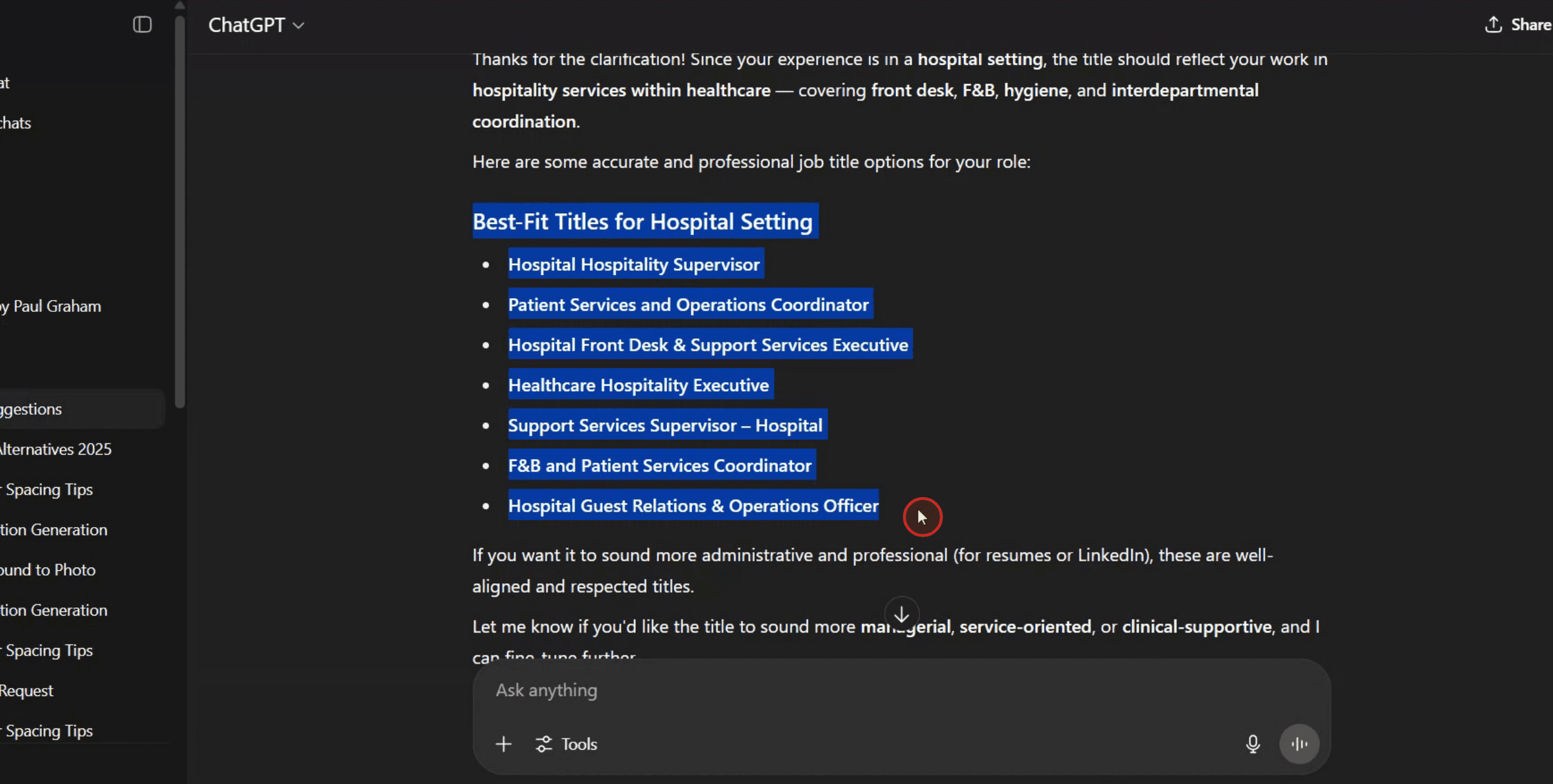
Step 1
Highlight the portion of the conversation you wish to print.
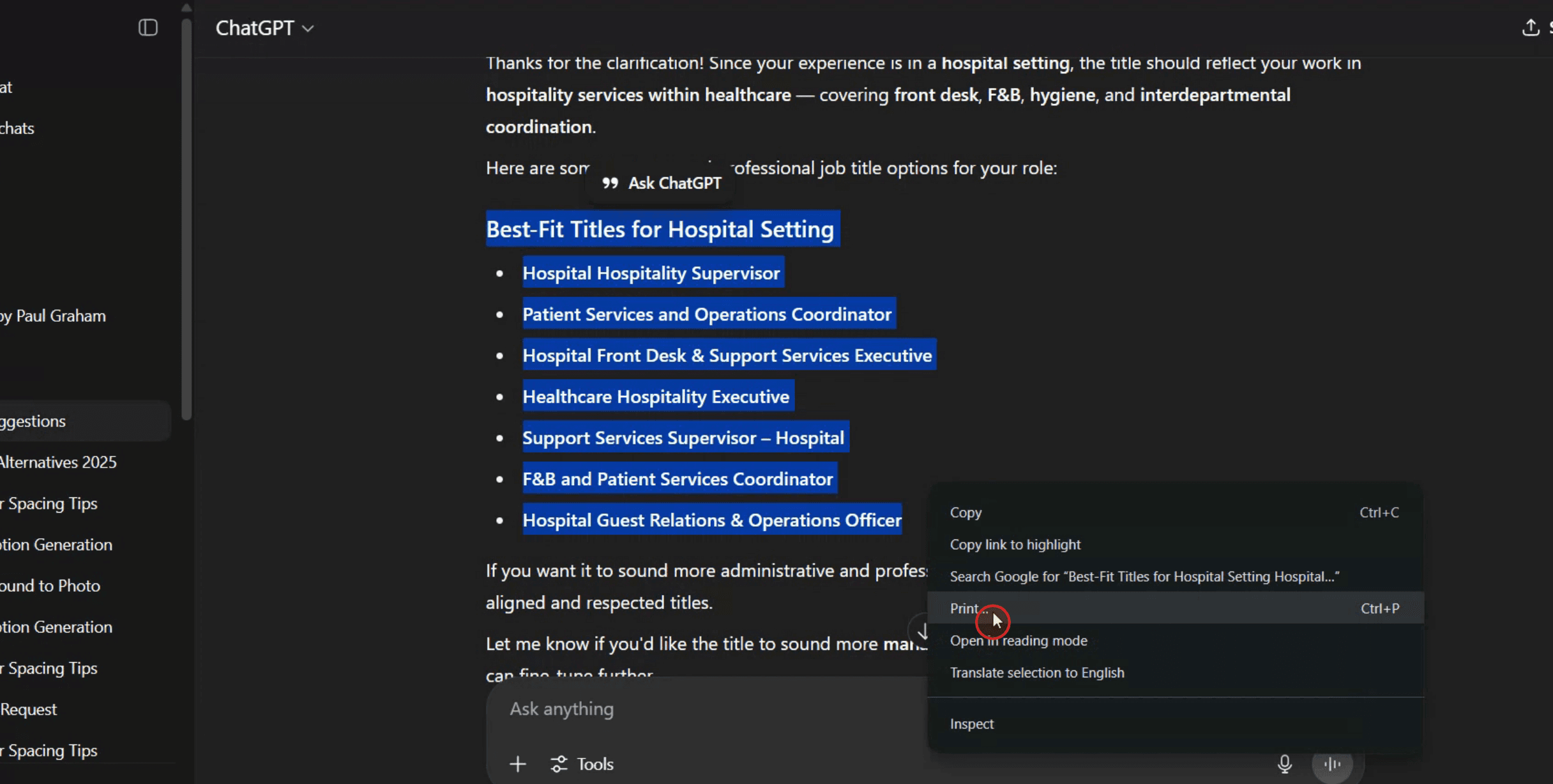
Step 2
After highlighting, right-click with your mouse and select the 'Print' option from the context menu.
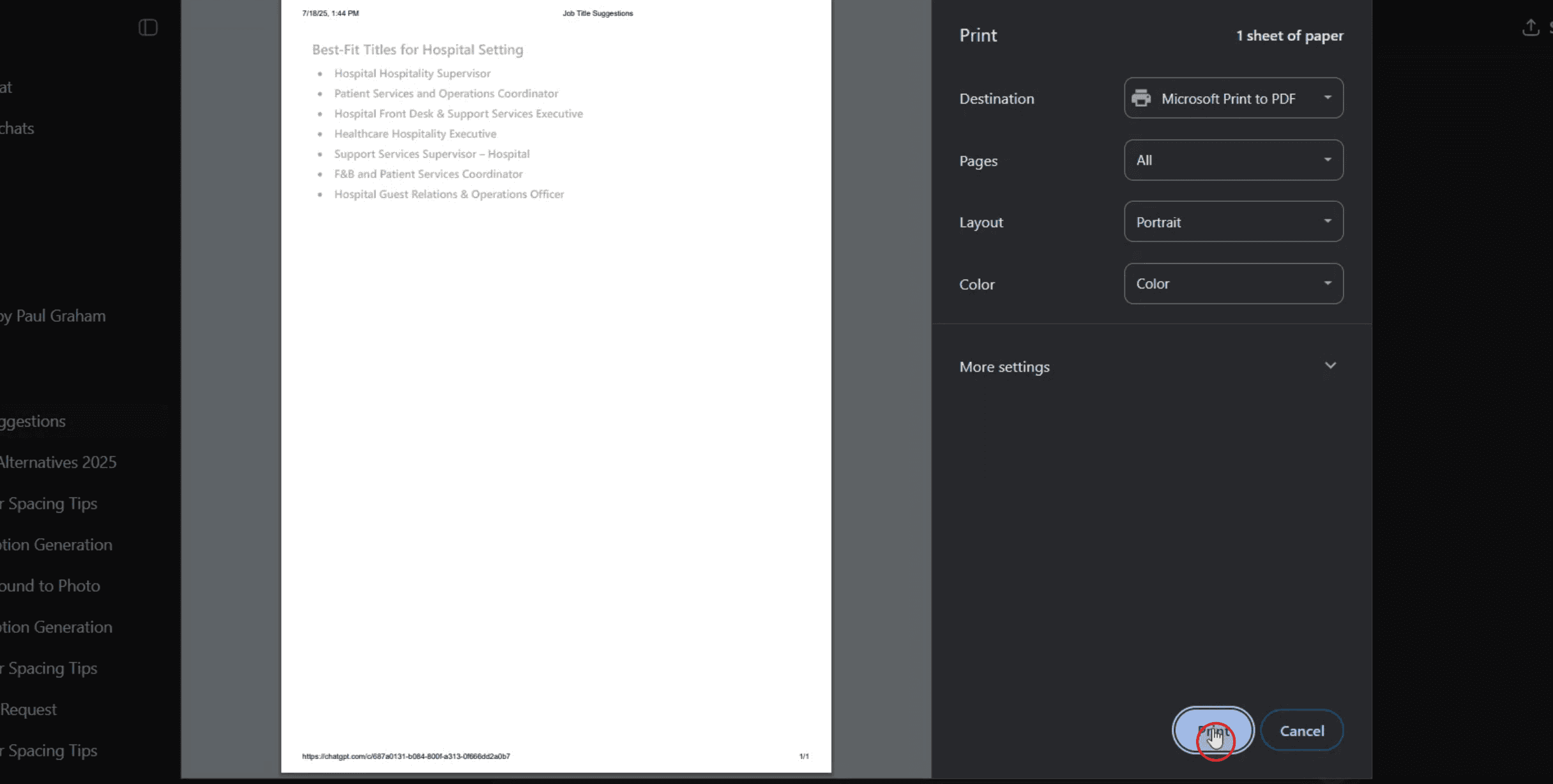
Step 3
Confirm your selection and click on the 'Print' button to finalize the printing process.
Професионални съвети за отпечатване на разговор в ChatGPT
Отворете разговора си в ChatGPT
Отидете до конкретния разговор, който искате да отпечатате, като влезете в акаунта си в ChatGPT и изберете чата от историята.Изберете целия разговор
Щракнете и влачете курсора върху текста на разговора, за да го маркирате от начало до край.Копирайте маркирания текст
Щракнете с десен бутон върху маркирания текст и изберете „Copy“ или натиснете Ctrl + C (Cmd + C на Mac), за да копирате разговора.Поставете в редактор на документи
Отворете всеки текстов редактор като Microsoft Word, Google Docs или Notepad. Поставете копирания разговор с Ctrl + V (Cmd + V на Mac).Форматирайте текста при нужда
Настройте разстоянието между редовете, размера на шрифта и оформлението, за да подобрите четимостта преди печат. Можете също да премахнете всички нежелани части от разговора.Запазете файла
Запазете документа локално или в облака, за да можете да го достъпите по-късно при нужда.Печат от редактора
Щракнете върху „File“ и след това върху „Print“ във вашия редактор или натиснете Ctrl + P (Cmd + P на Mac), за да отворите диалога за печат и да завършите процеса.
Чести грешки и как да ги избегнете
Не е избрано цялото съдържание
Уверете се, че сте превъртели през целия разговор и сте потвърдили, че сте избрали всичко, което ви е нужно, преди да копирате.Загуба на форматиране
При поставяне в текстов редактор може да се загуби част от форматирането. Използвайте редактори като Google Docs или Word за по-добър контрол върху форматирането.Съдържанието е отрязано при печат
Използвайте функцията „Print Preview“ в редактора си, за да се уверите, че всички части от разговора се виждат преди печат.Печат директно от браузъра
Избягвайте да печатате директно от страницата на ChatGPT, тъй като може да отреже части от разговора. Вместо това поставете в редактор на документи.Притеснения за поверителност
Бъдете внимателни при отпечатване на чувствителни разговори. Използвайте сигурни устройства и принтери, особено в споделени среди.
Често задавани въпроси за отпечатване на разговори в ChatGPT
Мога ли да отпечатам директно от интерфейса на ChatGPT?
Няма директен бутон за печат в ChatGPT, така че първо трябва да копирате и поставите текста в редактор на документи.Кой е най-добрият начин да запазя оформлението на дълъг чат?
Използвайте Google Docs или Microsoft Word, за да управлявате по-добре дългите чатове, и приложете последователно форматиране преди печат.Мога ли да запазя чата като PDF вместо това?
Да, след като поставите в редактор на документи, можете да изберете „Save as PDF“ от диалога за печат вместо да печатате физически.Има ли начин да изтегля разговора автоматично?
Към момента не. Ръчното копиране и поставяне е най-добрият начин да запазите и отпечатате историята си от чат.Мога ли да отпечатам разговор от мобилен телефон?
Да, можете да копирате чата на мобилно устройство и да го поставите в мобилен текстов редактор или да го изпратите на себе си по имейл, за да го отпечатате от настолен компютър.Как да направя запис на екрана на mac?
За да направите запис на екрана на Mac, можете да използвате Trupeer AI. Той ви позволява да заснемете целия екран и предлага AI възможности като добавяне на AI аватари, добавяне на voiceover, добавяне на zoom in и out във видеото. С функцията за AI превод на видео на trupeer можете да преведете видеото на 30+ езика.Как да добавя AI аватар към запис на екрана?
За да добавите AI аватар към запис на екрана, ще трябва да използвате инструмент за AI запис на екрана. Trupeer AI е инструмент за AI запис на екрана, който ви помага да създавате видеа с множество аватари, а също така ви помага да създадете свой собствен аватар за видеото.Как да направя запис на екрана на windows?
За запис на екрана в Windows, можете да използвате вградения Game Bar (Windows + G) или усъвършенстван AI инструмент като Trupeer AI за по-разширени функции като AI аватари, voiceover, превод и т.н.Как да добавя voiceover към видео?
За да добавите voiceover към видеа, изтеглете trupeer ai chrome extension. След като се регистрирате, качете видеото си със звук, изберете желания voiceover от trupeer и експортирайте редактираното си видео.Как да увелича (Zoom) по време на запис на екрана?
За да увеличите по време на запис на екрана, използвайте zoom ефектите в Trupeer AI, които ви позволяват да увеличавате и намалявате в конкретни моменти, като усилвате визуалното въздействие на видеосъдържанието си.
Препоръчани четива
Technical Documentation Generator
Как да споделите GitHub репозиторие чрез линк
Как да споделите своя GitHub профил
Свързани уроци


