

Как да играете игри в GitHub
Открийте как да играете безплатни игри с отворен код, хоствани в GitHub. Научете къде да ги намерите, как да ги стартирате в браузъра или как да ги пуснете локално с прости стъпки.
This document provides a step-by-step process to find and play games on GitHub.
It will guide you through searching for a game, selecting it from the search results, and starting to play. Follow the steps below to begin your gaming experience on GitHub.
GitHub is home to many open-source games ranging from simple text-based ones to interactive browser-based titles. Here’s how you can find and play them:
1. Finding Games on GitHub
User Profiles: Some developers embed playable or interactive games directly into their profile’s
README.md. These may include creative games like clickable Tic-Tac-Toe boards.Repositories: Search for repositories using keywords like
"game","chess", or"tic-tac-toe". Look for those with game demos or front-end implementations.GitHub Actions: Some games use GitHub Actions to automate moves or manage game states especially for multiplayer turn-based games.
2. How to Play
Via README.md:
Many games include direct links or buttons in the
README.mdfile.Some offer embedded play or links to live demos hosted on GitHub Pages or other platforms.
Running Locally:
Clone the repository using
git clone [repo-url].Follow setup instructions (often in a
README.mdordocs/folder).Use tools like Node.js, Python, or Unity depending on the project.
GitHub Pages:
If the game uses GitHub Pages, the repo might include a live link (e.g.,
https://username.github.io/project-name).You can play directly in your browser.
GitHub Codespaces:
Some advanced games are set up to run in GitHub Codespaces.
Launch the environment and follow on-screen prompts to run or test the game.
3. Example Projects
Tic-Tac-Toe: A GitHub profile where each cell links to a different game state via commits or branches.
Multiplayer Chess: Uses GitHub Actions to notify players and update the board via Pull Requests or Issues.
Step-by-Step Guide: How To Play GitHub Games
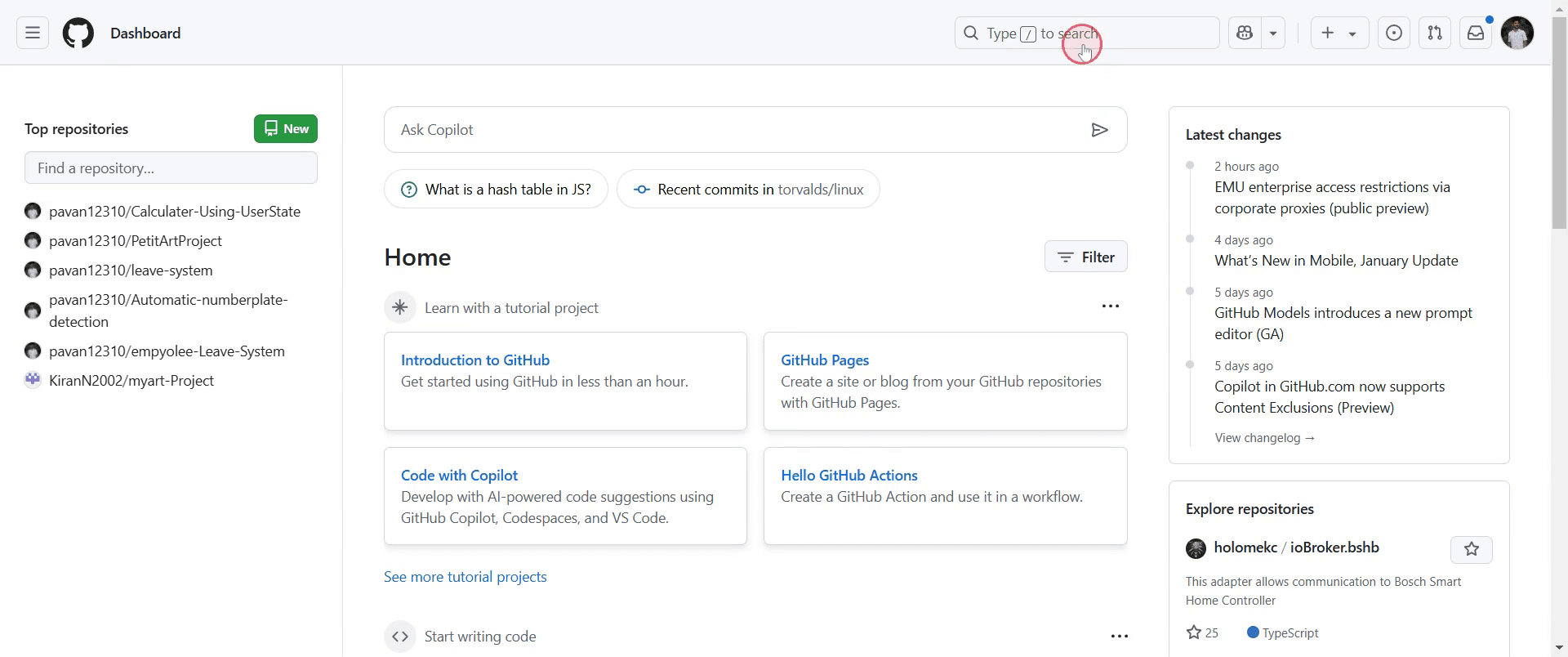
Step 1
Go to the search bar and give a click.
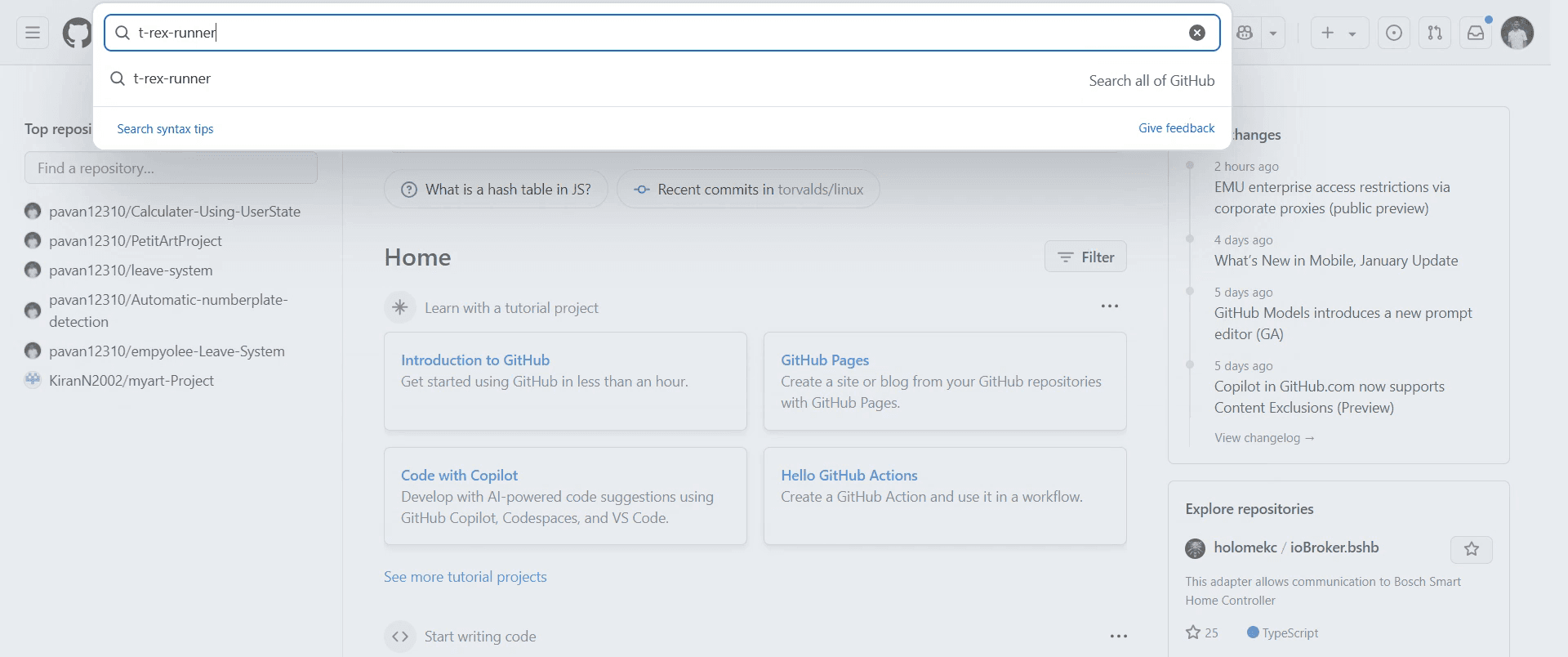
Step 2
Use the search bar to look for a game that interests you.
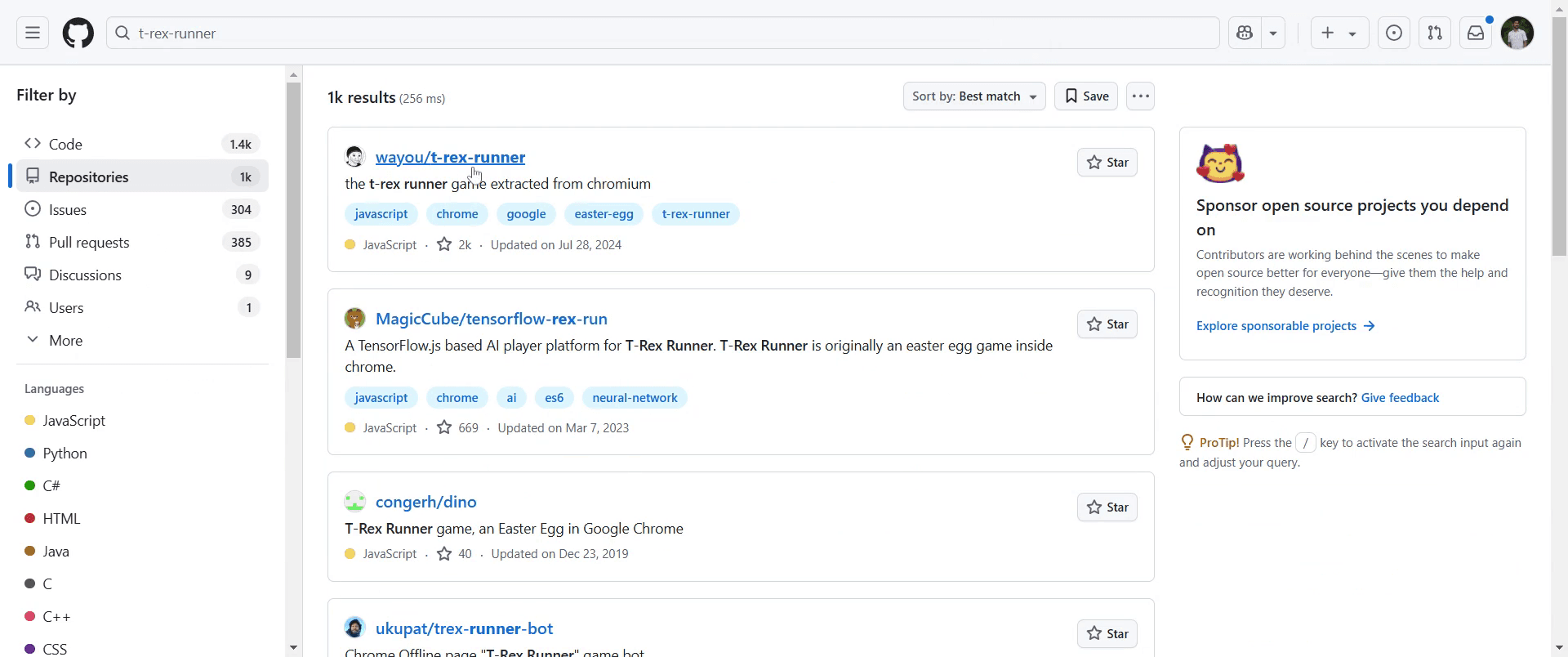
Step 3
Choose the game that you want to play from the search results.
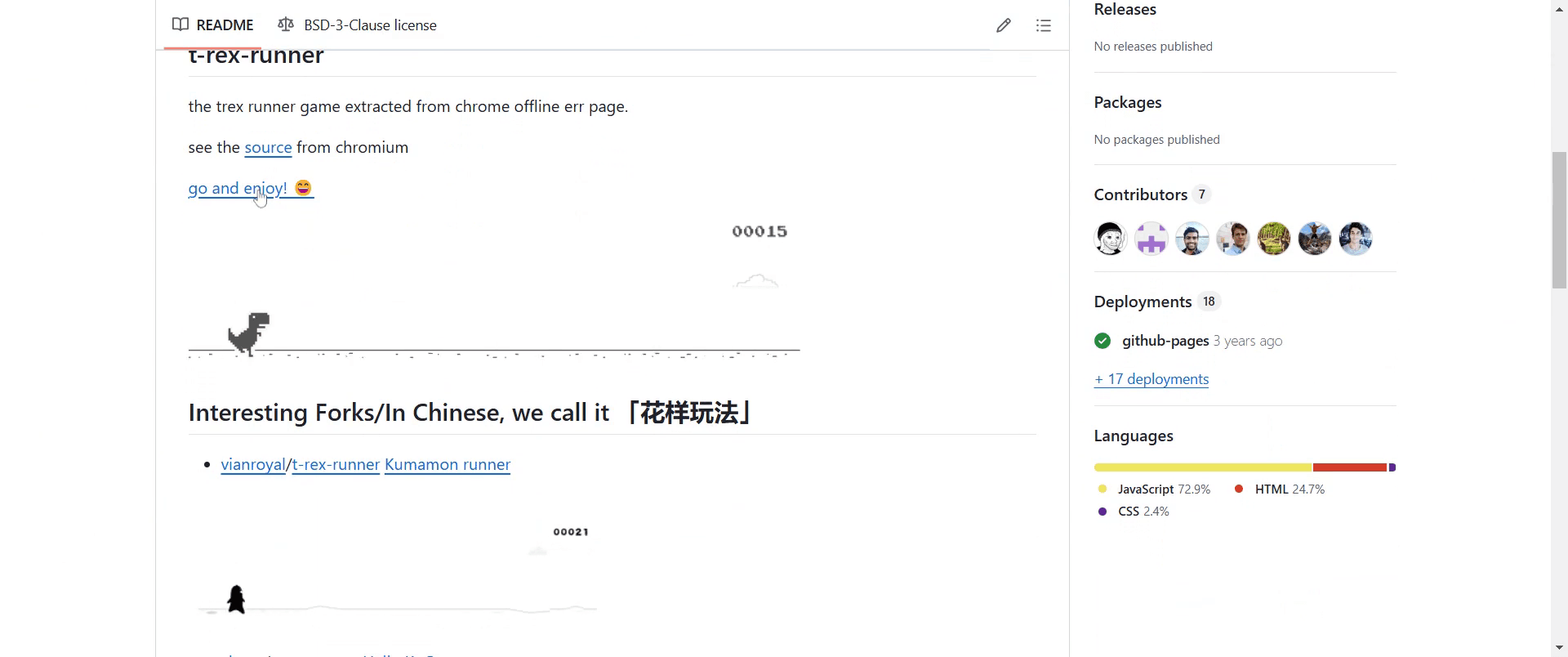
Step 4
After selecting the game, scroll up to locate the "Go and Enjoy" option.
Step 5
Start playing the game.
Професионални съвети за игра на игри в GitHub
Разгледайте репозиториите в GitHub, като търсите игри, за да откриете проекти с отворен код, които можете да играете или да модифицирате.
Проверете файла README в репозиторията за инструкции как да стартирате или да играете играта.
Използвайте GitHub Pages, за да играете игри, базирани в браузър, директно, без да е нужно да инсталирате нищо.
Чести грешки & как да ги избегнете при игра на игри в GitHub
Изтегляне на непълни файлове – винаги клонирайте или изтегляйте целия репозиторий, за да сте сигурни, че получавате всички необходими файлове.
Проблеми със съвместимостта – проверете изискванията на играта и инсталирайте всички нужни зависимости, преди да я стартирате.
Не знаете как да стартирате играта – прочетете документацията или секцията с issues в репозиторията, за да намерите ръководства за настройка.
Често задавани въпроси за игра на игри в GitHub
Къде мога да намеря игри в GitHub?
Можете да търсите игри или игри с отворен код в лентата за търсене на GitHub, за да откриете различни проекти.Трябва ли да инсталирам нещо, за да играя игри в GitHub?
Зависи от играта. Някои изискват среди за програмиране като Python или Java, докато игрите, базирани в браузър, могат да се играят директно.Мога ли да модифицирам игри в GitHub?
Да, повечето игри с отворен код в GitHub ви позволяват да ги модифицирате и да допринасяте с код към тях според условията на лицензиране.Как да играя игра, хоствана в GitHub Pages?
Ако играта поддържа GitHub Pages, потърсете активен линк в репозиторията или отидете в настройките на репозиторията, за да намерите разположената версия.Какво да направя, ако играта не работи?
Проверете секцията с issues в репозиторията за стъпки за отстраняване на проблеми или се свържете с разработчика при нужда.Как да направя запис на екрана на mac?
За да направите запис на екрана на Mac, можете да използвате Trupeer AI. Той ви позволява да заснемете целия екран и предлага AI възможности като добавяне на AI аватари, добавяне на voiceover, добавяне на zoom in и out във видеото. С функцията за AI превод на видео на trupeer можете да преведете видеото на 30+ езика.Как да добавя AI аватар към запис на екрана?
За да добавите AI аватар към запис на екрана, ще трябва да използвате инструмент за AI запис на екрана. Trupeer AI е инструмент за AI запис на екрана, който ви помага да създавате видеа с множество аватари, а също така ви помага да създадете свой собствен аватар за видеото.Как да направя запис на екрана на windows?
За запис на екрана в Windows, можете да използвате вградения Game Bar (Windows + G) или усъвършенстван AI инструмент като Trupeer AI за по-разширени функции като AI аватари, voiceover, превод и т.н.Как да добавя voiceover към видео?
За да добавите voiceover към видеа, изтеглете trupeer ai chrome extension. След като се регистрирате, качете видеото си със звук, изберете желания voiceover от trupeer и експортирайте редактираното си видео.Как да увелича (Zoom) по време на запис на екрана?
За да увеличите по време на запис на екрана, използвайте zoom ефектите в Trupeer AI, които ви позволяват да увеличавате и намалявате в конкретни моменти, като усилвате визуалното въздействие на видеосъдържанието си.
Препоръчани четива
Technical Documentation Generator
Как да превърнете изображение в страница за оцветяване в Canva
Как да отпечатате двустранно в Canva
Как да разтегнете текст в Canva
Свързани уроци


