

How to Ping Someone on Teams
Learn how to ping someone on Microsoft Teams using mentions, tags, and notifications. This guide explains how to grab someone’s attention in chats and channels.
Here's a step-by-step guide:
Open the chat or channel: Navigate to the specific chat or channel within Microsoft Teams where you want to get someone's attention.
Type the "@" symbol: In the message box, type the "@" symbol.
Start typing their name: Begin typing the name of the person you want to ping. Teams will suggest matching names from your contacts or the channel members.
Select the person: Choose the correct person from the suggested list.
Type your message: Add your message to the person, making it clear why you're pinging them.
Send the message: Click the send button to deliver your message and notify the person.
Step-by-Step Guide: How to Ping Someone on Teams
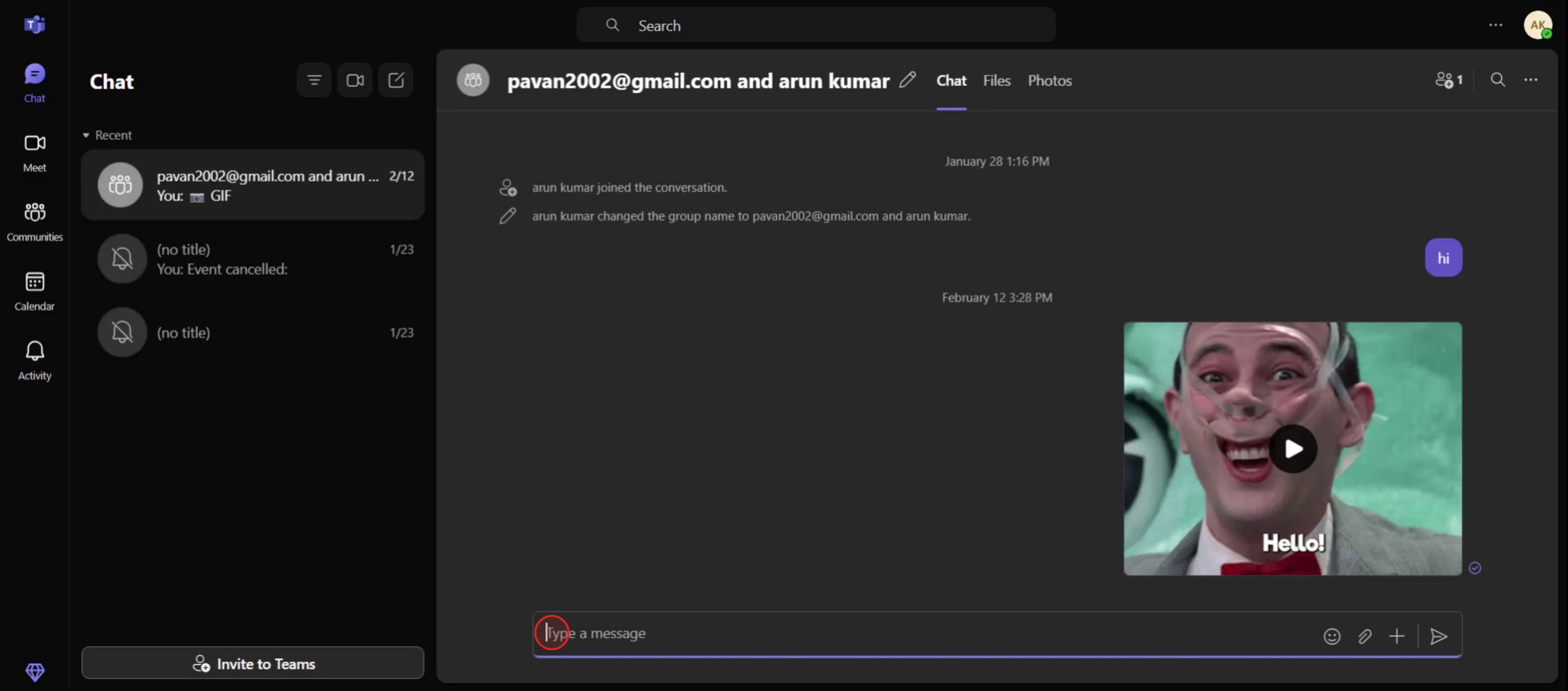
Step 1
In the message you can start by typing At the rate(@).
Step 2
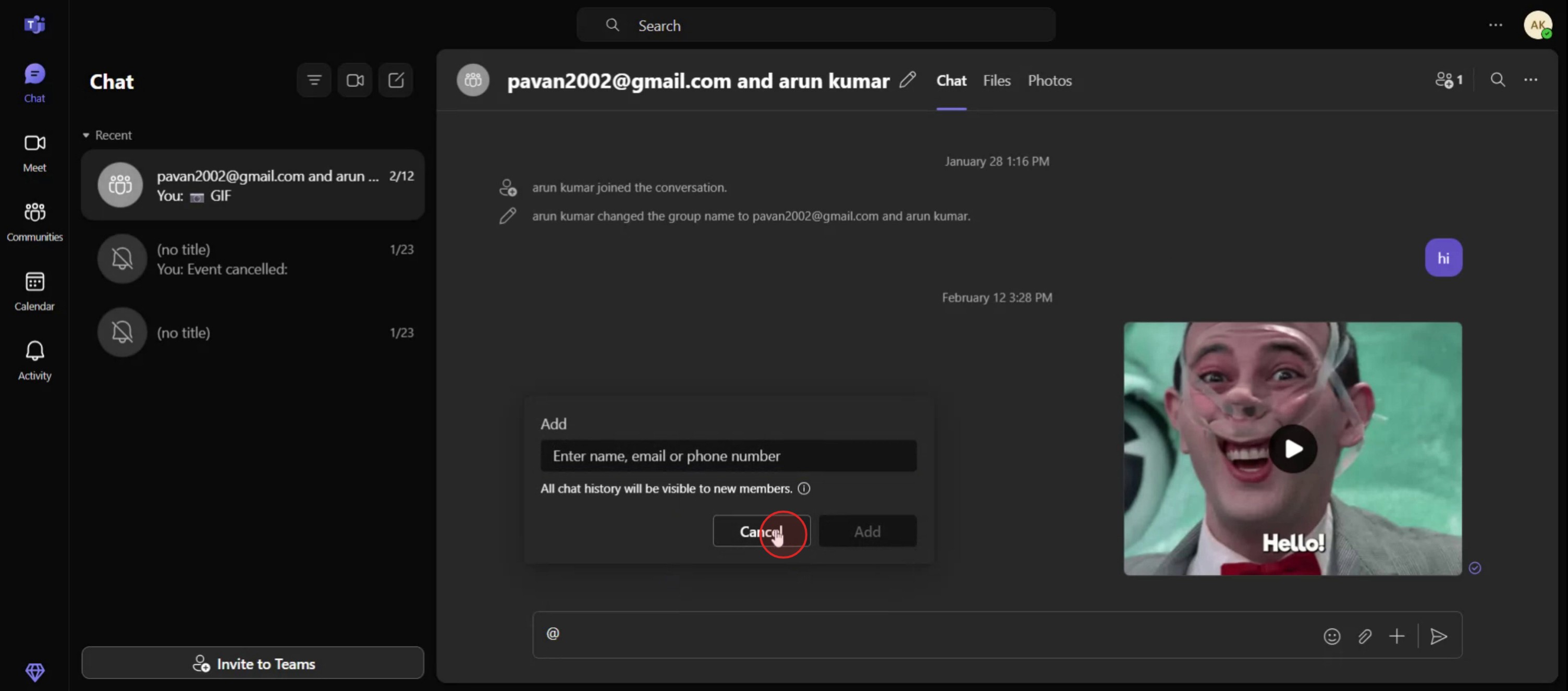
In the chat, you have the option to enter additional contact information, such as a phone number or email ID.
Step 3
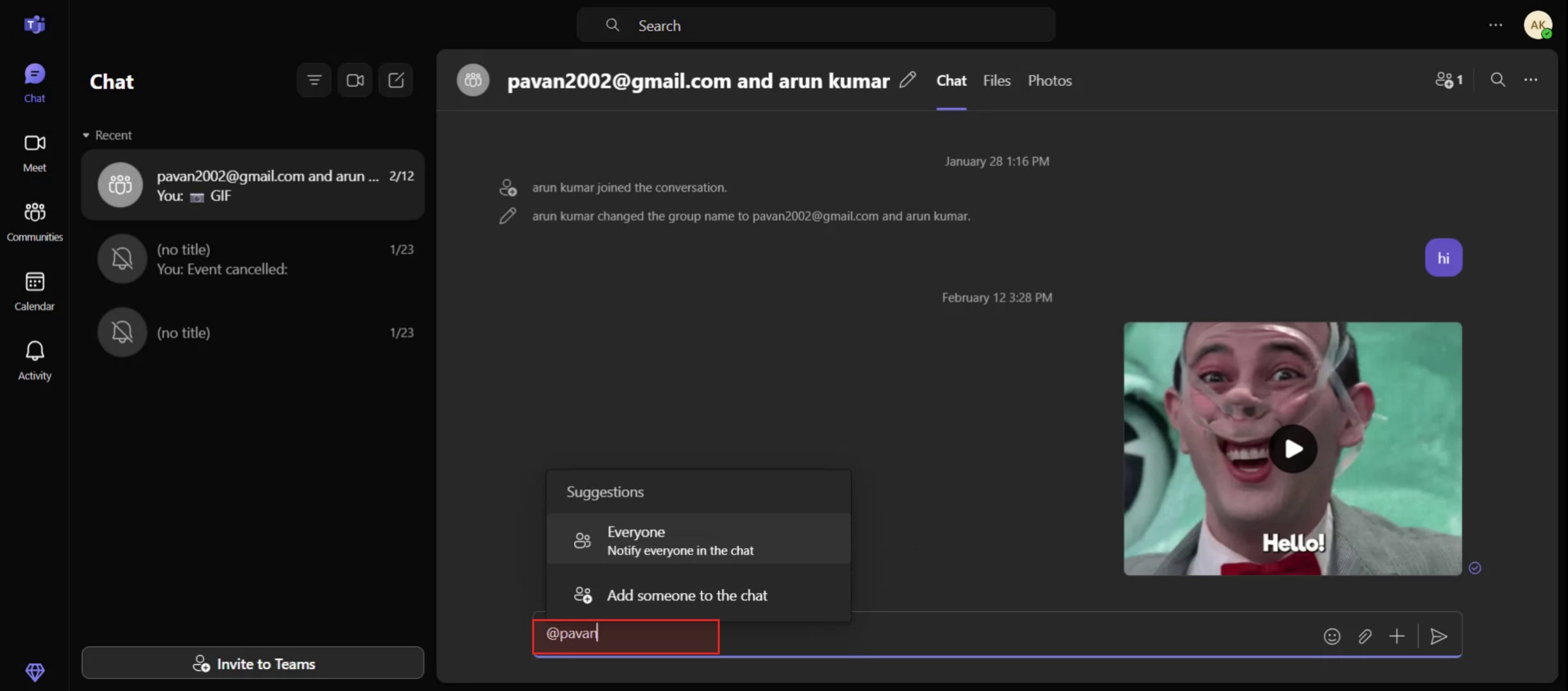
Also you can easily enter the person the name,
Pro Tips for Pinging Someone in Microsoft Teams
Use @Mentions to Grab Attention
To ping someone directly, type “@” followed by their name in a chat, channel, or comment. For example, “@John Doe” will notify that person. Make sure the name turns into a clickable blue mention before sending.Ping Entire Teams or Channels
You can also ping a whole team or channel by using “@team” or “@channel” depending on your organization's settings. This is useful when you need everyone’s attention quickly.Use Specific Tags for Groups
If your admin has set up custom tags like “@DesignTeam” or “@Managers,” use those to ping relevant groups instead of individuals. This keeps communication targeted and efficient.Ping in Threads to Maintain Context
When in a channel, it’s better to ping someone within a thread rather than starting a new message. This keeps the conversation organized and context clear.Use Reactions and Follow-Up Messages
If you’ve pinged someone and haven’t received a response, you can add a reaction to their last message or follow up with a brief nudge like “Just checking in on this, @Name.”
Common Pitfalls and How to Avoid Them
Typing Names Without @
Typing someone’s name without the “@” won’t notify them. Always use the @ symbol to trigger a notification.Overusing Group Pings
Pinging entire teams too often can cause notification fatigue. Use group mentions only when necessary.Not Checking User Access
If you ping someone in a private channel they’re not part of, they won’t see it. Make sure the person has access to the channel before mentioning them.Multiple Pings Without Response
Repeatedly pinging someone can seem pushy. Give some time before following up again.Assuming the Ping Was Seen
Not everyone checks Teams instantly. If the matter is urgent, consider escalating through a call or email.
Common FAQs About Pinging in Teams
Does using @mention send an email?
Depending on the recipient’s notification settings, Teams may send an email if the message isn’t seen within a certain time.Can I ping someone in a private chat and a team simultaneously?
No, each ping stays within its specific conversation. You’ll need to message separately if needed.Will someone see my ping if they’re offline?
Yes, they’ll receive the notification when they’re back online, depending on their settings.Can I ping someone on Teams mobile app?
Yes, @mentions work the same on mobile as on desktop.Can I ping someone anonymously?
No, Teams always shows who sent the ping. All messages and mentions are traceable to the sender.How to screen record on mac?
To screen record on a Mac, you can use Trupeer AI. It allows you to capture the entire screen and provides AI capabilities such as adding AI avatars, add voiceover, add zoom in and out in the video. With trupeer’s AI video translation feature, you can translate the video into 30+ languages.How to add an AI avatar to screen recording?
To add an AI avatar to a screen recording, you'll need to use an AI screen recording tool. Trupeer AI is an AI screen recording tool, which helps you create videos with multiple avatars, also helps you in creating your own avatar for the video.How to screen record on windows?
To screen record on Windows, you can use the built-in Game Bar (Windows + G) or advanced AI tool like Trupeer AI for more advanced features such as AI avatars, voiceover, translation etc.How to add voiceover to video?
To add voiceover to videos, download trupeer ai chrome extension. Once signed up, upload your video with voice, choose the desired voiceover from trupeer and export your edited video.How do I Zoom in on a screen recording?
To zoom in during a screen recording, use the zoom effects in Trupeer AI which allows you to zoom in and out at specific moments, enhancing the visual impact of your video content.
Suggested Reads
Technical Documentation Generator
How to Turn an Image into a Coloring Page in Canva
How to Print Double Sided on Canva
Related Tutorials


