
Как да заглушите известията в Teams
Научете как да заглушите известията на Microsoft Teams, за да намалите разсейванията. Следвайте стъпка по стъпка инструкции за временно заглушаване на известията или за персонализиране на настройките на настолни и мобилни устройства.
Ръководство стъпка по стъпка: Как да заглушите известията на Teams
Стъпка 1
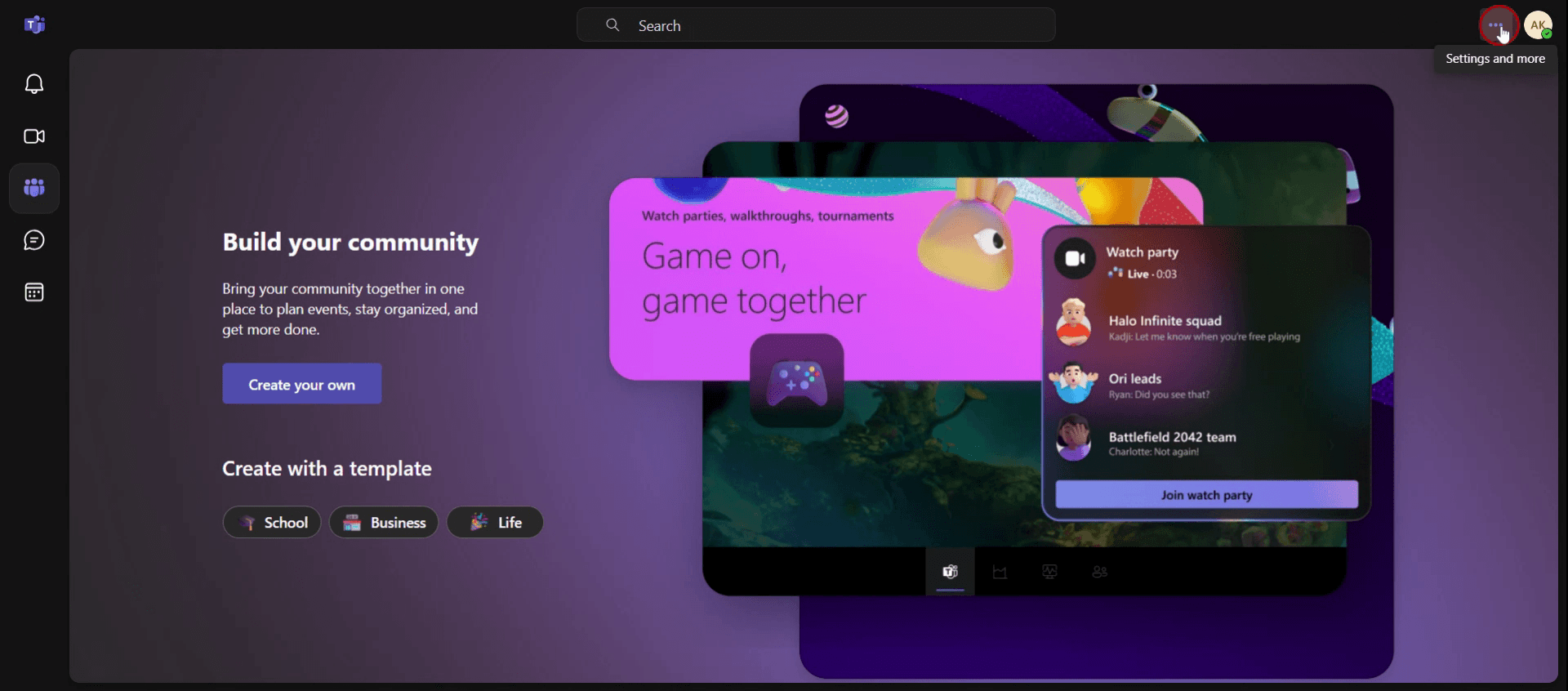
Щракнете върху иконата с трите точки.
Стъпка 2
След това изберете опцията Settings.

Стъпка 3
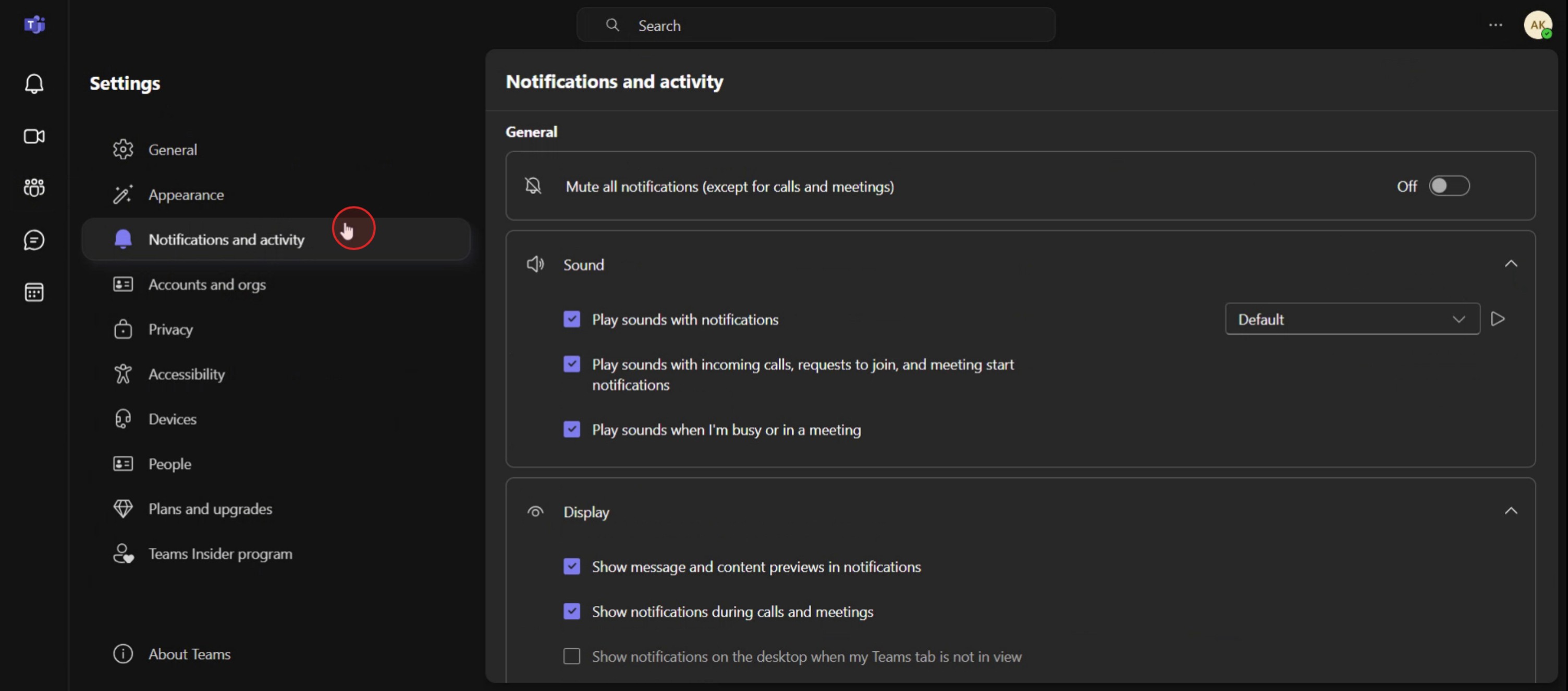
Щракнете върху notification и Activity .
Стъпка 4
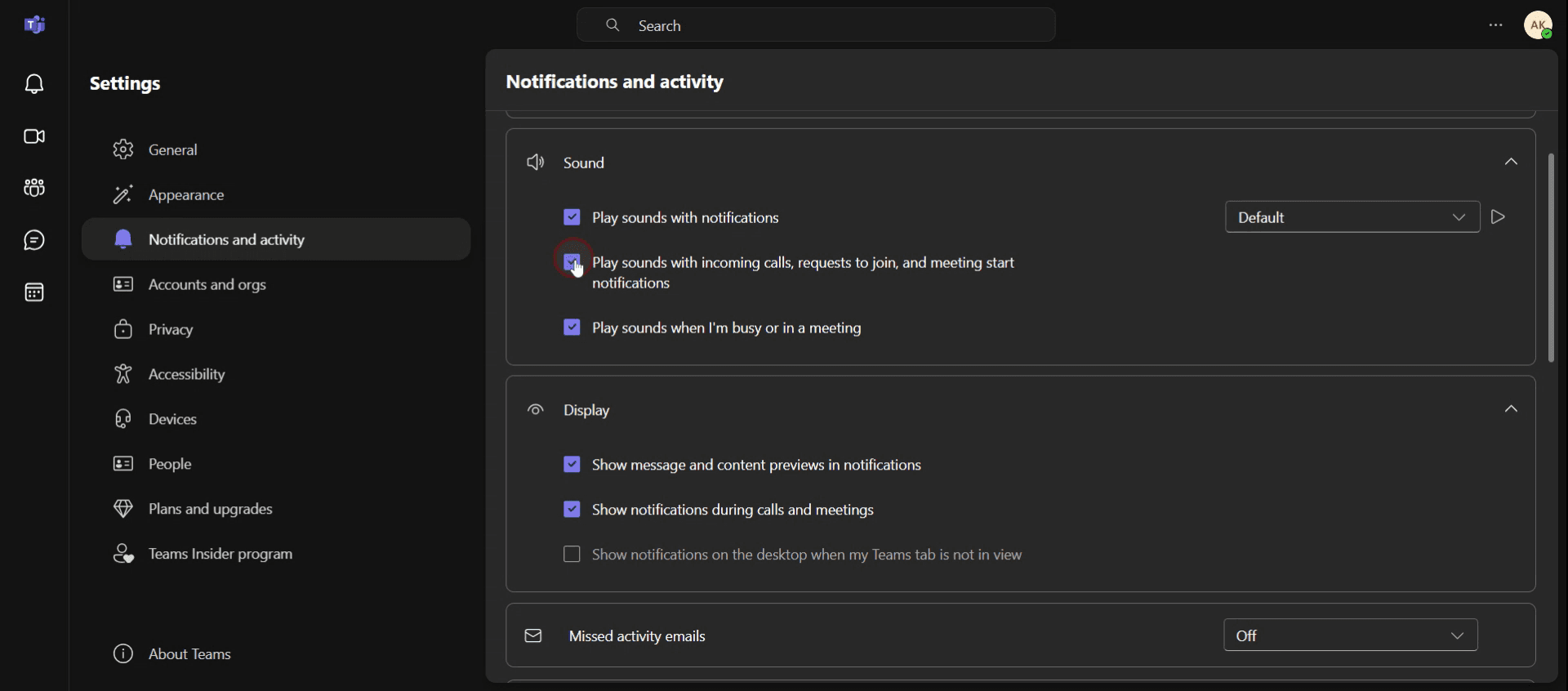
Ще видите опцията с надпис Place sounds with incoming calls disable this option,
Стъпка 5
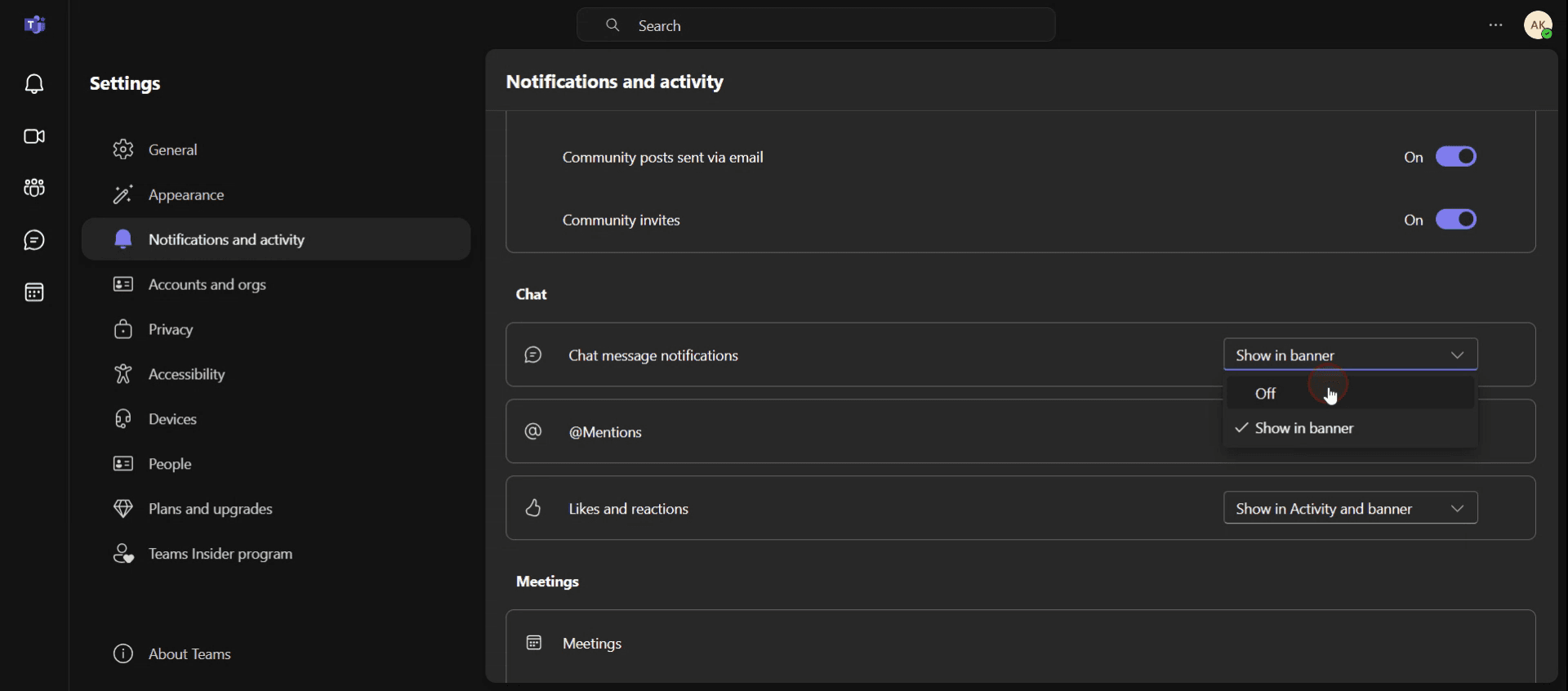
Ще намерите настройките за чата. От падащото меню открийте опцията за известяване за съобщения в чата и я задайте на Off .
Професионални съвети за заглушаване на известията в Teams
Използвайте режима „Не ме безпокойте“ – задайте статуса си в Teams на Do Not Disturb, за да заглушите известията, докато работите по важни задачи. Това предотвратява изскачащите прозорци да прекъсват работния ви процес.
Персонализирайте настройките за известия – Отидете на Settings > Notifications и настройте предпочитанията за известяване за съобщения, споменавания и обаждания, за да контролирате какво да преминава.
Заглушете конкретни чатове или канали – Ако някои разговори ви разсейват, заглушете ги поотделно, като щракнете върху менюто с три точки в чат или канал и изберете Mute.
Чести грешки & как да ги избегнете
Забравяте да включите звука за важни разговори – Може да пропуснете критични актуализации, ако заглушите грешните чатове. Винаги проверявайте настройките си след срещи или фокусирани работни сесии.
Разчитате само на режима „Не ме безпокойте“ – Той блокира всички известия, дори и тези с висок приоритет. Вместо това персонализирайте настройките си, за да заглушите само ненужните сигнали.
Не настройвате известията за мобилно отделно – Известията в Teams на мобилни устройства може да останат активни, дори ако са заглушени на настолния компютър. Настройте известията отделно на мобилно, за да избегнете разсейвания.
Често задавани въпроси за заглушаване на известията в Teams
Мога ли да заглуша всички известия в Teams наведнъж?
Да, можете да отидете на Settings > Notifications и да изключите всички сигнали или да зададете статуса си на Do Not Disturb, за да блокирате известията временно.Ще продължа ли да получавам съобщения, ако заглуша известията?
Да, заглушаването само изключва сигналите, но всички съобщения ще продължат да се показват в списъка ви с чатове.Как да заглуша известията по време на среща в Teams?
По време на среща щракнете върху снимката на профила си, отидете на Settings > Notifications и задайте известията за чат и обаждания на Mute during meetings.Мога ли да заглуша известията в Teams на телефона си отделно от настолния компютър?
Да, трябва да настроите мобилните известия отделно, като отворите мобилното приложение Teams, отидете на Settings > Notifications и изберете какво да заглушите.Как да направя запис на екрана на mac?
За да направите запис на екрана на Mac, можете да използвате Trupeer AI. Той ви позволява да заснемете целия екран и предлага AI възможности като добавяне на AI аватари, добавяне на voiceover, добавяне на zoom in и out във видеото. С функцията за AI превод на видео на trupeer можете да преведете видеото на 30+ езика.Как да добавя AI аватар към запис на екрана?
За да добавите AI аватар към запис на екрана, ще трябва да използвате инструмент за AI запис на екрана. Trupeer AI е инструмент за AI запис на екрана, който ви помага да създавате видеа с множество аватари, а също така ви помага да създадете свой собствен аватар за видеото.Как да направя запис на екрана на windows?
За запис на екрана в Windows, можете да използвате вградения Game Bar (Windows + G) или усъвършенстван AI инструмент като Trupeer AI за по-разширени функции като AI аватари, voiceover, превод и т.н.Как да добавя voiceover към видео?
За да добавите voiceover към видеа, изтеглете trupeer ai chrome extension. След като се регистрирате, качете видеото си със звук, изберете желания voiceover от trupeer и експортирайте редактираното си видео.Как да увелича (Zoom) по време на запис на екрана?
За да увеличите по време на запис на екрана, използвайте zoom ефектите в Trupeer AI, които ви позволяват да увеличавате и намалявате в конкретни моменти, като усилвате визуалното въздействие на видеосъдържанието си.
Препоръчани четива
Technical Documentation Generator
Как да споделите GitHub репозиторие чрез линк
Как да споделите своя GitHub профил
Свързани уроци


