

Как да заглушите някого в Zoom
Научете как да заглушите някого в Zoom по време на среща като домакин или участник. Стъпка по стъпка ръководство за настолни и мобилни устройства за управление на аудиото и избягване на разсейвания.
За да заглушите някого в Zoom среща, домакинът или съ-домакинът може да отиде в панела „Участници“, да намери името на участника, да задържи курсора върху него и да избере „Mute“ според Zoom Support. Като алтернатива, домакинът може да заглуши всички участници, като щракне върху „Mute All“ в панела „Участници“.
Ето по-подробно обяснение:
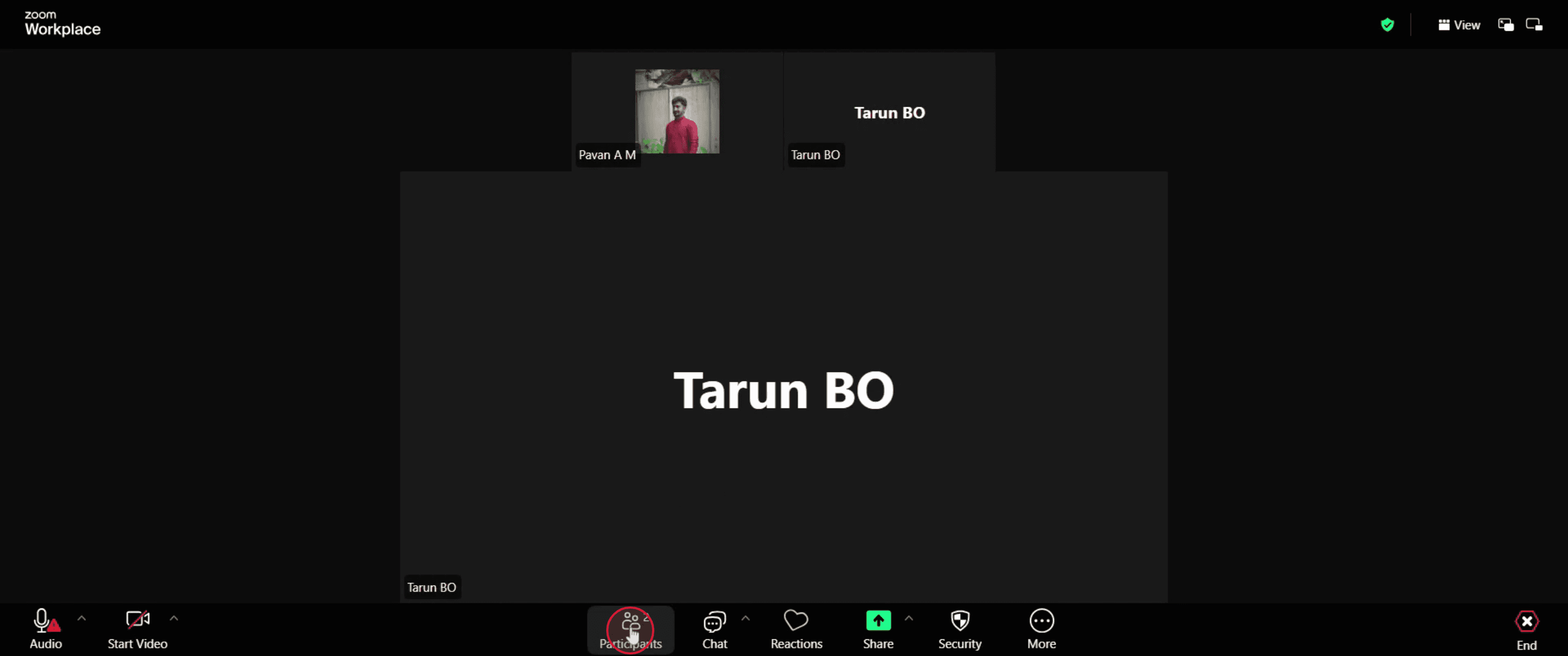
1. Отворете панела „Участници“: Като домакин или съ-домакин щракнете върху бутона „Participants“ в контролите на срещата.
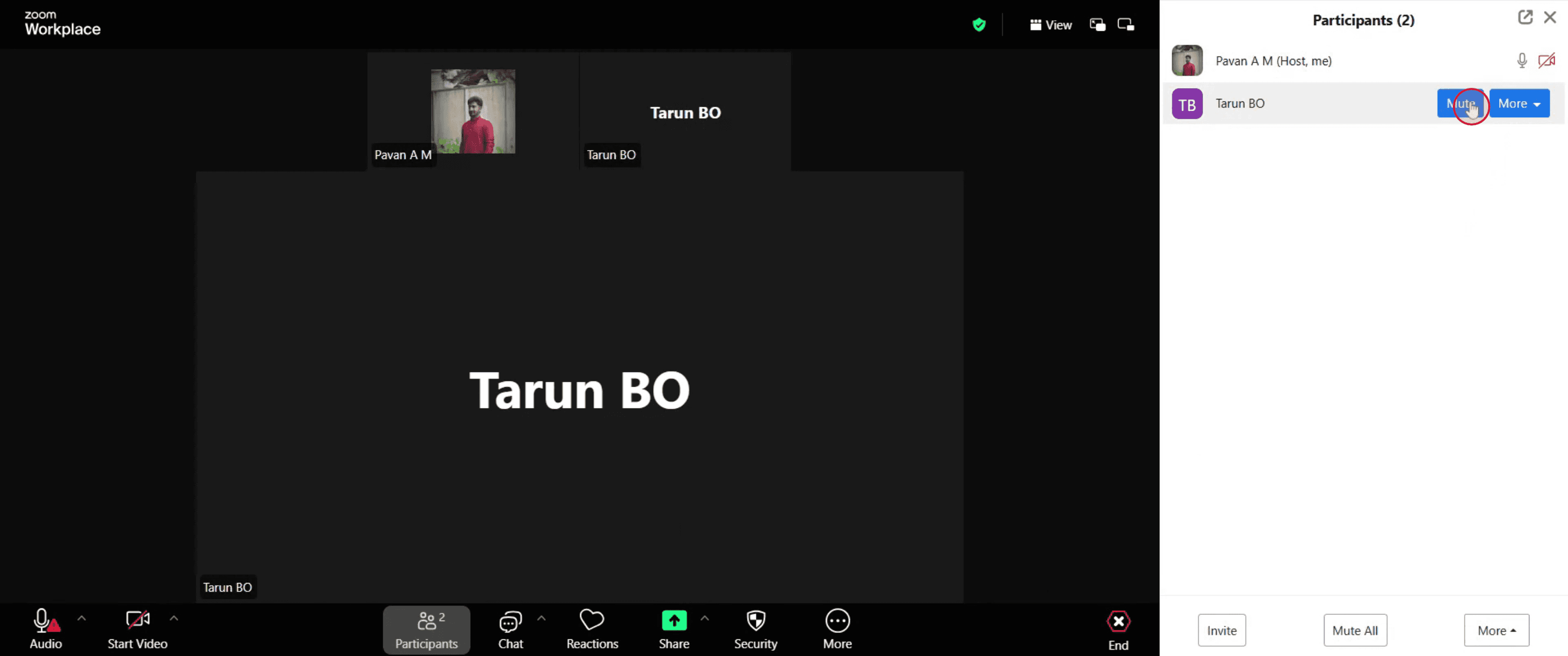
2. Намерете участника: Намерете човека, когото искате да заглушите, в списъка с участници.
3. Заглушете участника: Задръжте курсора върху името му и щракнете върху „Mute“. Можете също да изберете „Ask to Unmute“, ако искате да го подканите да включи звука.
4. Заглушете всички участници: Ако искате да заглушите всички наведнъж, щракнете върху „Mute All“ в долната част на панела „Участници“. Можете също да изберете да позволите на участниците да включват звука.
Стъпка по стъпка: Как да заглушите някого в Zoom
Стъпка 1
След това отидете в лентата с менюта и щракнете върху „Participants“.
Стъпка 2
Намерете името на участника, когото искате да заглушите, и след това щракнете върху бутона „Mute“ до него.
Стъпка 3
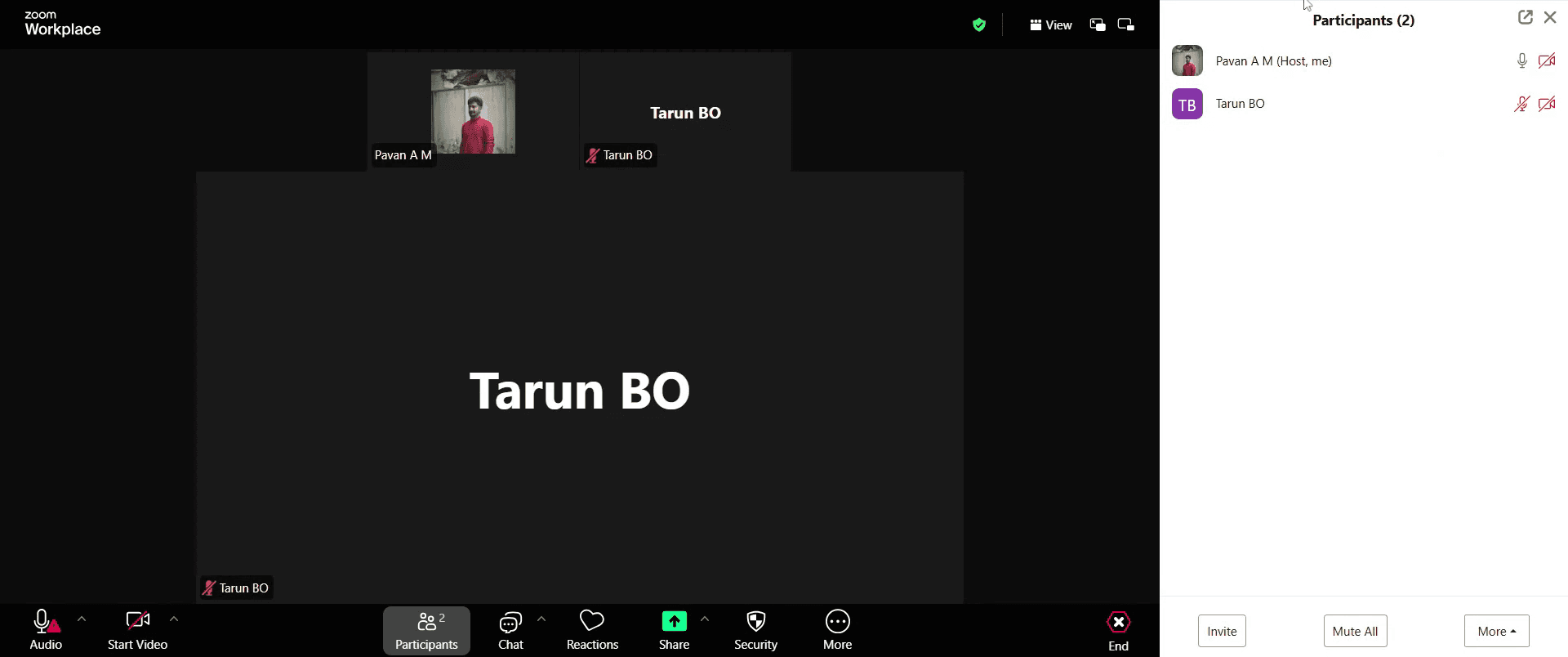
След като изпълните тези стъпки, микрофонът на избраните участници ще бъде заглушен по време на срещата.
Професионални съвети за заглушаване на някого в Zoom
Стартирайте или се присъединете към Zoom среща
Отворете приложението Zoom или уеб клиента и започнете нова среща или се присъединете към съществуваща, в която сте домакин или съ-домакин.Уверете се, че сте домакин или съ-домакин
Само домакинът или съ-домакинът може да заглушава други участници. Проверете статуса си в списъка с участници.Отворете панела „Участници“
Щракнете върху бутона „Participants“ в лентата с инструменти на Zoom в долната част на екрана, за да видите списъка с присъстващите.Намерете човека, когото искате да заглушите
В списъка с участници намерете името на човека, когото искате да заглушите.Щракнете върху бутона „Mute“
Задръжте курсора върху името му и щракнете върху бутона „Mute“, който се появява до него. Това веднага ще заглуши микрофона му.Заглушете всички наведнъж (по избор)
За да заглушите всички участници, щракнете върху бутона More в долната част на панела „Участници“ и изберете Mute All.Предотвратете участниците да включват сами звука (по избор)
След като щракнете върху Mute All, можете да проверите опцията Allow participants to unmute themselves, ако искате да ги оставите заглушени.
Чести грешки и как да ги избегнете
Не сте домакин или съ-домакин
Не можете да заглушавате други, освен ако не сте домакин на срещата или не сте назначени като съ-домакин.Опцията за заглушаване не се показва
Ако участникът вече е заглушен или използва телефонно обаждане, бутонът за заглушаване може да не е наличен.Забравяте да заглушите новите участници
Активирайте Mute participants upon entry в настройките на срещата си, за да поддържате фоновия шум на минимум.Участниците включват сами звука
Използвайте опцията Disable unmute, когато заглушавате всички участници, за да поддържате по-добър контрол.Заглушавате себе си по погрешка
Внимавайте да не щракнете върху собствения си бутон за заглушаване, докато управлявате други.
Често задавани въпроси за заглушаване на някого в Zoom
Мога ли да заглуша някого, ако не съм домакин?
Не, само домакинът или съ-домакинът има разрешение да заглушава други участници в Zoom среща.Ще разберат ли участниците, че са били заглушени?
Да, Zoom уведомява потребителите, когато са били заглушени от домакина.Могат ли участниците да включат сами звука след като са били заглушени?
Да, освен ако домакинът не е изключил опцията за тях да включват звука.Как мога да заглуша всички автоматично?
Отидете в настройките на срещата и активирайте опцията Mute participants upon entry, преди да започнете срещата.Мога ли да заглуша някого в Zoom на мобилен телефон?
Да, докоснете Participants, намерете името на човека и докоснете Mute до него, ако сте домакин или съ-домакин.Как да направя запис на екрана на mac?
За да направите запис на екрана на Mac, можете да използвате Trupeer AI. Той ви позволява да заснемете целия екран и предлага AI възможности като добавяне на AI аватари, добавяне на voiceover, добавяне на zoom in и out във видеото. С функцията за AI превод на видео на trupeer можете да преведете видеото на 30+ езика.Как да добавя AI аватар към запис на екрана?
За да добавите AI аватар към запис на екрана, ще трябва да използвате инструмент за AI запис на екрана. Trupeer AI е инструмент за AI запис на екрана, който ви помага да създавате видеа с множество аватари, а също така ви помага да създадете свой собствен аватар за видеото.Как да направя запис на екрана на windows?
За запис на екрана в Windows, можете да използвате вградения Game Bar (Windows + G) или усъвършенстван AI инструмент като Trupeer AI за по-разширени функции като AI аватари, voiceover, превод и т.н.Как да добавя voiceover към видео?
За да добавите voiceover към видеа, изтеглете trupeer ai chrome extension. След като се регистрирате, качете видеото си със звук, изберете желания voiceover от trupeer и експортирайте редактираното си видео.Как да увелича (Zoom) по време на запис на екрана?
За да увеличите по време на запис на екрана, използвайте zoom ефектите в Trupeer AI, които ви позволяват да увеличавате и намалявате в конкретни моменти, като усилвате визуалното въздействие на видеосъдържанието си.
Хората също питат
Technical Documentation Generator
Как да създадете дневник в Canva
Как да отпечатате двустранно в Canva
Как да разтегнете текст в Canva
Свързани уроци


