

Как да маркирате съобщение като важно в Microsoft Teams
Научете как да подчертаете съобщенията си в Microsoft Teams, като ги маркирате като важни — идеално за спешни актуализации или ключова информация.
Този документ описва процеса за маркиране на съобщение като важно в Microsoft Themes.
Следвайки тези стъпки, ще комуникираш ефективно спешността на съобщенията си към получателите.
Ако искаш да се увериш, че съобщението ти изпъква в Teams, можеш да го маркираш като Важно с помощта на опциите за доставка. Това добавя червена удивителна точка (!) до съобщението ти и го прави по-забележимо за получателя.
Ръководство стъпка по стъпка:
Състави своето съобщение
Отвори чат или канал, където искаш да изпратиш съобщението си. Започни да въвеждаш съобщението както обикновено в полето за съставяне.Отвори опциите за доставка
Погледни точно под полето за съобщение за икона, която изглежда като удивителен знак (!) в кръг.Кликни върху тази икона , тя е с надпис „Задай опции за доставка“.
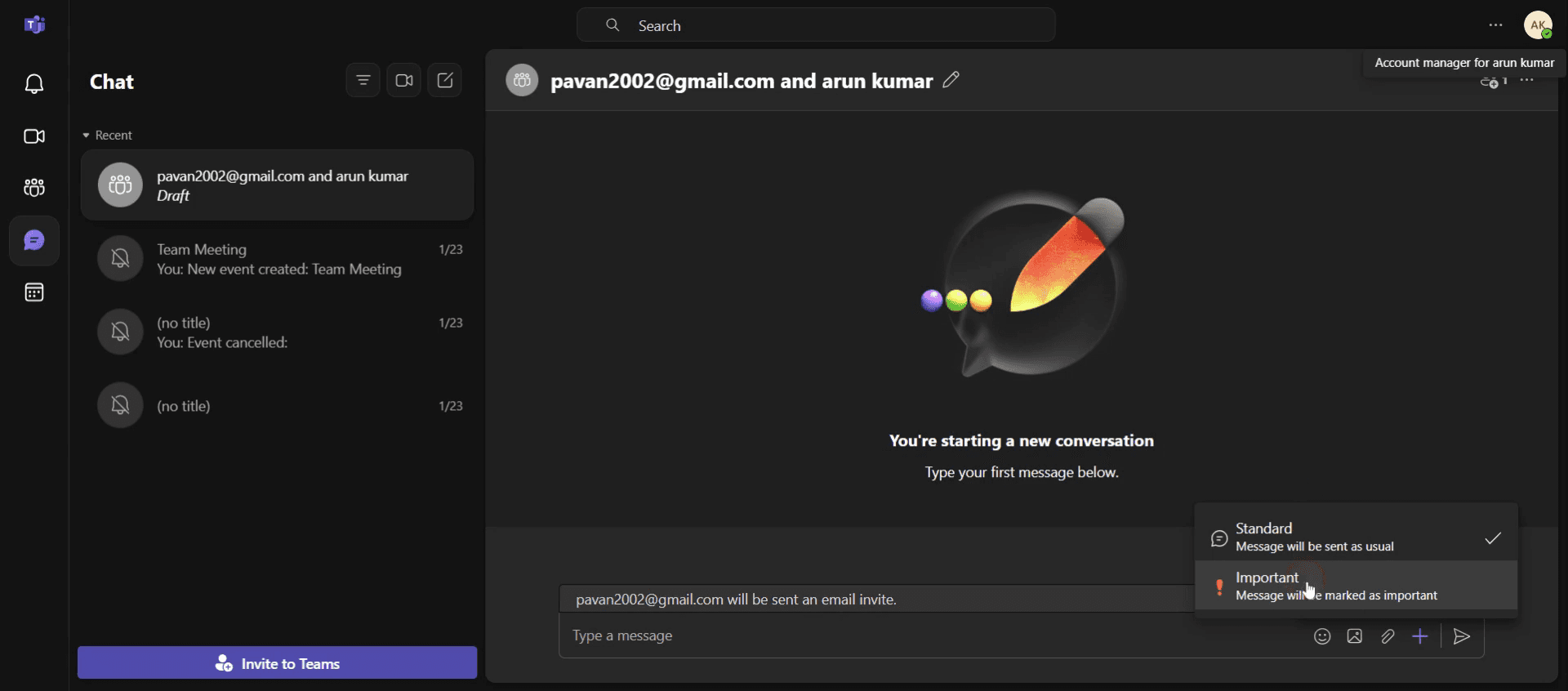
Избери „Важно“
Ще се появи малко меню.Избери опцията „Важно“ (до нея ще видиш червен удивителен знак).
Това ще подчертае съобщението ти и ще го маркира като важно.
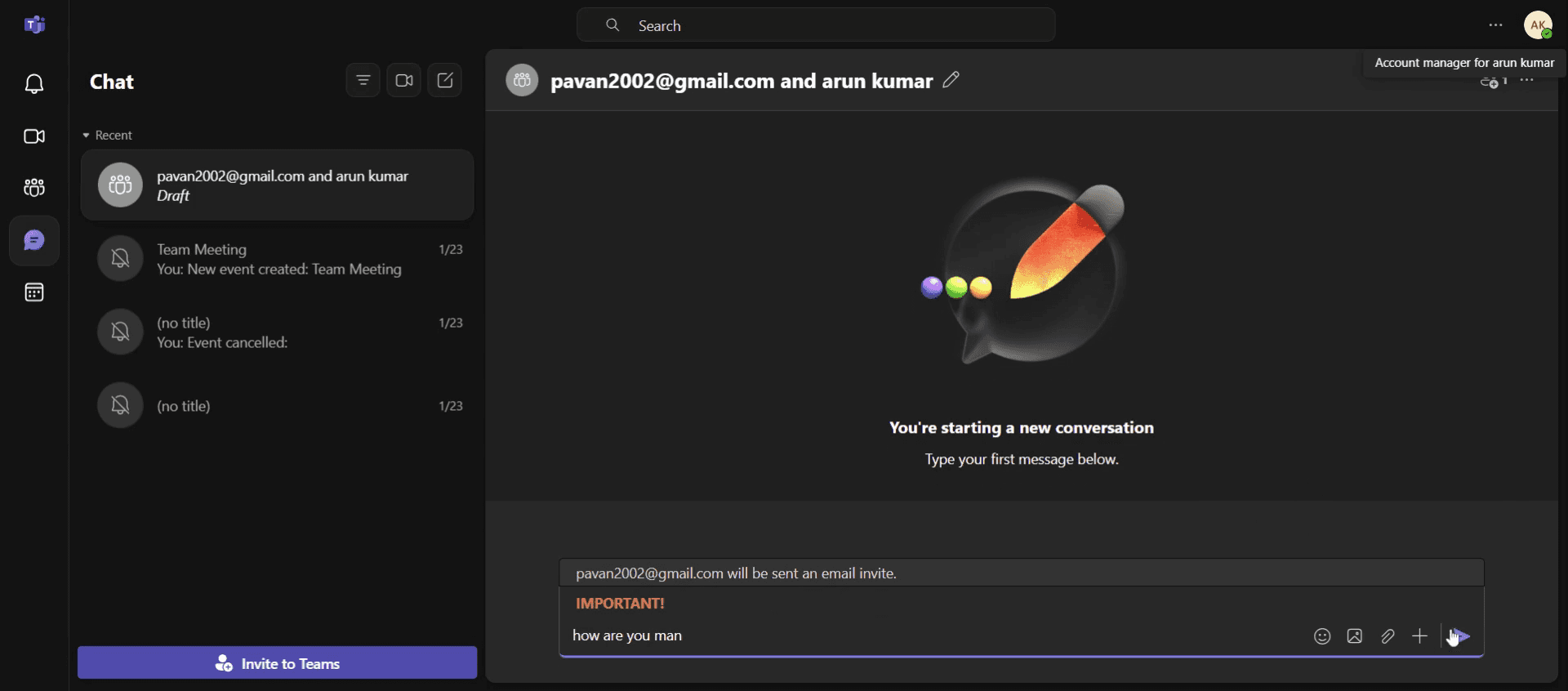
Изпрати съобщението
Натисни Изпрати и съобщението ще се появи с червена удивителна точка, за да привлече вниманието.
Ръководство стъпка по стъпка: Как да маркираш съобщение като важно в Teams
Стъпка 1
Кликни върху бутона Нов чат
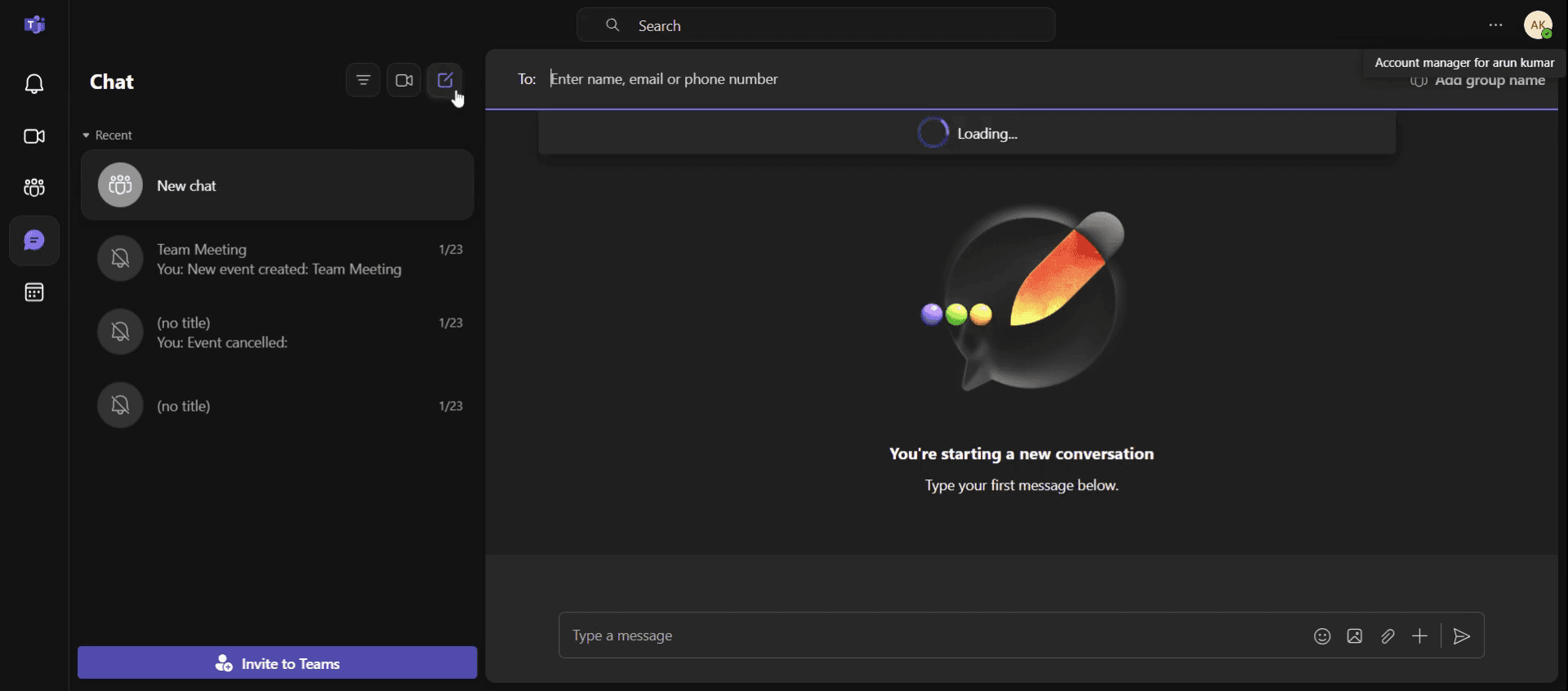
Стъпка 2
Въведи името или имейл адреса на получателя в съобщението си.

Стъпка 3
Кликни върху иконата плюс[+]
![Click on the plus[+] icon](https://framerusercontent.com/images/sXqnrsqkioQw7qXW7eZ67657c.jpg)
Стъпка 4
И избери Важно
Стъпка 5
Кликни върху опцията Изпрати.
Професионални съвети за това как да маркирате съобщение като важно в Teams
Използвайте етикета Important пестеливо. Ако го използвате прекалено често, ефектът му намалява — запазете го за наистина спешни съобщения.
Уведомявайте конкретни хора: Маркирането на отделни лица или екипи заедно с отбелязване на съобщението като важно гарантира, че то ще бъде забелязано по-бързо.
Комбинирайте със спешни съобщения при нужда. Ако е необходима незабавна реакция, използвайте опцията Urgent вместо това, която изпраща повтарящи се известия.
Чести грешки и как да ги избегнете
Етикетът Important не е наличен: Уверете се, че съставяте ново съобщение, а не отговаряте в нишка, тъй като етикетът Important е само за нови съобщения.
Съобщението пак се игнорира: Маркирайте ключови получатели с @mentions, за да получат известие заедно с етикета Important.
Твърде много важни съобщения в чат: Ако всичко е маркирано като важно, нищо не изпъква — използвайте го само за комуникации с висока приоритетност.
Често задавани въпроси за това как да маркирате съобщение като важно в Teams
Защо не виждам опцията как да маркирам съобщение като важно в Teams?
Тази функция е налична само за нови съобщения, а не за отговори, и може да е деактивирана от администратор на вашата организация.Маркирането как важно в Teams изпраща ли допълнителни известия?
Не, то само подчертава съобщението с червен етикет Important, но за повтарящи се сигнали използвайте опцията Urgent вместо това.Как да направя екранен запис на mac?
За да направите екранен запис на Mac, можете да използвате Trupeer AI. Той ви позволява да заснемете целия екран и предлага AI възможности като добавяне на AI аватари, добавяне на voiceover, добавяне на zoom in и out във видеото. С функцията за AI превод на видео на trupeer можете да преведете видеото на 30+ езика.Как да добавя AI аватар към екранен запис?
За да добавите AI аватар към екранен запис, ще трябва да използвате инструмент за екранен запис с AI. Trupeer AI е инструмент за екранен запис с AI, който ви помага да създавате видеа с множество аватари, а също така ви помага да създадете свой собствен аватар за видеото.Как да направя екранен запис на windows?
За екранен запис на Windows, можете да използвате вградения Game Bar (Windows + G) или усъвършенстван AI инструмент като Trupeer AI за по-разширени функции като AI аватари, voiceover, превод и т.н.Как да добавя voiceover към видео?
За да добавите voiceover към видеа, изтеглете chrome разширението trupeer ai. След като се регистрирате, качете видеото си със звук, изберете желания voiceover от trupeer и експортирайте редактираното си видео.Как да увелича (Zoom) по време на екранен запис?
За да увеличите по време на екранен запис, използвайте ефектите за zoom в Trupeer AI, които ви позволяват да увеличавате и намалявате в конкретни моменти, като усилвате визуалното въздействие на видеосъдържанието си.
Препоръчани четива
Генератор на техническа документация
Как да превърнете изображение в оцветяваща страница в Canva
Как да печатате двустранно в Canva
Как да разтегнете текста в Canva
Свързани уроци



