
Как да направите вълнообразен текст в Canva – Ръководство за креативни ефекти
Научете как да създадете вълнообразен текст в Canva с инструменти за крива и разстояние. Това ръководство стъпка по стъпка ще ви помогне да създадете привличаща вниманието, течаща типография за всеки проект.
В този процес ще научите как да отваряте и преглеждате слоевете в Canva. Това ще ви помогне да управлявате дизайните си, като виждате всички елементи и позициите им в рамките на проекта.
Ръководство стъпка по стъпка: Как да направите вълнообразен текст в Canva
Стъпка 1
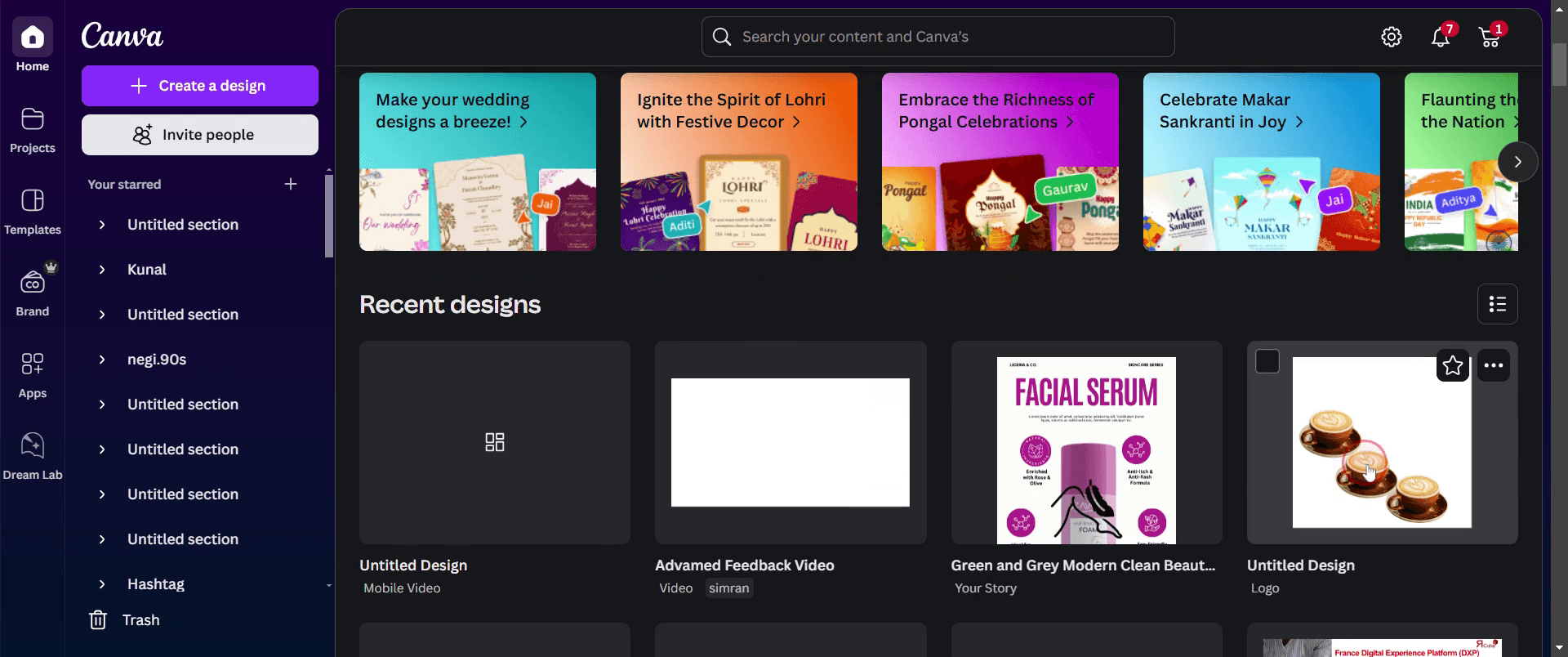
За да започнете, кликнете върху който и да е съществуващ проект в Canva, върху който искате да работите.
Стъпка 2
След като проектът се отвори, кликнете върху страницата, която искате да видите.

Стъпка 3
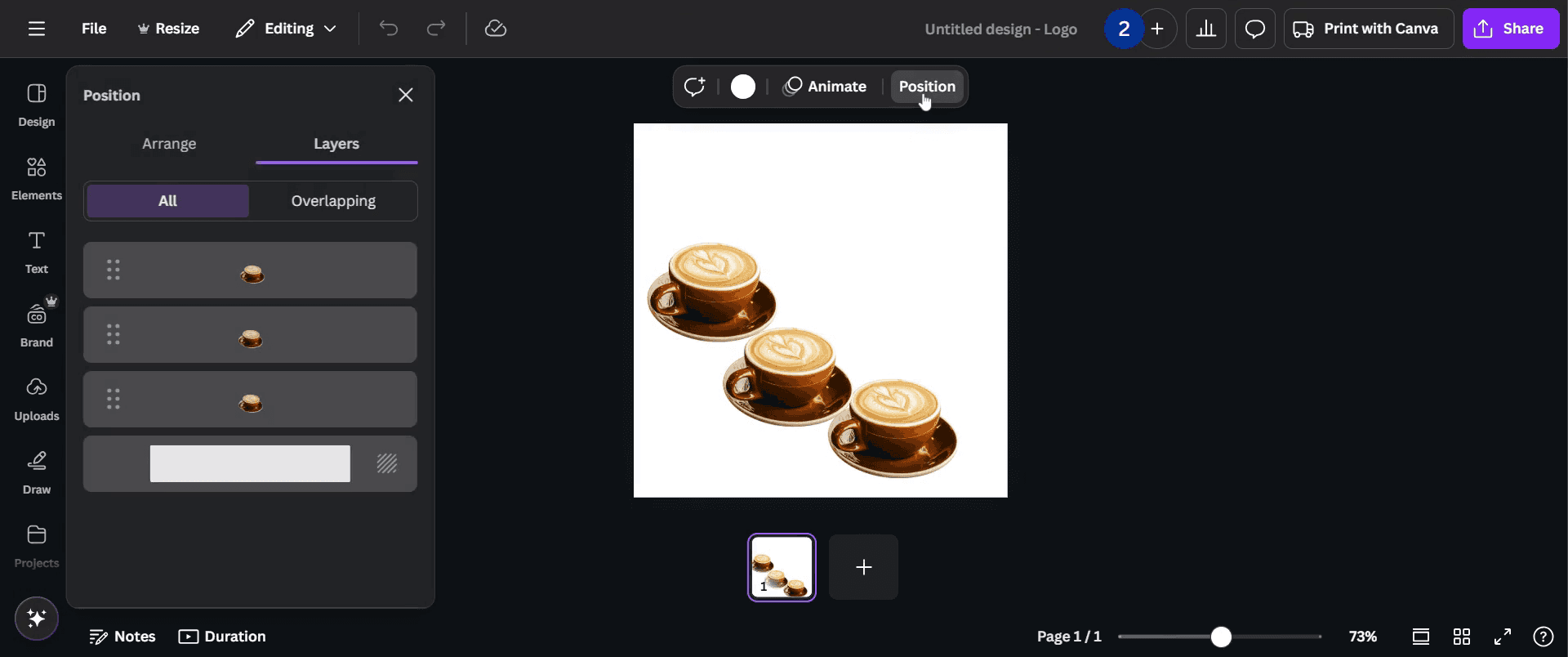
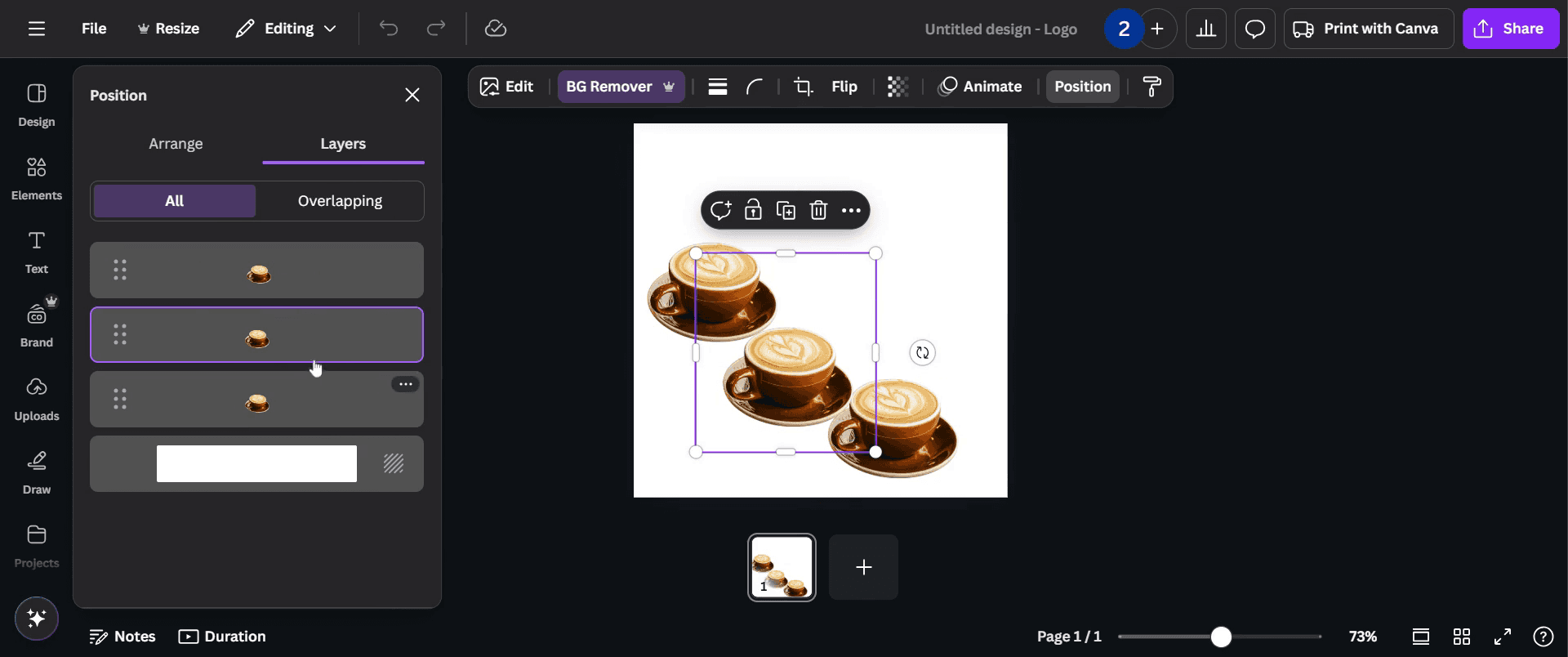
Ще видите опция с надпис „Position.“
Стъпка 4
В този панел можете да маркирате слоевете, като ги изберете.
Стъпка 5
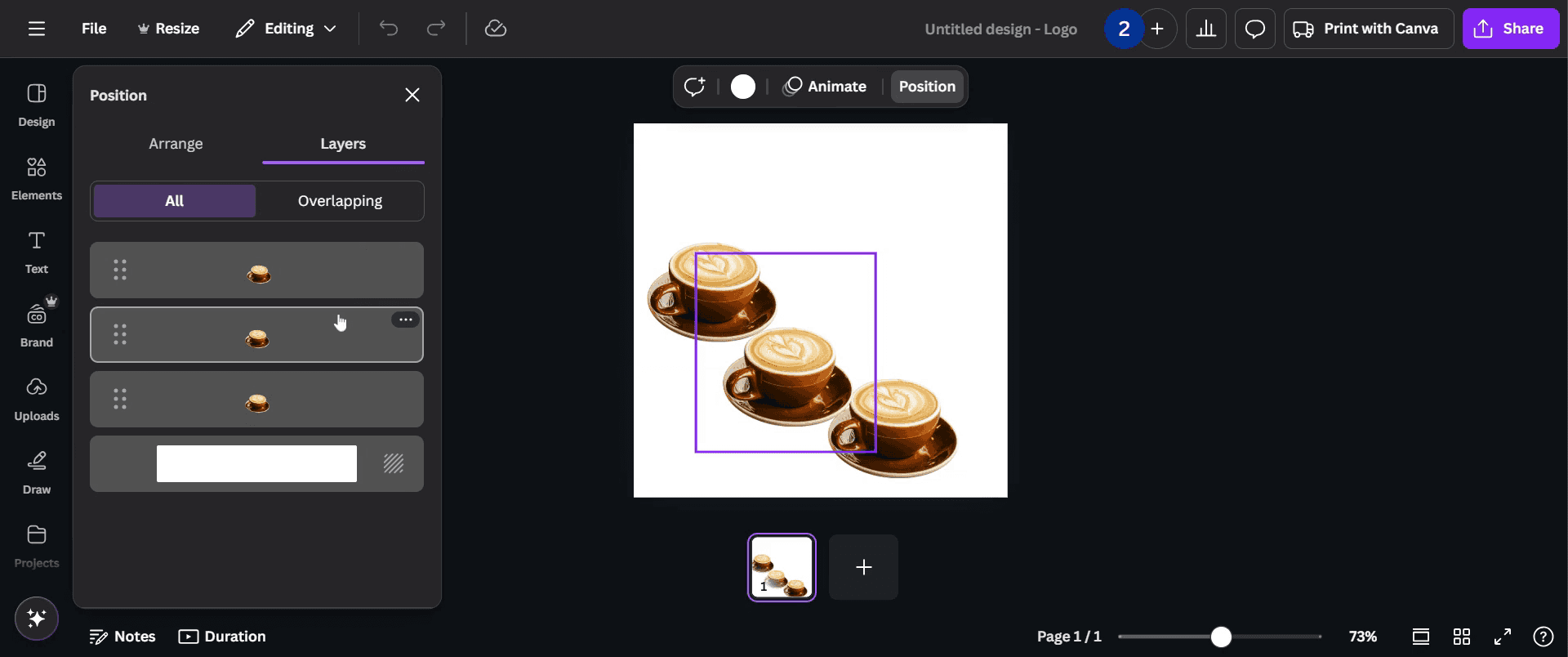
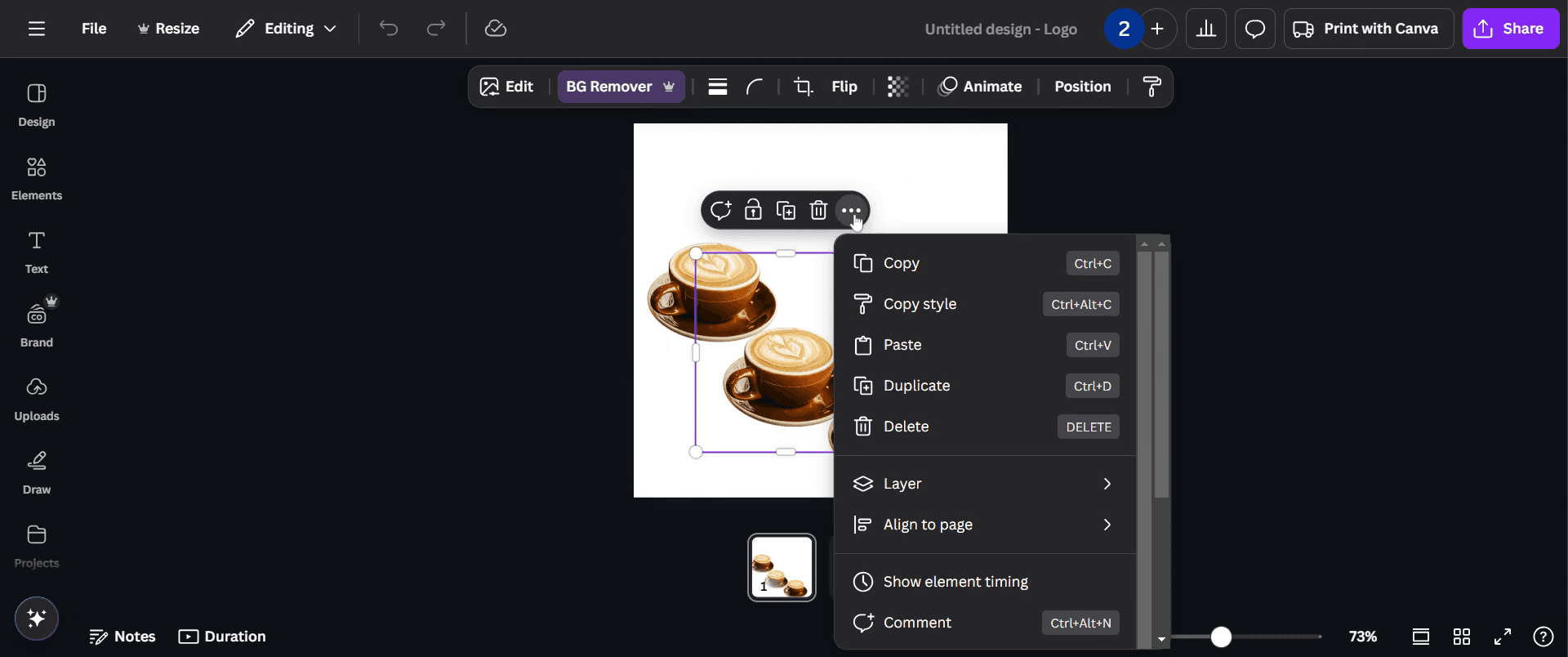
Можете да постигнете това и като кликнете директно върху изображението във вашия дизайн — ще видите повече опции, кликнете върху тях.
Стъпка 6
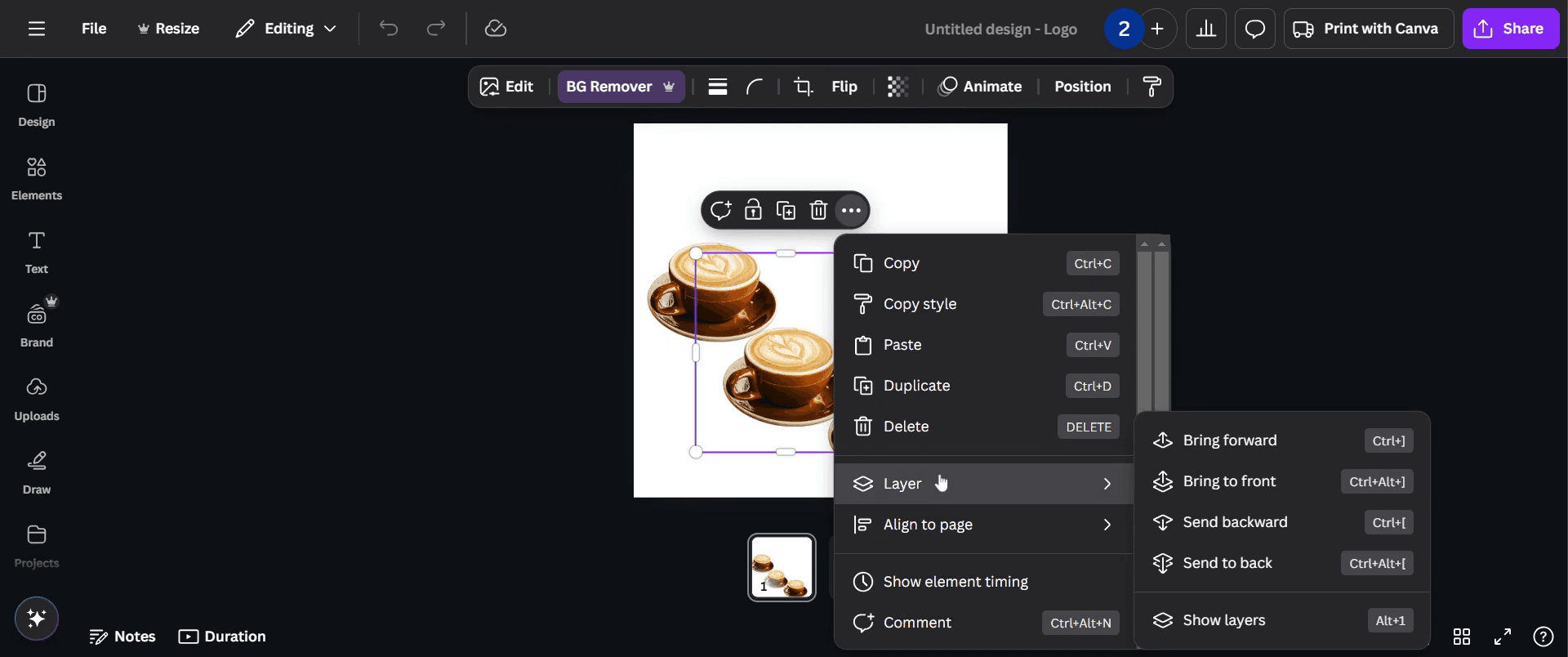
В падащото меню кликнете върху опцията „Layers“.
Стъпка 7
Можете лесно да видите всички слоеве и съответните им позиции в рамките на проекта.
Професионални съвети за това как да виждате слоеве в Canva
Използвайте инструмента Position, за да преглеждате и управлявате елементи, които се припокриват във вашия дизайн.
Подредете елементите, като ги изпращате напред или назад, за да организирате слоевете ефективно.
Групирайте елементите заедно, за да запазите позиционирането им, докато настройвате други слоеве.
Чести грешки & как да ги избегнете при виждане на слоеве в Canva
Трудно избиране на слоеве — използвайте панела Layers (ако е наличен в Canva Pro) или инструмента Position, за да коригирате елементите.
Елементи, които се припокриват и създават объркване — използвайте настройки за прозрачност, за да направите скритите слоеве временно видими.
Случайно пренареждане — заключете важните слоеве, за да предотвратите нежелани промени по време на редактиране.
Често задавани въпроси за виждане на слоеве в Canva
Как да преместя слой напред или назад?
Изберете елемента, кликнете Position и изберете Forward или Backward, за да коригирате позиционирането му.Има ли начин да преименувам слоевете в Canva?
Не, Canva не поддържа именуване на слоеве, но групирането на елементи може да помогне дизайнът да е по-организиран.Как да избера слой, който е скрит зад друг?
Кликнете върху зоната, която се припокрива, няколко пъти, докато желаният слой бъде избран, или временно преместете горния слой.Има ли Canva отделен панел за слоеве като Photoshop?
Canva Pro включва панел Layers, но безплатните потребители трябва да управляват слоевете ръчно с инструмента Position.Как да направя екранен запис на mac?
За да направите екранен запис на Mac, можете да използвате Trupeer AI. Той ви позволява да заснемете целия екран и предлага AI възможности като добавяне на AI аватари, добавяне на voiceover, добавяне на zoom in и out във видеото. С функцията за AI превод на видео на trupeer можете да преведете видеото на 30+ езика.Как да добавя AI аватар към екранен запис?
За да добавите AI аватар към екранен запис, ще трябва да използвате инструмент за екранен запис с AI. Trupeer AI е инструмент за екранен запис с AI, който ви помага да създавате видеа с множество аватари, а също така ви помага да създадете свой собствен аватар за видеото.Как да направя екранен запис на windows?
За екранен запис на Windows, можете да използвате вградения Game Bar (Windows + G) или усъвършенстван AI инструмент като Trupeer AI за по-разширени функции като AI аватари, voiceover, превод и т.н.Как да добавя voiceover към видео?
За да добавите voiceover към видеа, изтеглете chrome разширението trupeer ai. След като се регистрирате, качете видеото си със звук, изберете желания voiceover от trupeer и експортирайте редактираното си видео.Как да увелича (Zoom) по време на екранен запис?
За да увеличите по време на екранен запис, използвайте ефектите за zoom в Trupeer AI, които ви позволяват да увеличавате и намалявате в конкретни моменти, като усилвате визуалното въздействие на видеосъдържанието си.
Препоръчани четива
Генератор на техническа документация
Как да превърнете изображение в оцветяваща страница в Canva
Как да печатате двустранно в Canva
Как да разтегнете текста в Canva
Свързани уроци


