
Как да въведете символа TM (™) в Google Docs – лесни методи
Научете как да вмъкнете символа за търговска марка (™) в Google Docs с клавишни комбинации, специални знаци или менюто Insert. Включени са бързи и лесни стъпки.
Това ръководство предоставя инструкции стъпка по стъпка как да превърнете TM символа в документ на Google Docs с помощта на функцията „Специални знаци“.
За да вмъкнете TM символа (™) в Google Docs, има няколко лесни начина:
Най-бързият метод е да въведете (tm) — Google Docs автоматично ще го преобразува в ™ символ.
Можете също да отидете в менюто „Вмъкване“, да изберете „Специални знаци“, след което да въведете „trademark“ в полето за търсене и да изберете символа оттам.
Ако предпочитате клавишни комбинации, натиснете Alt + 0153 в Windows или Option + 2 на Mac.
Друг лесен вариант е да копирате ™ символ от който и да е уебсайт или документ и да го поставите във вашия Google Doc.
Ръководство стъпка по стъпка: Как да въведете TM (™) символа в Google Docs
Стъпка 1
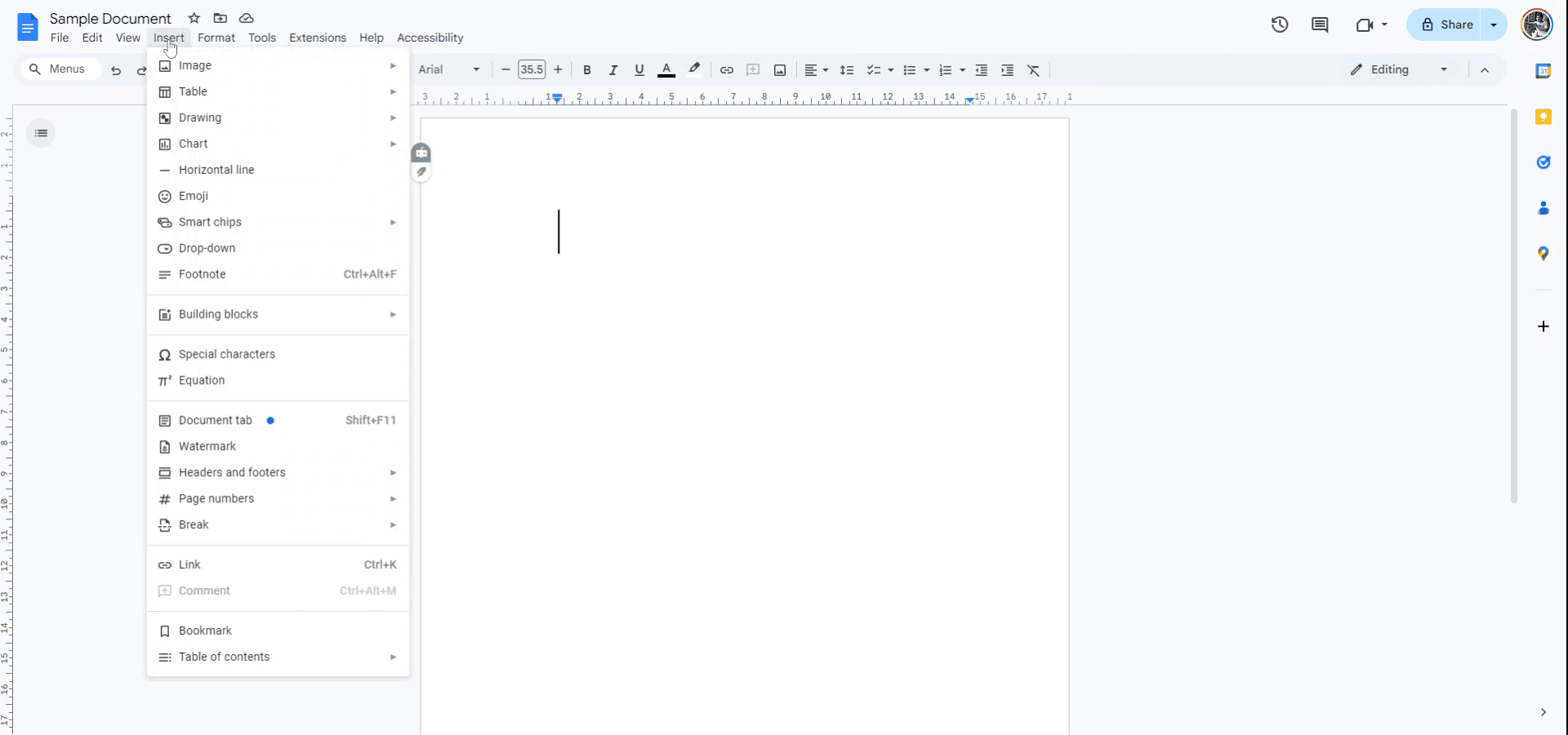
Отворете файла си в Google Docs. Отидете в менюто в горната част и кликнете върху „Вмъкване“.
Стъпка 2
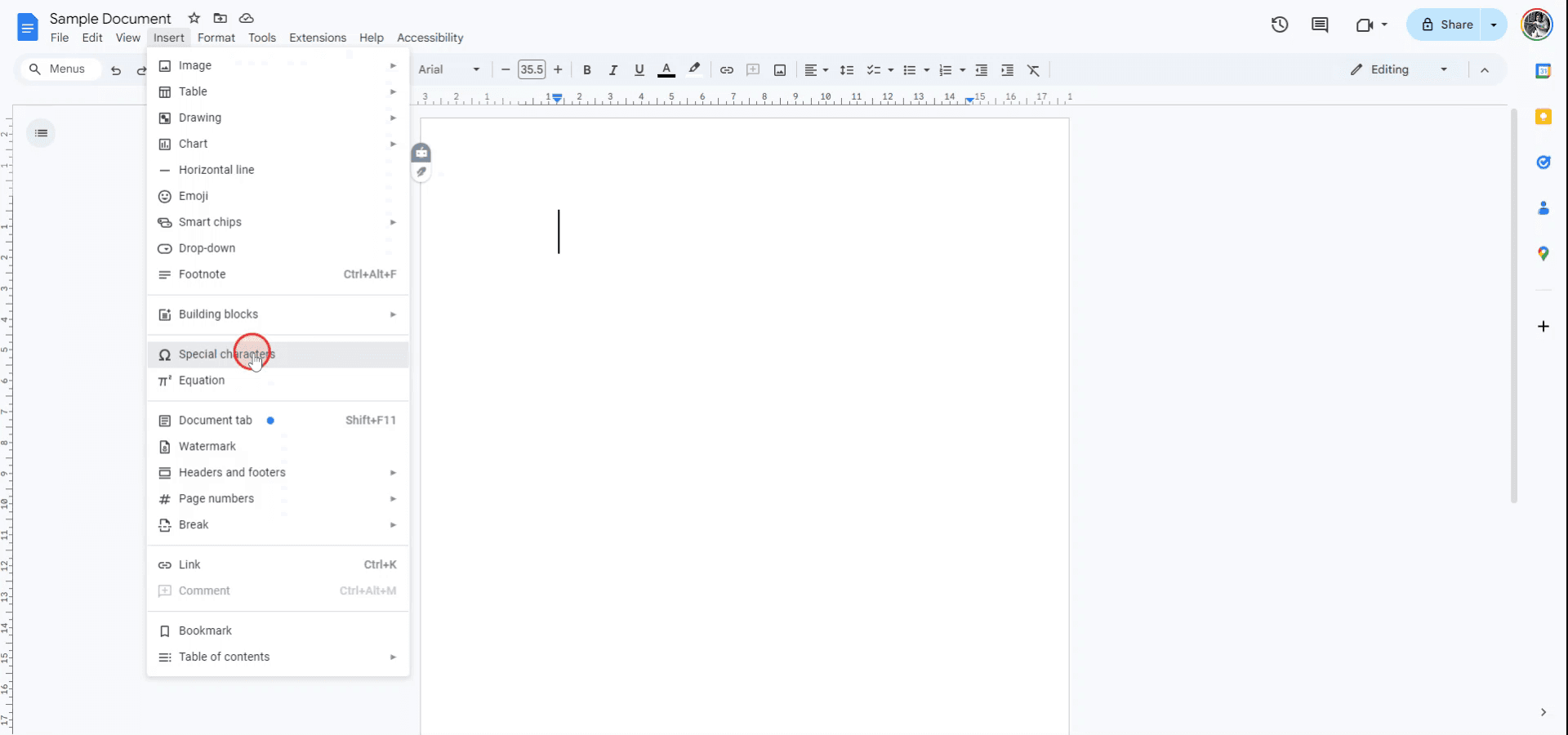
От падащото меню „Вмъкване“ изберете опцията с надпис „Специални знаци“.
Стъпка 3
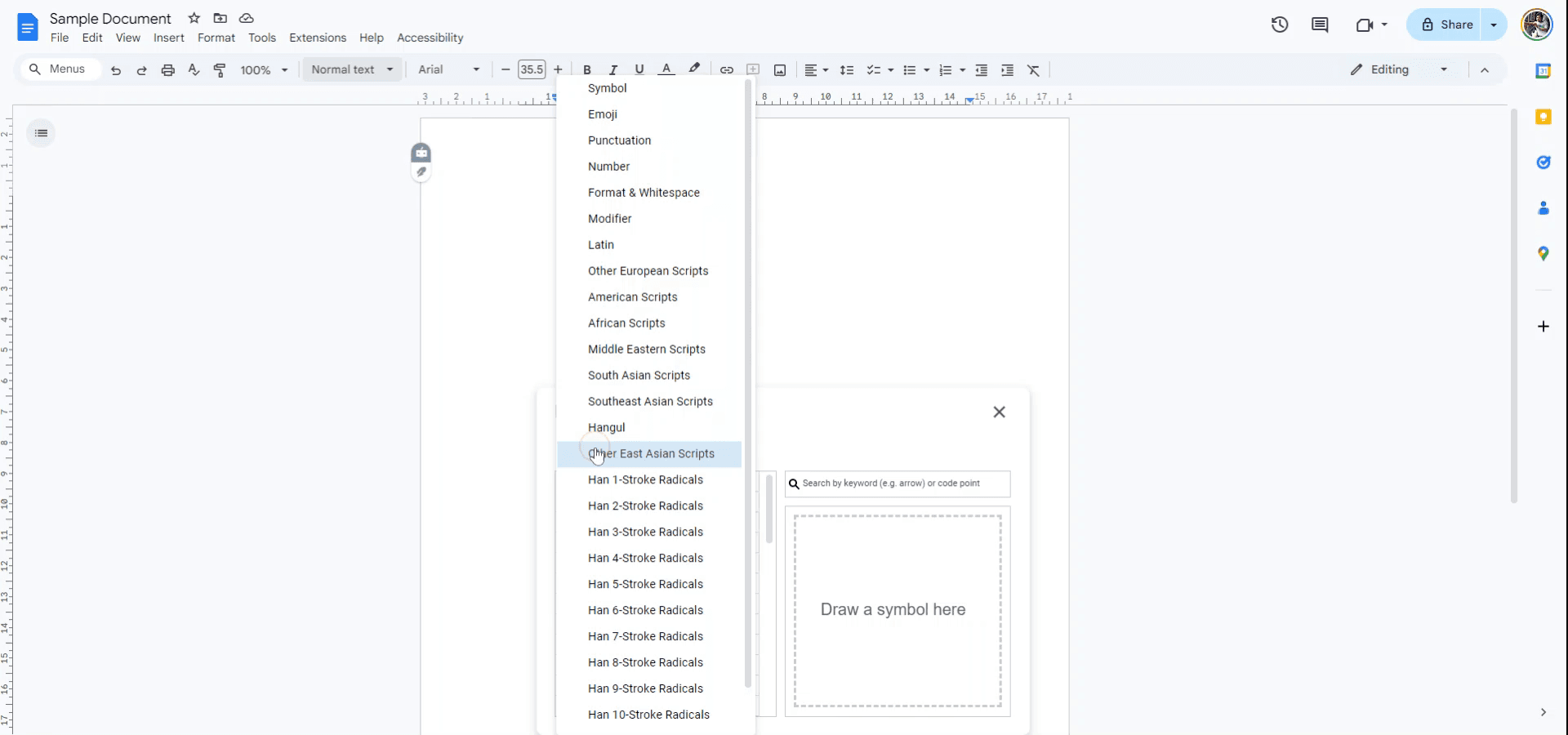
В менюто „Специални знаци“ намерете секцията, в която могат да се избират символи. Изберете опцията „Символ“ от списъка, за да продължите.
Стъпка 4
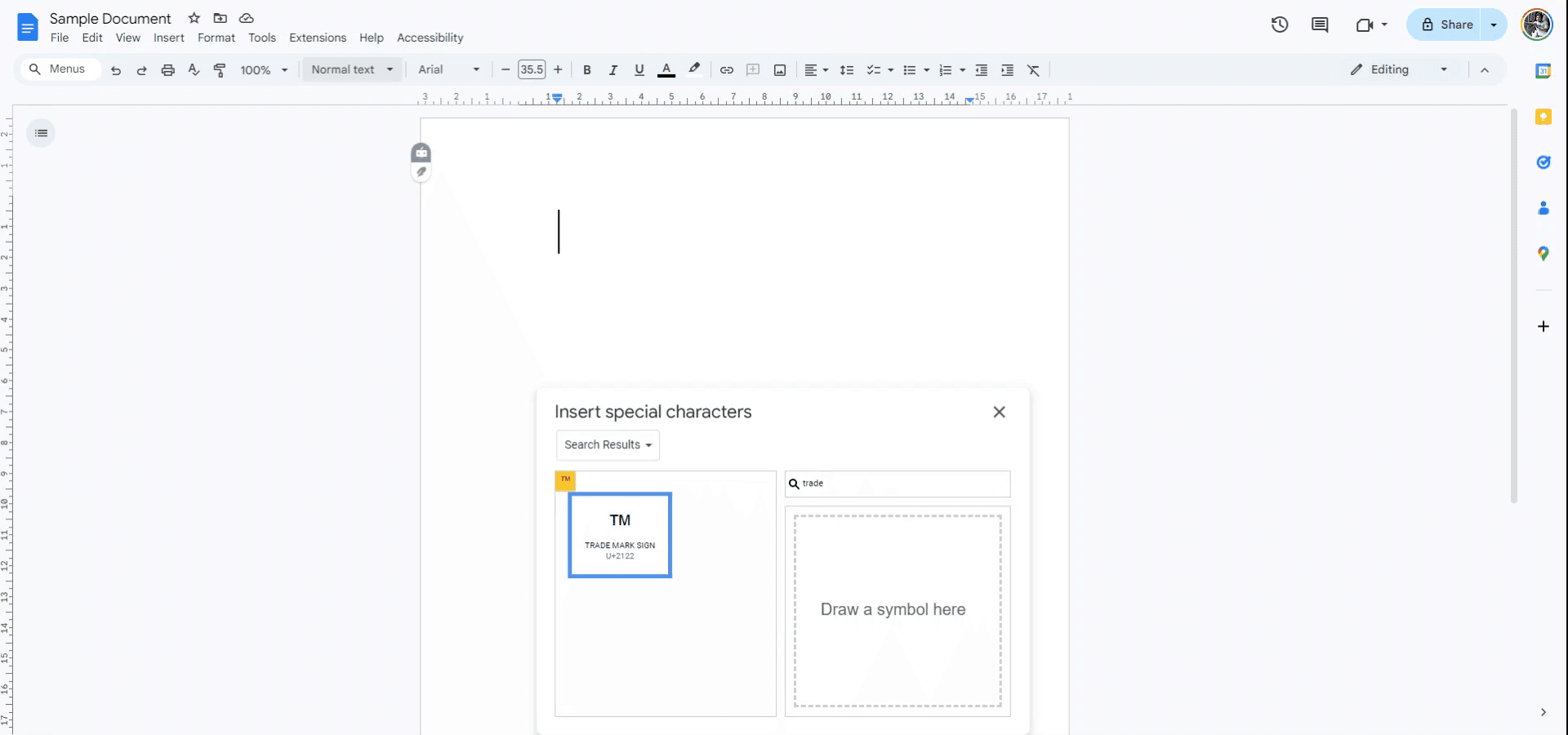
Използвайте полето за търсене, за да намерите символа за търговска марка, като въведете „trademark“.
Стъпка 5
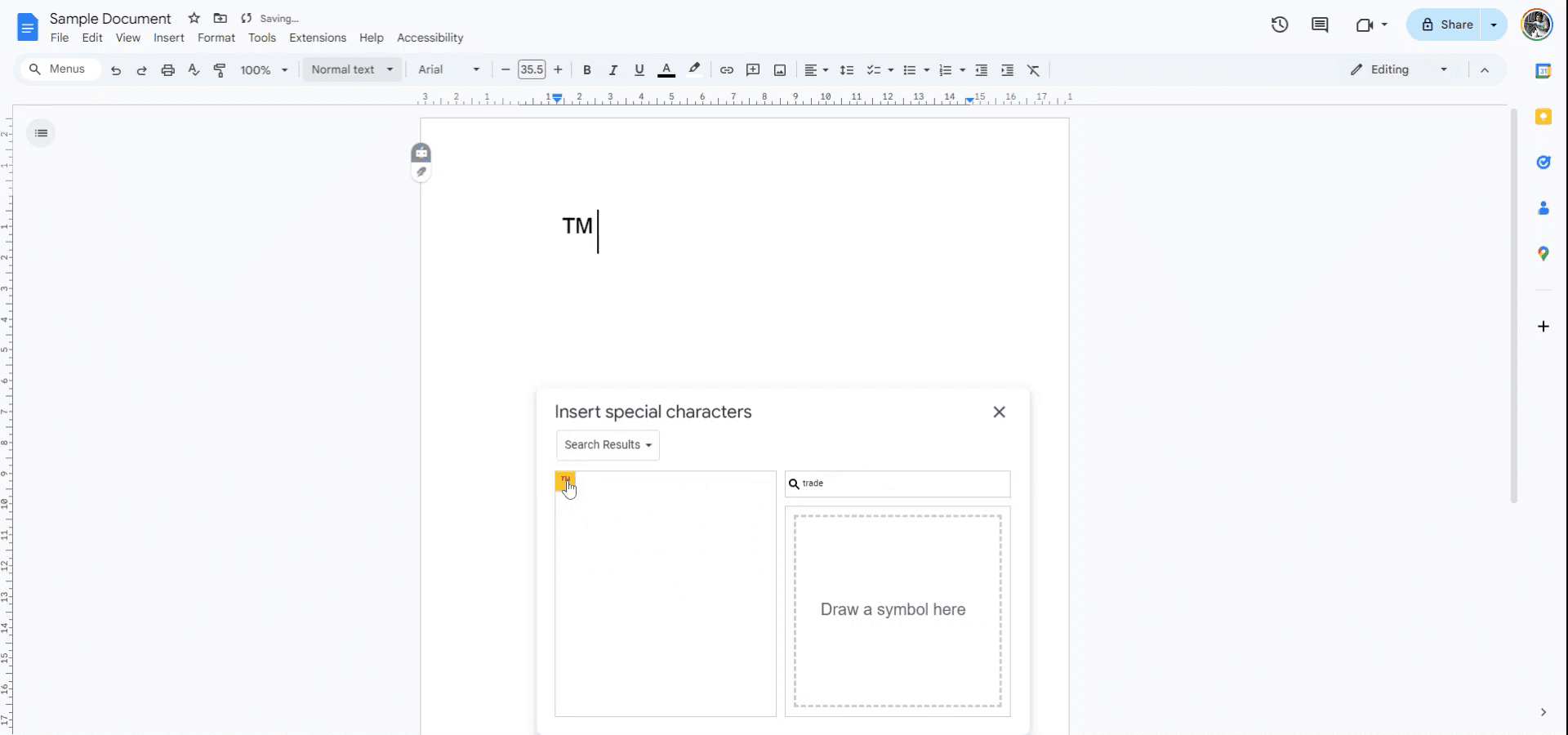
Когато символът за търговска марка се появи в резултатите от търсенето, кликнете върху него, за да го вмъкнете в документа си.
Професионални съвети за това как да направите символ TM в google docs
Използвайте бързия клавиш: Въведете (TM) и Google Docs често автоматично ще го преобразува в символа ™.
Вмъкнете Special Characters: Отидете в „Insert“ > „Special Characters“, потърсете „trademark“ и кликнете върху символа ™, за да го вмъкнете.
Използвайте клавишни комбинации: На Windows натиснете Alt + 0153 (като използвате цифровата клавиатура). На Mac натиснете Option + 2.
Копиране и поставяне: Просто копирайте символа ™ от всяко място (например Google Search или друг документ) и го поставете в документа си.
Форматирайте символа TM: След като го добавите, коригирайте размера на шрифта и позицията (надпис) , за да се слее безпроблемно с текста ви.
Чести проблеми и как да ги избегнете при правене на символ TM в google docs
Символът TM не се показва правилно: Някои шрифтове може да не поддържат символа ™.
Използвайте стандартни шрифтове като Arial, Times New Roman или Roboto, за да осигурите съвместимост.Бързият клавиш не работи: На някои устройства (TM) автокорекцията или Alt кодът може да не функционират.
Използвайте опцията „Special Characters“ или копирайте и поставете символа.Неправилно разположение: Поставянето на символа ™ твърде близо или твърде далеч от основния текст може да изглежда непрофесионално.
Използвайте опцията за надпис, за да го позиционирате удобно.Трудност при надписването: Ръчното форматиране на символа като надпис може да бъде пропуснато.
Откроете символа ™, отидете в „Format“ > „Text“ > „Superscript.“Използване на остарели методи: Ръчното изчертаване на символа ™ или използването на изображения може да е неефективно.
Залагайте на вмъкване чрез вградените опции или бързите клавиши за скорост и точност.
Често задавани въпроси за това как да направите символ TM в google docs
Как да вмъкна бързо символ ™ в Google Docs?
Използвайте клавишната комбинация Alt + 0153 (Windows) или Option + 2 (Mac). Като алтернатива въведете (TM) и оставете Docs да го коригира автоматично.Какво ако клавишните комбинации не работят?
Отидете в „Insert“ > „Special Characters“, потърсете „trademark“ и вмъкнете символа ™.Мога ли да променя размера на символа ™?
Да, откроете символа и коригирайте размера на шрифта или го форматирайте като надпис.Защо (TM) не се коригира автоматично в символа ™?
Уверете се, че автокорекцията е активирана в Google Docs под „Tools“ > „Preferences.“Мога ли да използвам символа ™ с всеки шрифт?
Повечето стандартни шрифтове поддържат символа ™, но проверете съвместимостта, ако не се показва правилно.Как да направя екранен запис на mac?
За да направите екранен запис на Mac, можете да използвате Trupeer AI. Той ви позволява да заснемете целия екран и предлага AI възможности като добавяне на AI аватари, добавяне на voiceover, добавяне на zoom in и out във видеото. С функцията за AI превод на видео на trupeer можете да преведете видеото на 30+ езика.Как да добавя AI аватар към екранен запис?
За да добавите AI аватар към екранен запис, ще трябва да използвате инструмент за екранен запис с AI. Trupeer AI е инструмент за екранен запис с AI, който ви помага да създавате видеа с множество аватари, а също така ви помага да създадете свой собствен аватар за видеото.Как да направя екранен запис на windows?
За екранен запис на Windows, можете да използвате вградения Game Bar (Windows + G) или усъвършенстван AI инструмент като Trupeer AI за по-разширени функции като AI аватари, voiceover, превод и т.н.Как да добавя voiceover към видео?
За да добавите voiceover към видеа, изтеглете chrome разширението trupeer ai. След като се регистрирате, качете видеото си със звук, изберете желания voiceover от trupeer и експортирайте редактираното си видео.Как да увелича (Zoom) по време на екранен запис?
За да увеличите по време на екранен запис, използвайте ефектите за zoom в Trupeer AI, които ви позволяват да увеличавате и намалявате в конкретни моменти, като усилвате визуалното въздействие на видеосъдържанието си.
Препоръчани четива
Генератор на техническа документация
Как да добавите падащо меню в Google Docs
Как да добавите подзаглавие в Google Docs
Как да използвате „Намиране и замяна“ в Google Docs
Свързани уроци


