
Как да направите GIF в Canva
Научете как да направите GIF в Canva с анимирани елементи или видео клипове. Ръководство стъпка по стъпка за проектиране, анимиране и експортиране на GIF-и за социални мрежи и още.
За да направите GIF в Canva, започнете с вече съществуващ дизайн или с празно платно, добавете елементи като снимки и текст и след това използвайте функциите за анимация, за да създадете движение. Накрая изтеглете дизайна като GIF файл.
Ето по-подробно разбиване:
1. Започнете дизайн:
Отворете Canva и изберете шаблон или създайте нов дизайн. Изберете размер, подходящ за вашия GIF, като Animated Social Media.
2. Добавете и персонализирайте елементи:
Добавете снимки, текст, форми и други елементи към дизайна си. Подредете и персонализирайте тези елементи, за да постигнете вида, който искате за вашия GIF.
3. Анимирайте дизайна си:
Изберете елементите, които искате да анимирате. Кликнете върху бутона „Animate“ в горната лента с инструменти. Изберете от различни стилове на анимация и персонализирайте скоростта и посоката.
4. Преглед и изтегляне:
Кликнете върху бутона „Share“ и след това „Download“. Изберете „GIF“ като тип файл. Canva ще генерира вашия GIF и ще ви подскаже да го изтеглите.
Ръководство стъпка по стъпка: Как да направите GIF в Canva
Стъпка 1
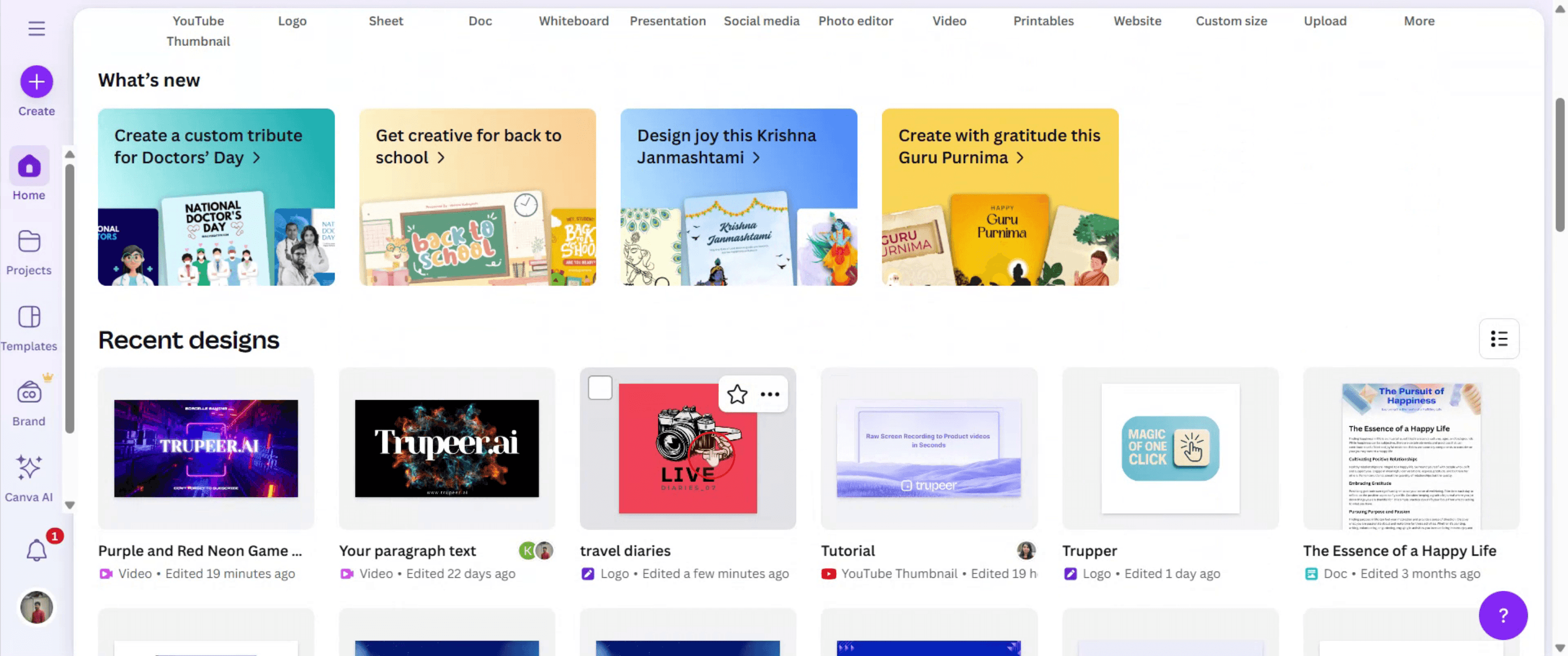
Започнете, като изберете съществуващ дизайн в Canva.
Стъпка 2
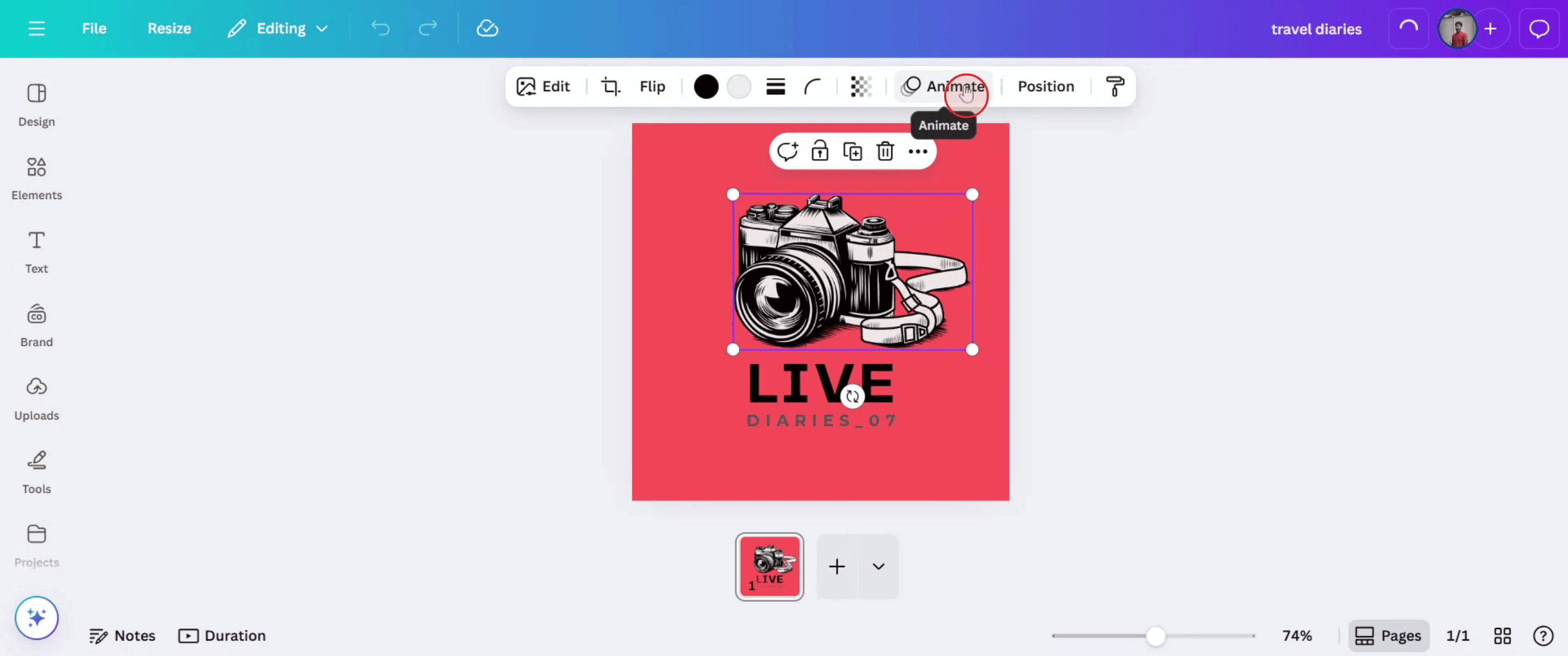
След това кликнете върху опцията „Animate“ и изберете желаната анимация.
Стъпка 3
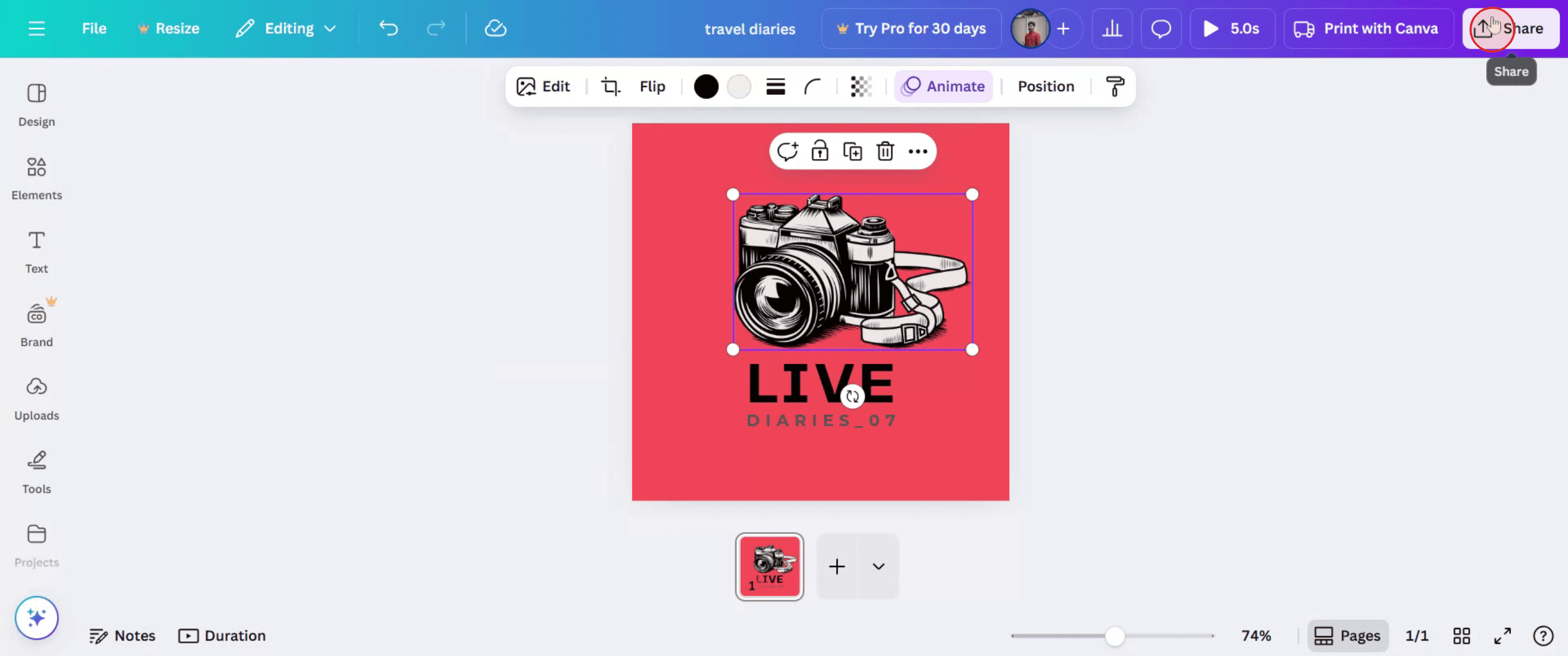
След това кликнете върху опцията „Share“ в горното меню.
Стъпка 4
В менюто за споделяне изберете „Download“, за да продължите.

Стъпка 5
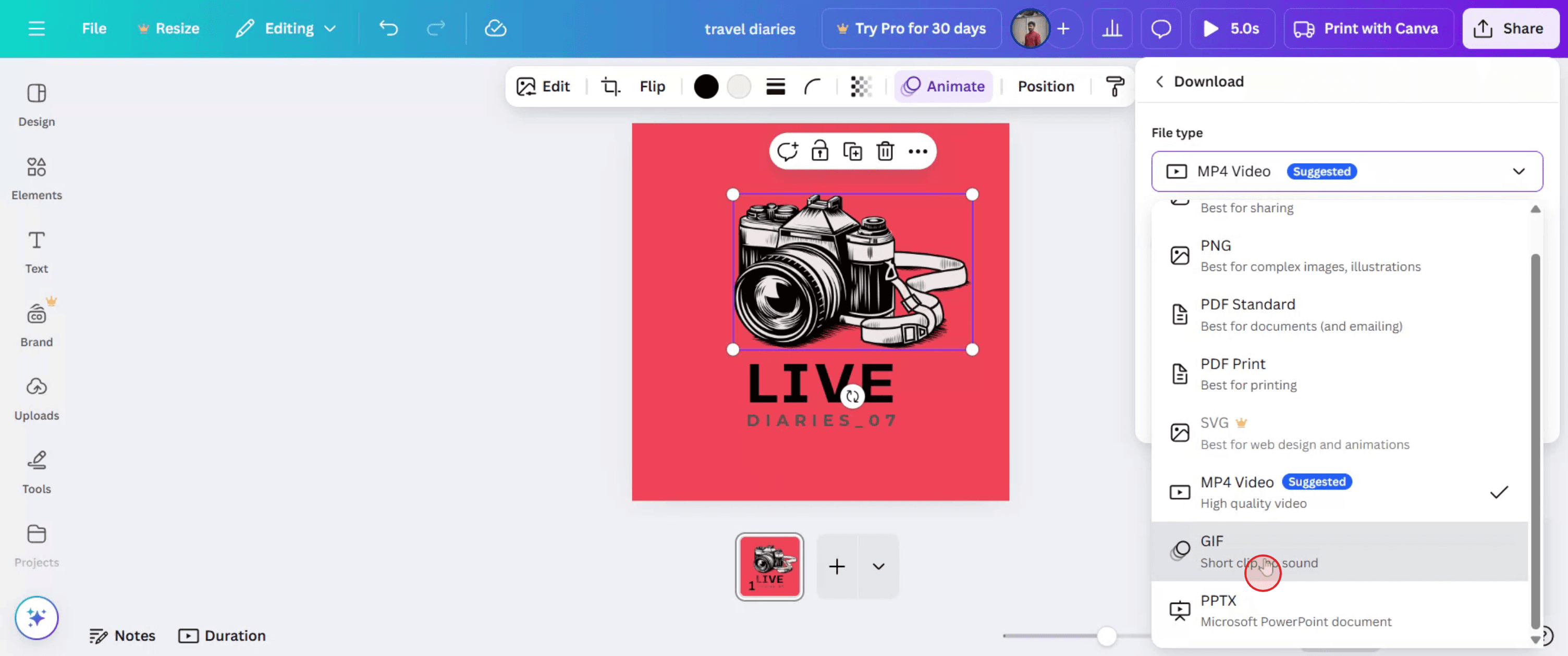
Изберете „GIF“ като формат на файла.
Стъпка 6
И след това кликнете върху „Download“, за да започнете процеса. Вашият GIF вече се подготвя.

Професионални съвети за правене на GIF в Canva
Отворете Canva и започнете нов дизайн
Изберете размерите за вашия GIF, като презентация или персонализиран размер (напр. 500x500 px).Добавете елементите си или качете медия
Добавете изображения, текст, стикери или качете свои собствени графики, за да изградите рамка по рамка вашия GIF.Използвайте ефекти за анимация
Кликнете върху който и да е елемент и изберете Animate от горната лента с инструменти, за да приложите движение (напр. fade, rise, tumble).Добавете няколко страници за GIF-и с множество рамки
Всяка страница действа като рамка във вашия GIF. Добавете нови страници и коригирайте анимациите за динамичен поток.Настройте тайминга
Кликнете върху иконата на часовник на всяка страница, за да зададете колко дълго трябва да трае всяка рамка (напр. 1–5 секунди).Прегледайте своя GIF
Натиснете бутона Play, за да видите как ще изглежда анимираният ви GIF.Изтеглете като GIF
Кликнете Share > Download, изберете GIF като тип файл и кликнете Download.
Често срещани проблеми и как да ги избегнете
Избран е грешен файлов формат
Уверете се, че сте избрали GIF от опциите за изтегляне, а не MP4 или JPG.Твърде много страници или висока детайлност
Големите GIF-и може да станат бавни или да не се изтеглят. Ограничете броя на страниците или намалете анимациите на елементите.Таймингът на анимацията е твърде бърз
Задайте правилно продължителността на рамките; ако е твърде бързо, GIF-ът ще е труден за гледане.Елементи, които се припокриват неволно
Подравнявайте и групирайте елементите внимателно, за да избегнете хаотична анимация.Прегледът не съвпада с крайния GIF
Прегледът на Canva може да се различава леко от изтеглената версия. Тествайте, като изтеглите пробен GIF.
Често задавани въпроси относно създаването на GIF-и в Canva
Мога ли да създам GIF безплатно в Canva
Да, основното създаване и експортиране на GIF-и е налично в безплатната версия.Мога ли да кача свои собствени изображения, за да ги използвам в GIF
Да, използвайте раздела „Uploads“, за да добавите свои снимки или активи.Мога ли да добавя музика към GIF
Не, GIF-ите не поддържат аудио. Използвайте MP4 формат, ако ви трябва звук.Как да направя GIF да се повтаря (loop)
Canva експортира GIF-и в повтарящ се (looping) формат автоматично.Мога ли да правя GIF-и в мобилното приложение на Canva
Да, процесът е подобен на този на десктоп — използвайте същите стъпки за анимация и изтегляне.Как да запиша екрана на mac?
За да запишете екрана на Mac, можете да използвате Trupeer AI. То ви позволява да заснемете целия екран и предлага AI възможности като добавяне на AI аватари, добавяне на voiceover, добавяне на zoom in и out във видеото. С функцията за AI превод на видео на trupeer можете да преведете видеото на 30+ езика.Как да добавя AI аватар към екранен запис?
За да добавите AI аватар към екранен запис, ще трябва да използвате инструмент за AI екранен запис. Trupeer AI е инструмент за AI екранен запис, който ви помага да създавате видеа с множество аватари, а също така ви помага да създадете свой собствен аватар за видеото.Как да запиша екрана на windows?
За да запишете екрана на Windows, можете да използвате вградения Game Bar (Windows + G) или усъвършенстван AI инструмент като Trupeer AI за по-разширени функции като AI аватари, voiceover, превод и т.н.Как да добавя voiceover към видео?
За да добавите voiceover към видеа, изтеглете trupeer ai chrome extension. След като се регистрирате, качете видеото си със звук, изберете желания voiceover от trupeer и експортирайте редактираното си видео.Как да увелича (Zoom) по време на екранен запис?
За да увеличите по време на екранен запис, използвайте ефектите за zoom в Trupeer AI, които ви позволяват да увеличавате и намалявате в конкретни моменти, като усилват визуалното въздействие на видеосъдържанието ви.
Препоръчани четива
Генератор на техническа документация
Как да споделите GitHub репозиторие чрез линк
Как да споделите своя GitHub профил
Свързани уроци



