
Как да направите рамки в Canva – бърз дизайнерски съвет
Научете как да добавяте и персонализирате рамки в Canva, за да подобрите дизайните си с помощта на снимки, форми или креативни оформления.
Този документ предоставя подробни инструкции за това как да направите рамки в Canva.
Следвайте внимателно всяка стъпка, като се позовавате на предоставените изображения за допълнителни насоки.
Рамките в Canva ви позволяват да поставяте изображения или видеа спретнато в предварително оформени рамки, идеални за креативни дизайни, колажи или професионални оформления. Можете да използвате рамка, за да изрежете съдържанието в кръгове, букви, телефони и дори в нестандартни форми.
Ръководство стъпка по стъпка:
Отворете или започнете дизайн
Стартирайте Canva и отворете съществуващ проект или създайте нов с предпочитаните от вас размери.Отидете в раздела Elements Tab
В лявата странична лента кликнете върху „Elements“, за да разгледате дизайнерските инструменти на Canva.Търсете Frames
В лентата за търсене в горната част на панела Elements въведете „Frames”.
Canva ще покаже различни форми на рамки — от основни правоъгълници до креативни силуети.Изберете рамка
Разгледайте наличните опции и кликнете върху рамката, която искате.
Тя ще бъде добавена към платното ви автоматично.Плъзнете и пуснете медията си
За да използвате рамката, просто плъзнете снимка, видео или графика от раздела „Uploads“ или „Photos“ и я пуснете вътре в рамката.
Canva автоматично ще изреже и ще пасне елемента в рамката.Преоразмерете и пренаредете
Кликнете върху рамката, за да я преоразмерите или да я преместите по платното.
Кликнете два пъти вътре в рамката, за да я позиционирате или да увеличите съдържанието.
Персонализирайте дизайна си
Добавете филтри, сенки или други ефекти, за да подобрите рамкираното изображение.
Можете също да подредите няколко рамки една върху друга за колажен стил.
Запазете и споделете
Когато сте доволни от рамкирания си дизайн, изтеглете го или го споделете директно чрез инструментите за споделяне на Canva.
Ръководство стъпка по стъпка: Как да направите рамки в Canva
Стъпка 1
Отворете акаунта си в Canva и отворете нов дизайн.
Достъп до Frames: Отидете в раздела Elements в лявата странична лента.
Превъртете надолу до секцията Frames или потърсете „frames“ в лентата за търсене.
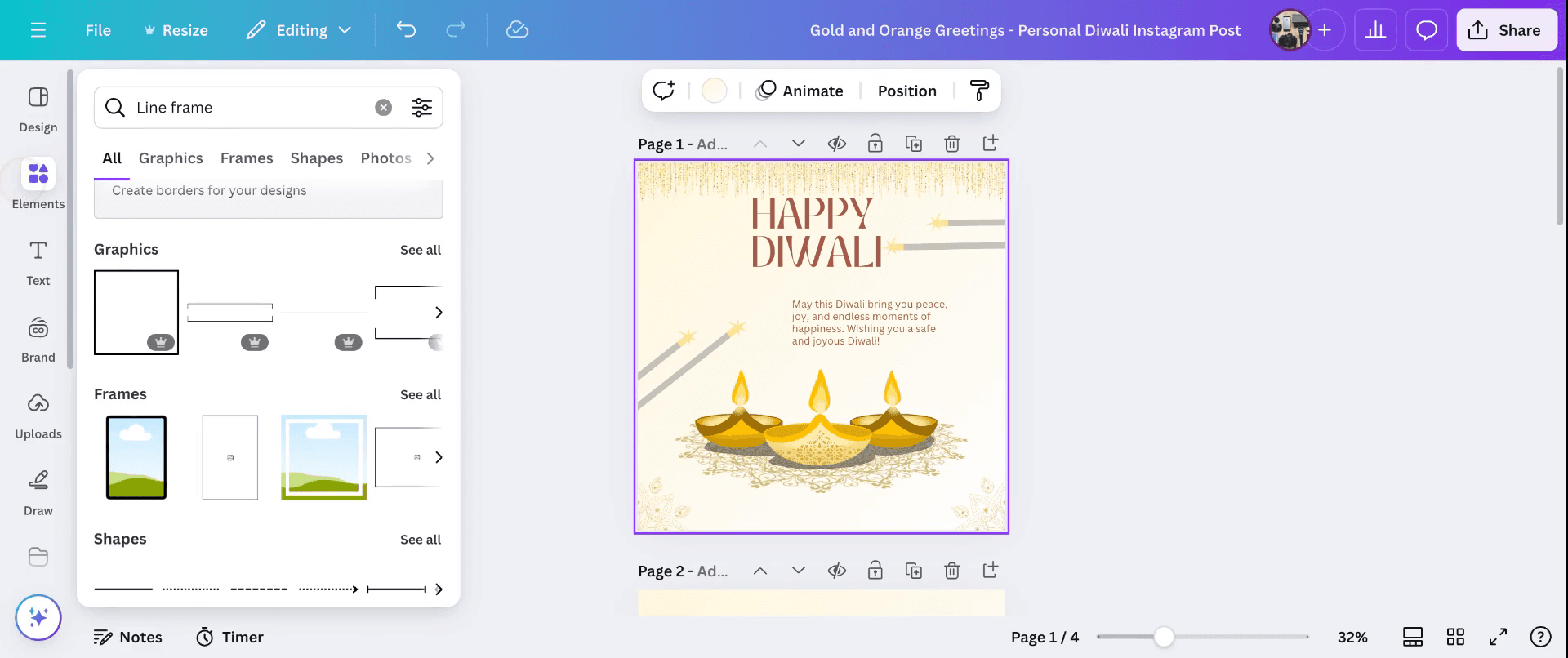
Стъпка 2
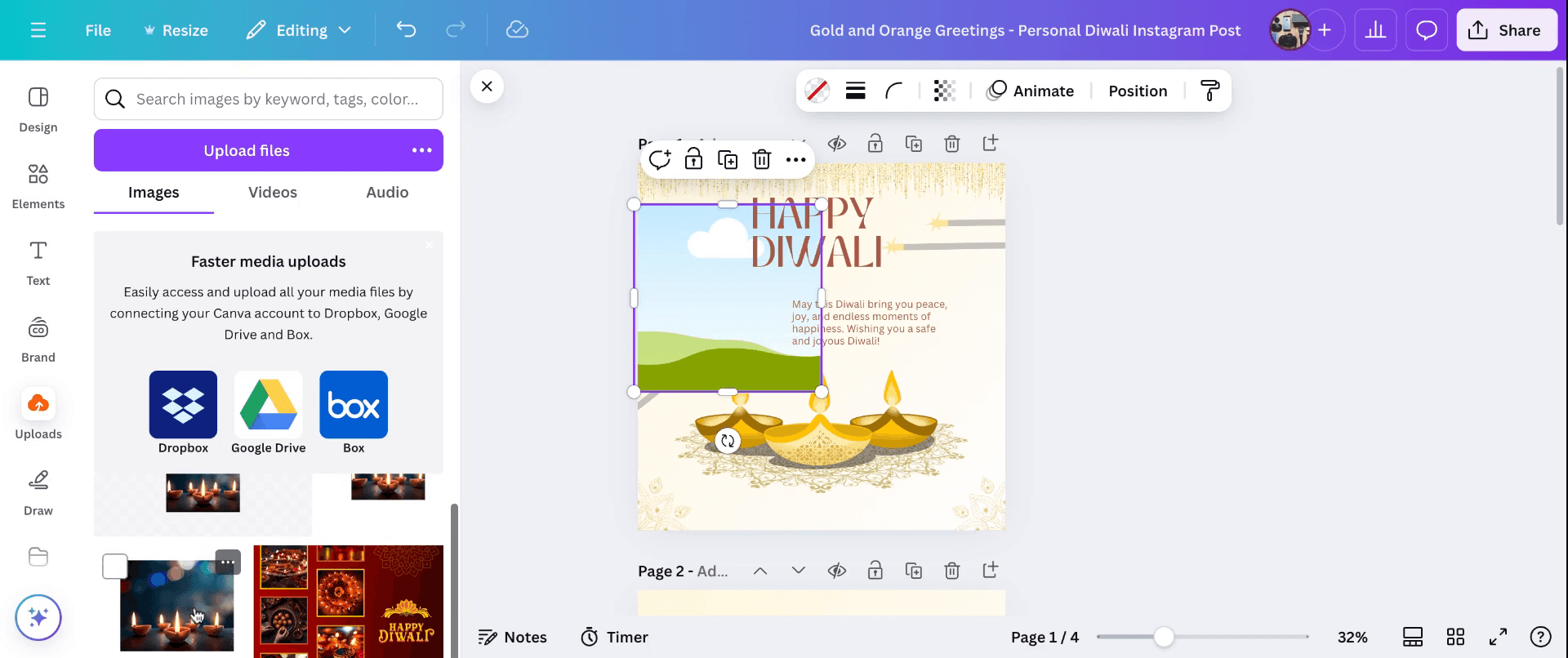
Вмъкнете изображения: Плъзнете и пуснете изображение от раздела Uploads или Photos директно в рамката. Изображението автоматично ще пасне на формата на рамката.
Добавете други елементи: Можете също да добавите текст, икони или графики в рамката. Просто ги плъзнете вътре в рамката и те ще бъдат изрязани според формата на рамката.
Стъпка 3
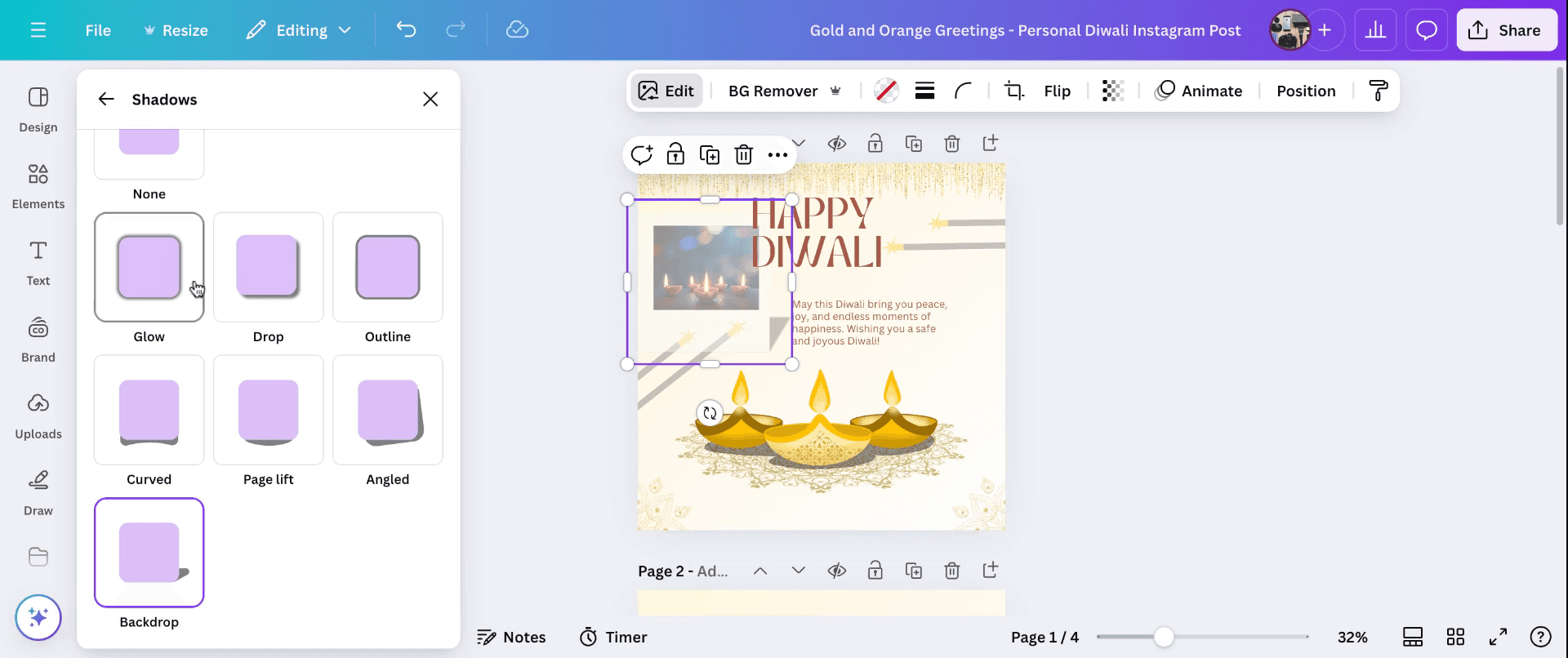
Изберете рамката и след това кликнете върху плочката Color в горната лента с инструменти, за да промените цвета ѝ или да добавите рамка.
Добавете ефекти: Можете да приложите ефекти като Shadows или Glow, като кликнете върху Effects в горната лента с инструменти, когато рамката е избрана.
Стъпка 4
Така вече можете да добавите няколко рамки към дизайна си и да ги подредите креативно, за да създадете ефект на колаж или по-сложно оформление.
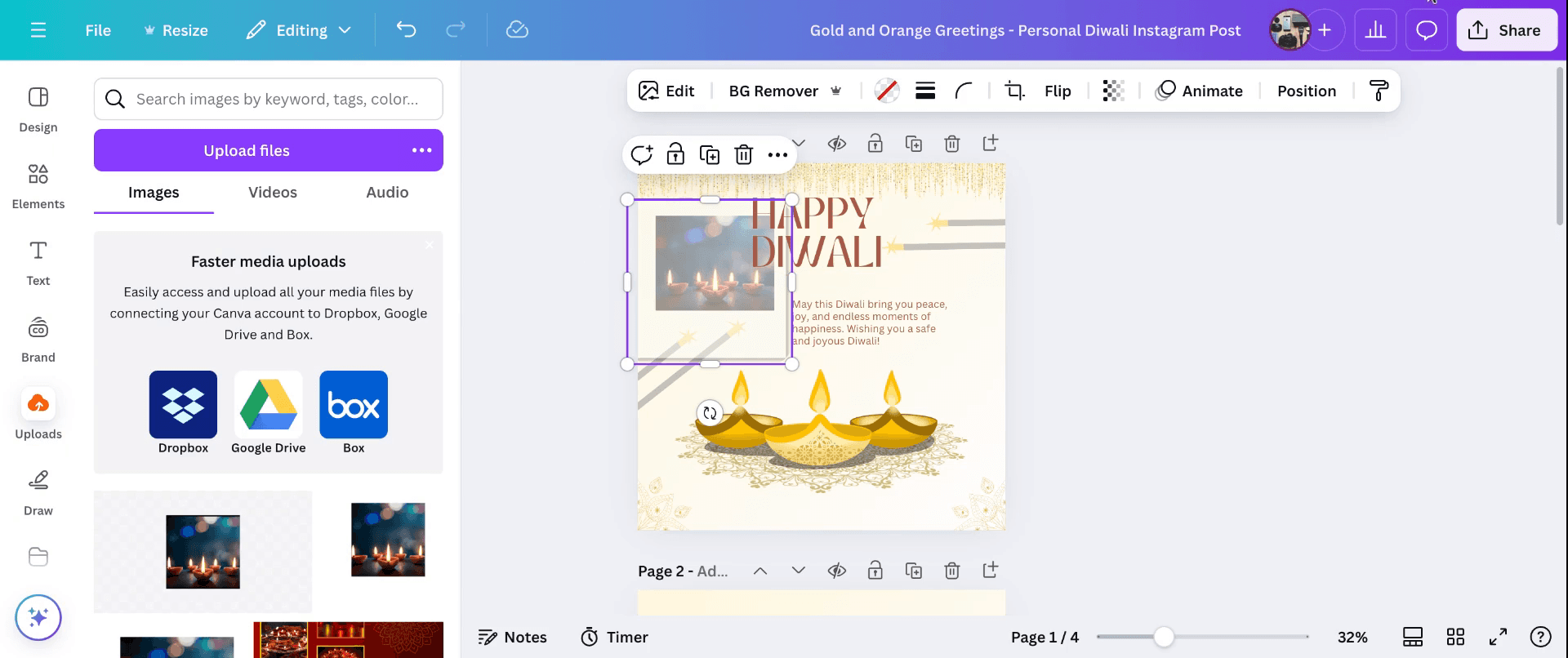
Професионални съвети за създаване на рамки в Canva
Достъп до библиотеката с рамки: Отидете в раздела „Elements“ в лявата странична лента. Превъртете надолу, за да намерите секцията „Frames“, която предлага разнообразие от предварително проектирани рамки в различни форми и размери.
Изберете рамка: Разгледайте наличните рамки и кликнете върху тази, която най-добре отговаря на нуждите ви за дизайн. Тя ще бъде добавена към платното ви.
Персонализирайте рамката: Преоразмерете и позиционирайте рамката според желанията си. Можете да коригирате размерите ѝ, като плъзнете ъглите, и да я преместите по платното, за да я поставите правилно.
Добавете съдържание в рамката: За да вмъкнете изображение или видео в рамката, отидете в раздела „Uploads“, изберете желания файл и го плъзнете върху рамката. Съдържанието автоматично ще пасне в границите на рамката.
Настройте съдържанието в рамката: Кликнете два пъти върху вмъкнатото съдържание, за да коригирате позиционирането или нивото на увеличение в рамката. Това ви позволява да се фокусирате върху конкретни области от изображението или видеото.
Често срещани проблеми и как да ги избегнете
Неправилно поставяне на съдържание: Плъзгането на съдържание извън рамката може да доведе до това да не пасне правилно. Уверете се, че пускате съдържанието директно върху рамката, за да бъде съдържанието правилно ограничено.
Изкривени изображения: Прекомерното разтягане на рамката може да изкриви вмъкнатото съдържание. Поддържайте пропорциите на рамката, за да запазите съотношението на съдържанието.
Претрупване на дизайна: Добавянето на твърде много рамки или елементи може да направи дизайна неясен. Използвайте рамките стратегически, за да подчертаете ключово съдържание и да поддържате чисто оформление.
Пропускане на подравняването: Неподравнените рамки могат да нарушат визуалния поток на дизайна. Използвайте насочващите линии за подравняване на Canva, за да сте сигурни, че елементите са правилно подравнени.
Неизползване на слоеве: Наслагването на рамки без корекция на слоевете може да доведе до скриване на съдържание. Използвайте инструмента „Position“, за да подредите слоевете правилно.
Често задавани въпроси за създаване на рамки в Canva
Мога ли да създам персонализирани рамки в Canva?
Въпреки че Canva предлага разнообразие от предварително проектирани рамки, създаването на изцяло персонализирани рамки не се поддържа директно. Въпреки това можете да проектирате свои собствени рамки с помощта на форми и елементи или да използвате външни инструменти за създаване на персонализирани рамки и да ги качите в Canva.Как да добавя рамка към моя дизайн?
Отидете в раздела „Elements“, изберете „Frames“ и изберете тази, която предпочитате. Плъзнете я върху платното си, за да я добавите към дизайна.Мога ли да използвам рамки за видеа в Canva?
Да, рамките в Canva могат да се използват както за изображения, така и за видеа. Просто плъзнете видеото си в рамката и то ще се нагласи, за да пасне на формата ѝ.Как да коригирам съдържанието в рамка?
Кликнете върху съдържанието вътре в рамката, за да го изберете. След това използвайте опциите в лентата с инструменти, за да коригирате позиционирането, нивото на увеличение или да приложите филтри.Има ли ограничения при използването на рамки в Canva?
Рамките са предназначени основно за конкретни съотношения на страните. Използването на рамки със съдържание, което не съвпада със съотношението на страните на рамката, може да доведе до изрязване или разтягане. Препоръчително е да използвате съдържание, което съответства на предназначението на рамката.Как да запиша екрана на mac?
За да запишете екрана на Mac, можете да използвате Trupeer AI. То ви позволява да заснемете целия екран и предлага AI възможности като добавяне на AI аватари, добавяне на voiceover, добавяне на zoom in и out във видеото. С функцията за AI превод на видео на trupeer можете да преведете видеото на 30+ езика.Как да добавя AI аватар към екранен запис?
За да добавите AI аватар към екранен запис, ще трябва да използвате инструмент за AI екранен запис. Trupeer AI е инструмент за AI екранен запис, който ви помага да създавате видеа с множество аватари, а също така ви помага да създадете свой собствен аватар за видеото.Как да запиша екрана на windows?
За да запишете екрана на Windows, можете да използвате вградения Game Bar (Windows + G) или усъвършенстван AI инструмент като Trupeer AI за по-разширени функции като AI аватари, voiceover, превод и т.н.Как да добавя voiceover към видео?
За да добавите voiceover към видеа, изтеглете trupeer ai chrome extension. След като се регистрирате, качете видеото си със звук, изберете желания voiceover от trupeer и експортирайте редактираното си видео.Как да увелича (Zoom) по време на екранен запис?
За да увеличите по време на екранен запис, използвайте ефектите за zoom в Trupeer AI, които ви позволяват да увеличавате и намалявате в конкретни моменти, като усилват визуалното въздействие на видеосъдържанието ви.
Хората също питат
Генератор на техническа документация
Как да превърнете изображение в страница за оцветяване в Canva
Как да отпечатате двустранно в Canva
Как да разтегнете текст в Canva
Свързани уроци


