
Как да направите Chatgpt Dark Mode
Превключете на тъмен режим в ChatGPT за по-удобно гледане. Научете как да активирате тъмен режим както на десктоп, така и на мобилни устройства с това кратко ръководство.
Ръководство стъпка по стъпка: Как да направите Chatgpt Dark Mode
Стъпка 1
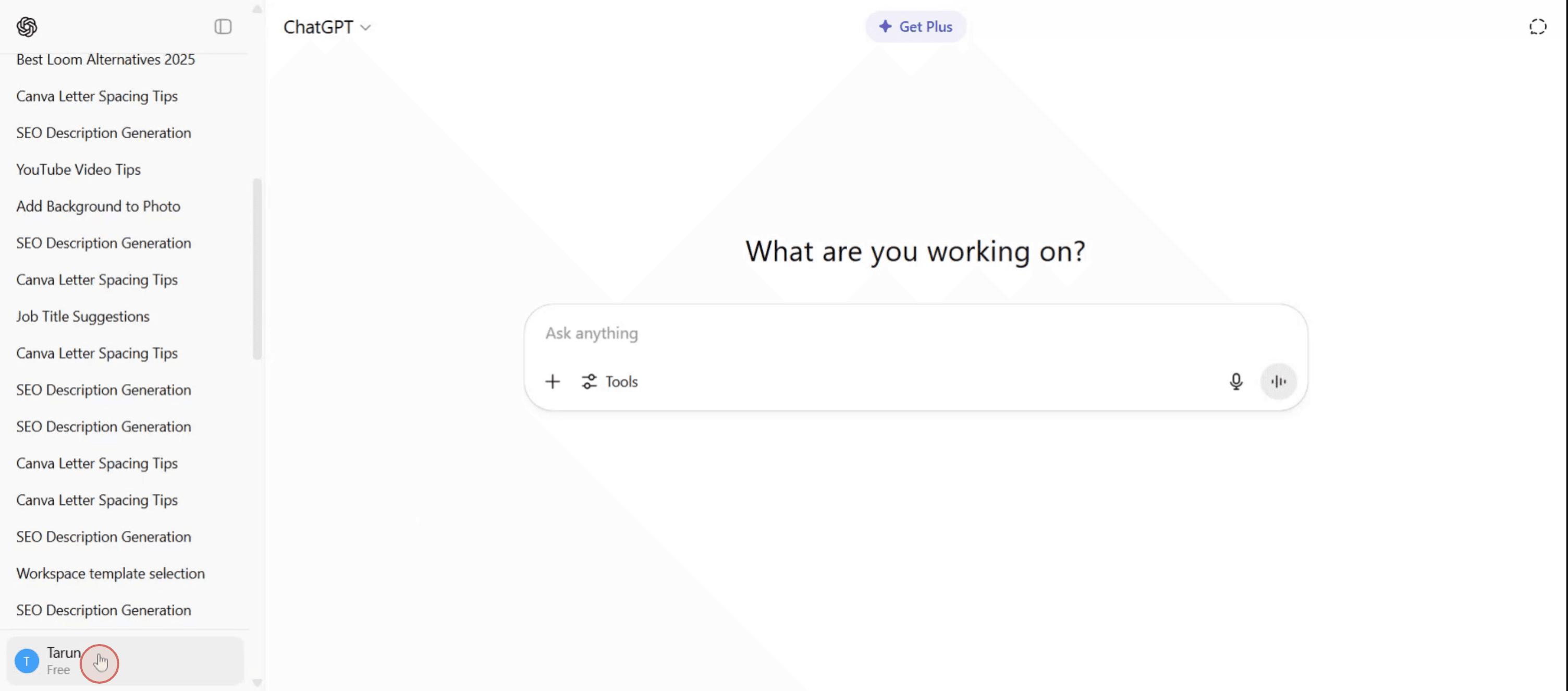
Кликнете върху профила си и след това изберете опцията за настройки.
Стъпка 2
Кликнете върху опцията „Settings“,

Стъпка 3
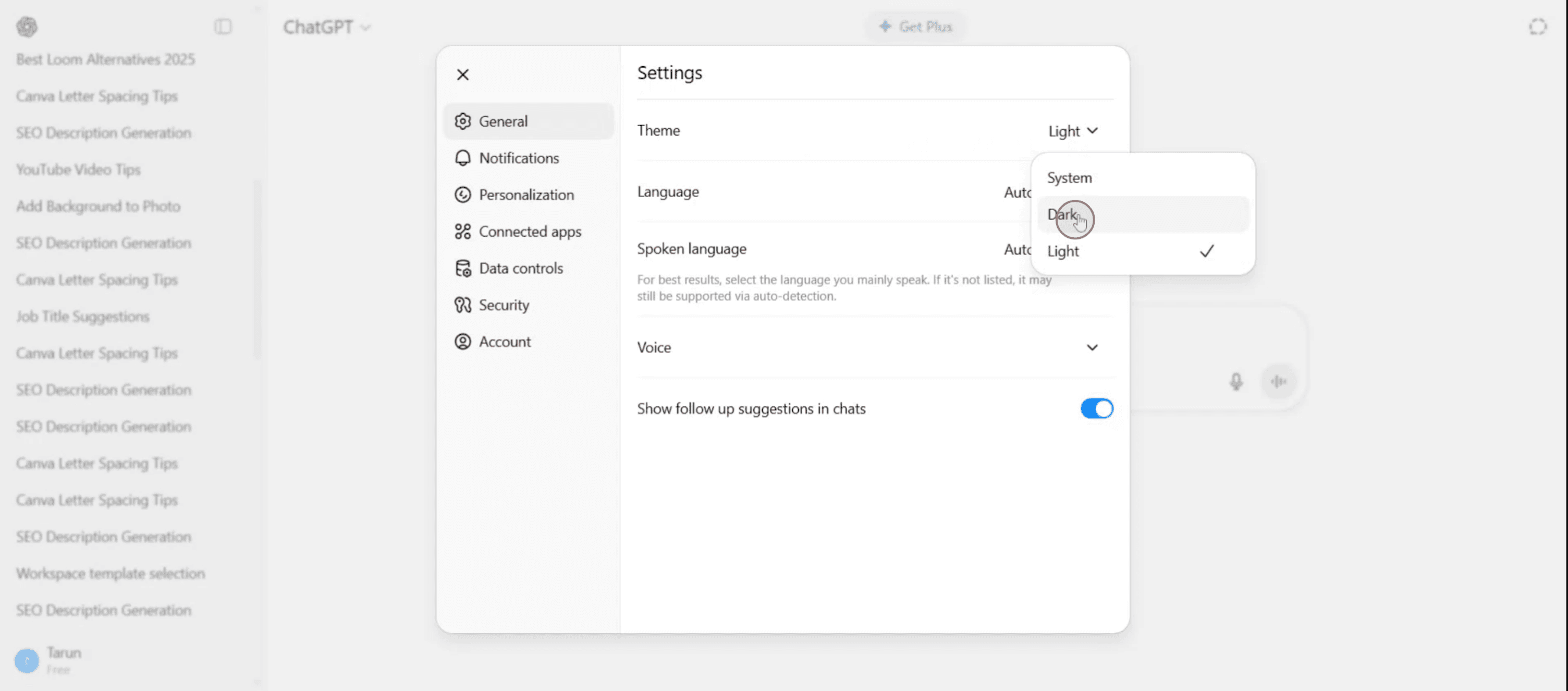
След това кликнете върху падащото меню „Themes“.

Стъпка 4
Кликнете върху него, за да активирате тъмен режим,
Професионални съвети за правене на ChatGPT Dark Mode
Отворете ChatGPT в браузъра си
Отидете на chat.openai.com и влезте в акаунта си в ChatGPT.Отидете в Settings
Кликнете върху името на профила си или върху менюто с три точки в долния ляв ъгъл на екрана, след което изберете „Settings“ от падащото меню.Достъп до опцията за Theme
В менюто Settings потърсете секцията „Theme“. Обикновено е под раздела „General“.Изберете Dark Mode
Кликнете върху падащото меню до „Theme“ и изберете „Dark“. Интерфейсът веднага ще премине към тъмна цветова палитра.Използвайте системна тема (по избор)
Ако искате ChatGPT автоматично да съвпада с външния вид на вашата система, изберете „Use system“ от падащото меню Theme.
Често срещани проблеми и как да ги избегнете
Не виждате опцията за Theme
Уверете се, че сте влезли в акаунта си. Настройката за тема е налична само за потребители, които са влезли.Тъмният режим не се прилага правилно
Обновете страницата, ако интерфейсът не премине към тъмен режим веднага след избора.Използвате остарял браузър или приложение
Актуализирайте браузъра си или приложението за ChatGPT, ако функцията за тъмен режим не се показва или не работи правилно.Объркване със системната тема
Ако изберете „Use system“ и устройството ви все още е в светъл режим, ChatGPT също ще остане в светъл режим. Превключете системата си на тъмен режим, за да отразите промяната.Тъмен режим в мобилното приложение
В мобилното приложение на ChatGPT отидете в Settings > Theme и изберете „Dark“, както на десктоп.
Често задавани въпроси относно активирането на тъмен режим в ChatGPT
Как да активирам тъмен режим в ChatGPT?
Отворете Settings, отидете в секцията Theme и изберете „Dark“ от падащото меню.Поддържа ли ChatGPT тъмен режим на мобилни устройства?
Да, мобилното приложение на ChatGPT също поддържа тъмен режим чрез настройките си.Какво означава „Use system“ в настройките за тема на ChatGPT?
Това позволява външният вид на ChatGPT да съвпада с настройката за системна тема на устройството ви.Защо не мога да намеря опцията за тъмен режим?
Уверете се, че сте влезли и използвате най-новата версия на браузъра или приложението. Ако все още липсва, опитайте да актуализирате софтуера си.Тъмният режим влияе ли на функционалността на ChatGPT?
Не, тъмният режим променя само външния вид на интерфейса. Той не влияе на това как работи ChatGPT.Как да запиша екрана на mac?
За да запишете екрана на Mac, можете да използвате Trupeer AI. То ви позволява да заснемете целия екран и предлага AI възможности като добавяне на AI аватари, добавяне на voiceover, добавяне на zoom in и out във видеото. С функцията за AI превод на видео на trupeer можете да преведете видеото на 30+ езика.Как да добавя AI аватар към екранен запис?
За да добавите AI аватар към екранен запис, ще трябва да използвате инструмент за AI екранен запис. Trupeer AI е инструмент за AI екранен запис, който ви помага да създавате видеа с множество аватари, а също така ви помага да създадете свой собствен аватар за видеото.Как да запиша екрана на windows?
За да запишете екрана на Windows, можете да използвате вградения Game Bar (Windows + G) или усъвършенстван AI инструмент като Trupeer AI за по-разширени функции като AI аватари, voiceover, превод и т.н.Как да добавя voiceover към видео?
За да добавите voiceover към видеа, изтеглете trupeer ai chrome extension. След като се регистрирате, качете видеото си със звук, изберете желания voiceover от trupeer и експортирайте редактираното си видео.Как да увелича (Zoom) по време на екранен запис?
За да увеличите по време на екранен запис, използвайте ефектите за zoom в Trupeer AI, които ви позволяват да увеличавате и намалявате в конкретни моменти, като усилват визуалното въздействие на видеосъдържанието ви.
Препоръчани четива
Генератор на техническа документация
Как да споделите GitHub репозиторие чрез линк
Как да споделите своя GitHub профил
Свързани уроци


