
Как да направите фона прозрачен в Canva – лесно ръководство
Научете как да направите фоновете прозрачни в Canva с инструмента за премахване на фон или с опциите за експортиране. Идеално за лога, PNG файлове и наслагвания.
Това ръководство предоставя ясен и лесен процес, за да направите фона на дизайна си прозрачен в Canva.
Независимо дали работите с изображение или с плътен цвят, следвайте тези стъпки, за да постигнете желания ефект на прозрачност без усилие.
Можете да премахнете фона на изображението и да го експортирате с прозрачност с инструмента Background Remover (BG Remover) на Canva Pro. Ето ръководство стъпка по стъпка:
Метод 1: Премахване на фон с BG Remover
1. Качете или изберете изображението си
Отворете проекта си в Canva и качете или изберете изображението, което искате да редактирате.
2. Използвайте инструмента за премахване на фона
Кликнете върху изображението.
В горната лента с инструменти изберете „Edit Photo.“
Под „Tools,“ изберете „BG Remover.“
Canva автоматично ще премахне фона.
3. Изтеглете като прозрачен PNG
Кликнете „Share“ > „Download.“
Задайте типа на файла на PNG.
Отметнете квадратчето за „Transparent background.“
Кликнете „Download.“
Метод 2: Коригирайте прозрачността на елемент (за ефект на избледняване)
1. Изберете елемента
Кликнете върху изображението, текста или формата, които искате да направите полупрозрачни.
2. Използвайте плъзгача за прозрачност
Потърсете иконата с шахматна дъска (Transparency) в горната лента с инструменти.
Настройте плъзгача или въведете конкретна стойност (напр. 50%).
Този метод не премахва фона — той просто намалява видимостта.
Ръководство стъпка по стъпка: как да направите фона прозрачен в Canva
Метод 1
Стъпка 1
За да направите фона прозрачен в Canva, започнете, като изберете изображението, ако то служи като фон.
Стъпка 2
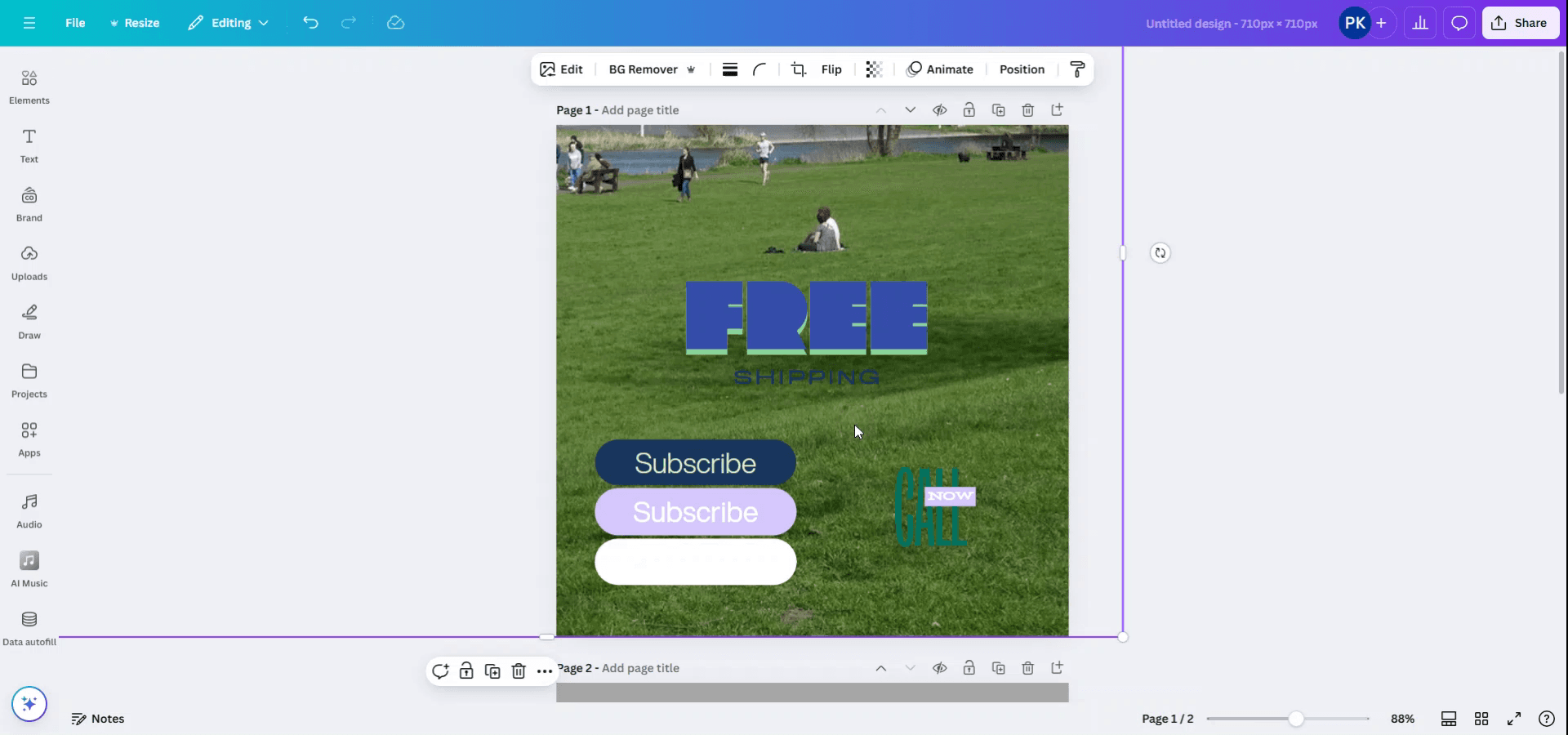
Кликнете върху изображението, за да го маркирате. След това намерете и кликнете върху опцията „Transparency“ в лентата с инструменти отгоре.
Стъпка 3
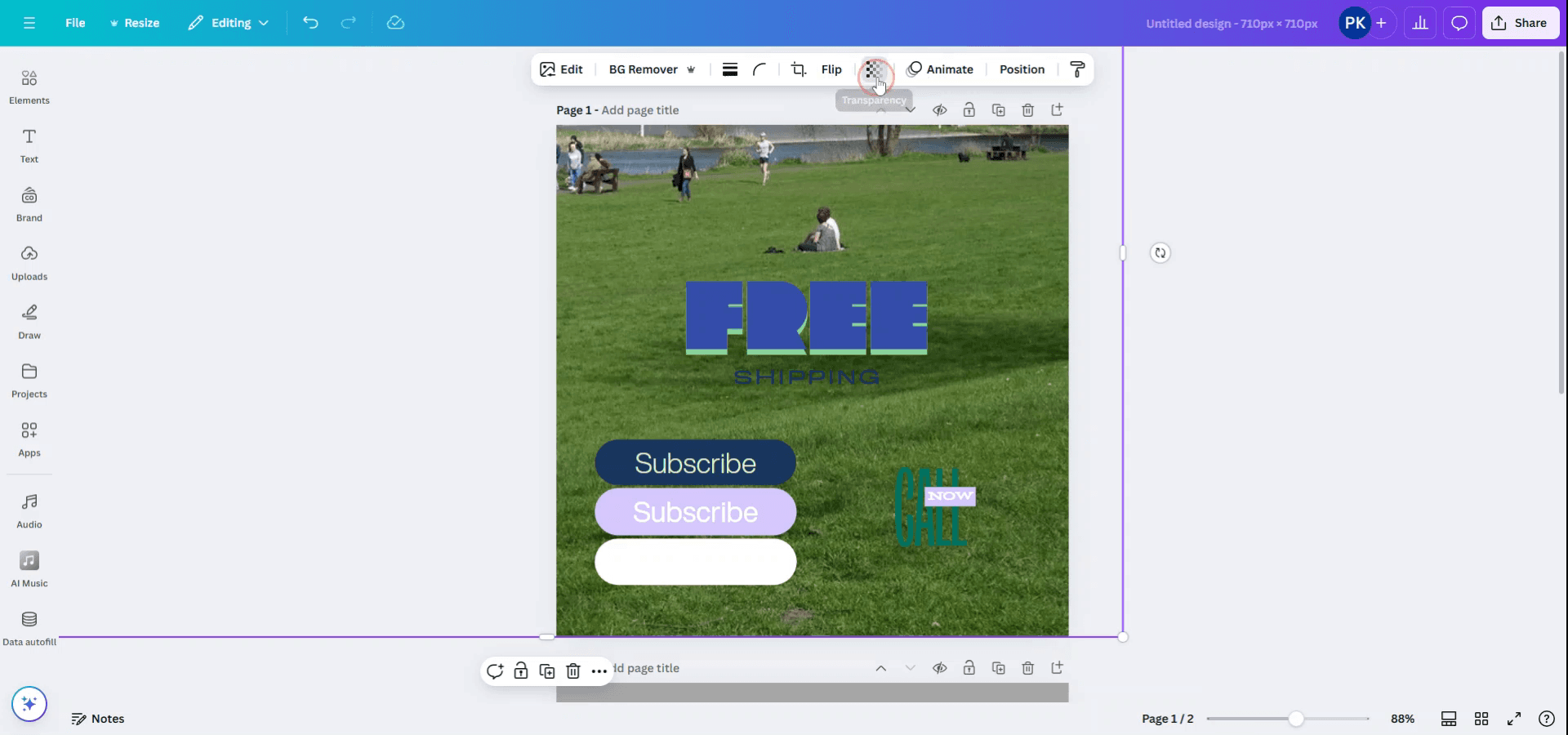
Използвайте плъзгача, който се появява, за да настроите нивото на прозрачност според предпочитанията си.
Метод 2
Стъпка 1
Ако фонът ви е плътен цвят и искате да промените неговата прозрачност, изберете плътния цветен фон.
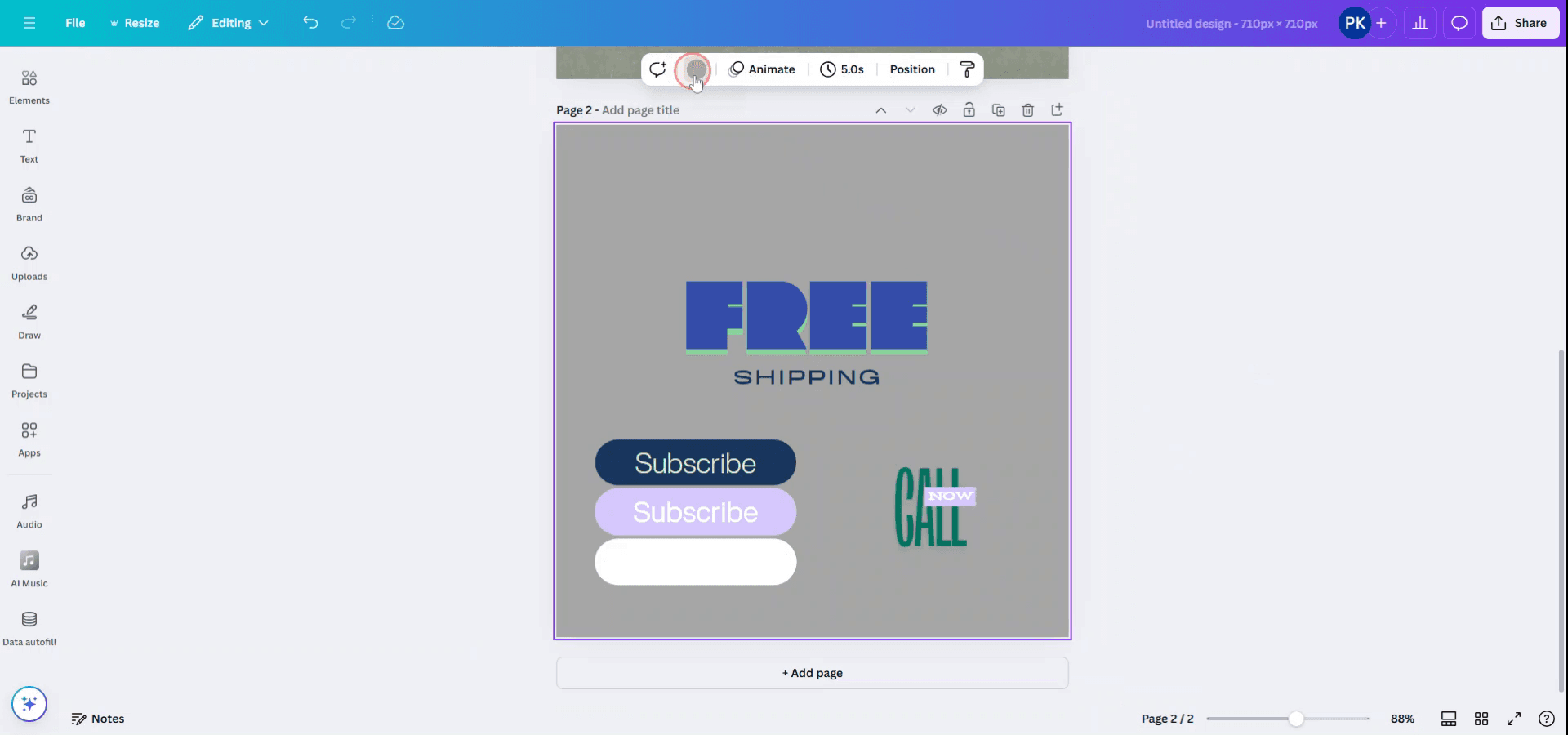
Стъпка 2
За да премахнете цветния фон или да го направите прозрачен, просто променете цвета на бял, като кликнете върху опцията за цветен фон.
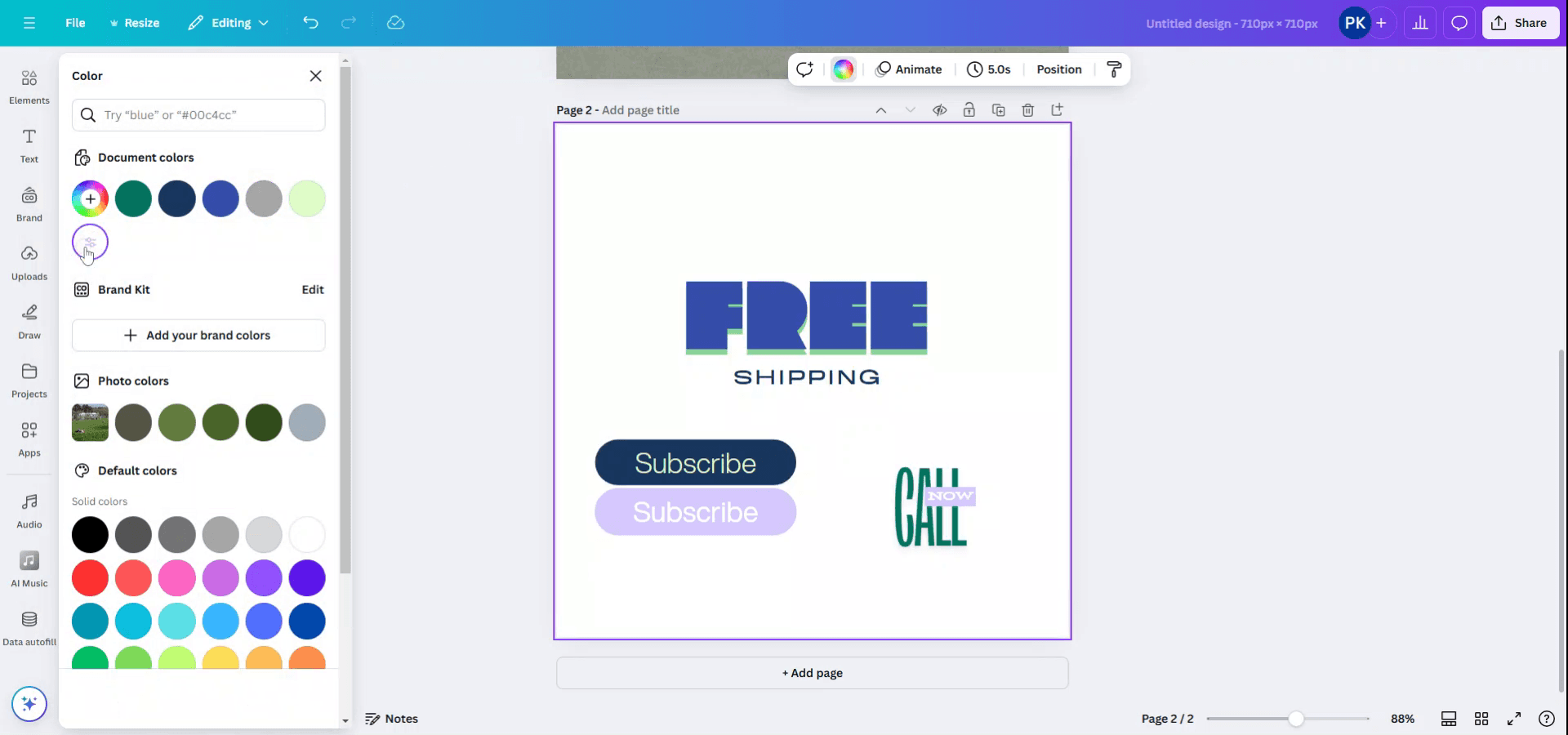
Професионални съвети за правене на фона прозрачен в Canva
Използвайте опцията за прозрачен фон (Canva Pro): След като приключите с дизайна, кликнете върху бутона „Download“ в горния десен ъгъл. Изберете „PNG“ като формат на файла и отметнете квадратчето, което пише „Transparent background“, за да премахнете фона. Тази опция е налична само за потребители на Canva Pro.
Премахнете фона от изображенията: Изберете изображение, кликнете върху „Edit Image“ в лентата с инструменти и изберете „Background Remover“, за да премахнете фона автоматично. Това е и функция на Canva Pro.
Създайте прозрачен фон от нулата: Започнете нов дизайн с персонализиран размер и се уверете, че самото платно няма цвят на фон (по подразбиране ще бъде прозрачно). Добавете елементи (текст, графики и т.н.) и изтеглете дизайна с опцията за прозрачен фон.
Използвайте прозрачни елементи: Ако добавяте елементи, уверете се, че използвате PNG изображения с прозрачни фонове. Можете да ги намерите, като потърсите „transparent“ в лентата за търсене на изображения.
Проверете дизайна си преди изтегляне: Прегледайте дизайна, за да се уверите, че няма цвят на фон или нежелани елементи. Ако видите фон, кликнете върху него и натиснете клавиша delete, за да го премахнете.
Често срещани проблеми и как да ги избегнете при правене на фона прозрачен в Canva
Използване на грешен файлов формат: Изтеглянето в JPG формат няма да поддържа прозрачност.
Решение: Винаги избирайте PNG формат за прозрачност.Не сте отметнали „Transparent background“: Ако забравите да отметнете квадратчето „Transparent background“, ще получите фон без прозрачност.
Решение: Уверете се, че опцията „Transparent background“ е избрана при изтегляне.Пропускане на фона на изображението: Някои изображения може да имат бял или цветен фон.
Решение: Използвайте инструмента „Background Remover“, за да се уверите, че изображението е напълно прозрачно, или използвайте изображения с прозрачни фонове.Ограничено до Canva Pro за прозрачен фон: Функцията за прозрачен фон е налична само за потребители на Canva Pro.
Решение: Ако използвате безплатната версия, използвайте инструменти на трети страни като remove.bg, за да премахнете фоновете, преди да качите в Canva.Запазване с бял фон: Понякога дизайнът може да има бял или нежелан фон, който се изтегля.
Решение: Проверете отново, че няма фон, като кликнете върху него и го изтриете.
Често задавани въпроси за правене на фона прозрачен в Canva
Как да направя фона прозрачен в Canva?
Изтеглете дизайна си като PNG файл и отметнете квадратчето „Transparent background“, преди да кликнете върху „Download“.Мога ли да направя фона на изображение прозрачен в Canva?
Да, кликнете върху изображението, отидете на „Edit Image“ и използвайте инструмента „Background Remover“ (наличен за потребители на Canva Pro).Мога ли да направя не-бял фон прозрачен в Canva?
Да, просто изберете фона и го изтрийте. Уверете се, че изтегляте като PNG за прозрачност.Трябва ли ми Canva Pro, за да направя фона прозрачен?
Да, опцията за прозрачен фон е налична само за потребители на Canva Pro.Мога ли да използвам прозрачни изображения в Canva?
Да, можете да качите PNG изображения с прозрачни фонове в Canva и да ги използвате в дизайните си.Как да запиша екрана на mac?
За да запишете екрана на Mac, можете да използвате Trupeer AI. То ви позволява да заснемете целия екран и предлага AI възможности като добавяне на AI аватари, добавяне на voiceover, добавяне на zoom in и out във видеото. С функцията за AI превод на видео на trupeer можете да преведете видеото на 30+ езика.Как да добавя AI аватар към екранен запис?
За да добавите AI аватар към екранен запис, ще трябва да използвате инструмент за AI екранен запис. Trupeer AI е инструмент за AI екранен запис, който ви помага да създавате видеа с множество аватари, а също така ви помага да създадете свой собствен аватар за видеото.Как да запиша екрана на windows?
За да запишете екрана на Windows, можете да използвате вградения Game Bar (Windows + G) или усъвършенстван AI инструмент като Trupeer AI за по-разширени функции като AI аватари, voiceover, превод и т.н.Как да добавя voiceover към видео?
За да добавите voiceover към видеа, изтеглете trupeer ai chrome extension. След като се регистрирате, качете видеото си със звук, изберете желания voiceover от trupeer и експортирайте редактираното си видео.Как да увелича (Zoom) по време на екранен запис?
За да увеличите по време на екранен запис, използвайте ефектите за zoom в Trupeer AI, които ви позволяват да увеличавате и намалявате в конкретни моменти, като усилват визуалното въздействие на видеосъдържанието ви.
Препоръчани четива
Генератор на техническа документация
Как да превърнете изображение в страница за оцветяване в Canva
Как да отпечатате двустранно в Canva
Как да разтегнете текст в Canva
Свързани уроци


