
Как да направите изображението с по-висока резолюция в Canva
Подобрете качеството на изображението в Canva с лекота. Този урок показва как да направите изображението с по-висока резолюция за по-добра яснота при печат и дигитално използване.
This document outlines a streamlined process for resizing images.
By following the steps provided, you can efficiently select, adjust and download images to your desired specifications. This will help you change resolution in canva.
To make an image higher resolution in Canva, you can use the "Image Upscaler" app. This app allows you to upscale the resolution of your images, making them appear sharper and clearer.
Here's how to use it:
Open Canva and upload your image: Launch Canva and upload the image you want to upscale.
Access the Image Upscaler app: Click "Apps" on the editor's side panel and select "Image Upscaler" according to Canva.
Choose your preferred upscale resolution: Select your desired upscale amount (e.g., 2x, 4x, 8x) according to Canva.
Upscale the image: Click "Upscale image" to enhance the image quality.
Download and share: Once you're happy with the results, download your image in a high-resolution format like JPG or PNG.
Step-by-Step Guide: How To Make An Image Higher Resolution In Canva
Step 1
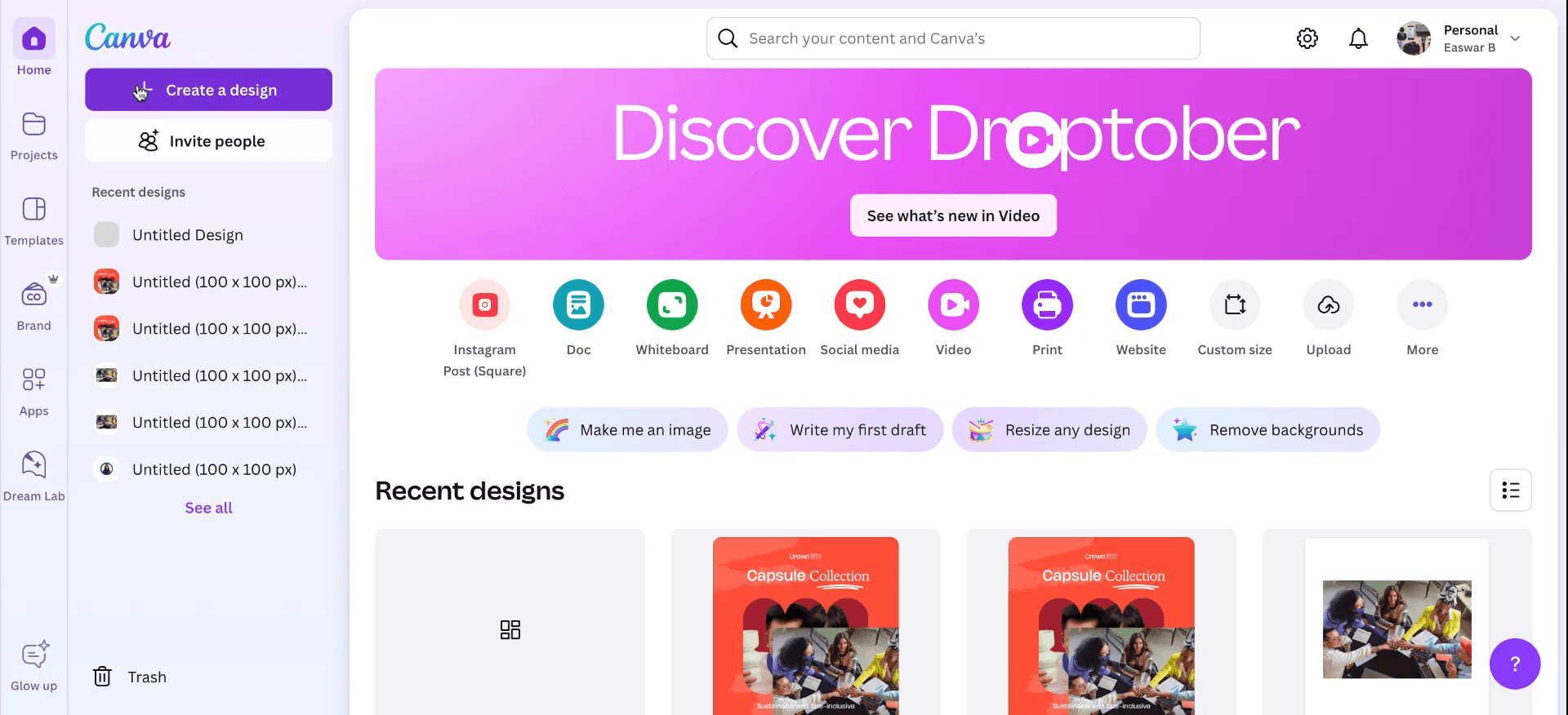
On the Canva home page, click Create a design > Custom Size.
Enter 100 px for both width and height if you want a square image. Adjust accordingly if you need a different aspect ratio.
Step 2
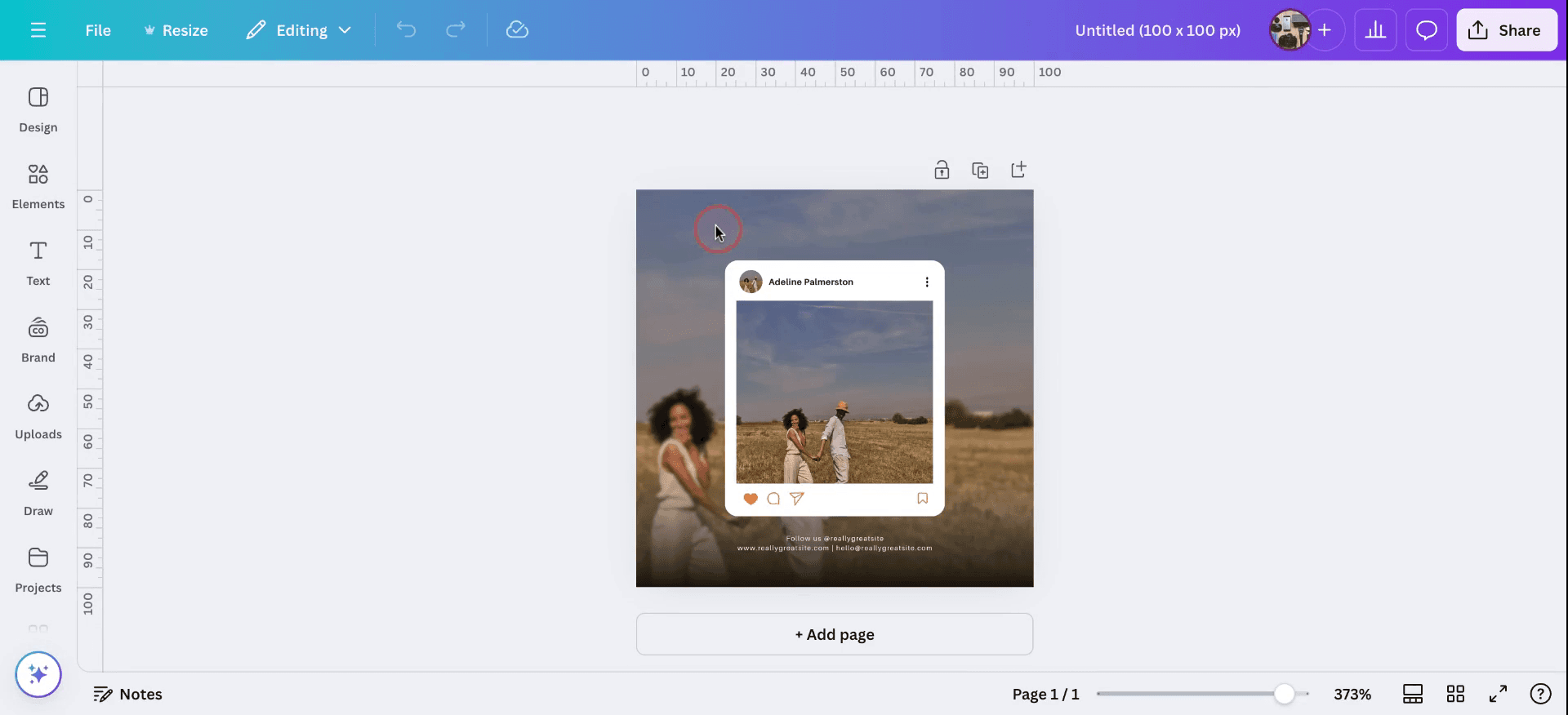
Add or design your content within the 100 px canvas.
Canva will automatically fit your elements into these pixel dimensions.
Step 3
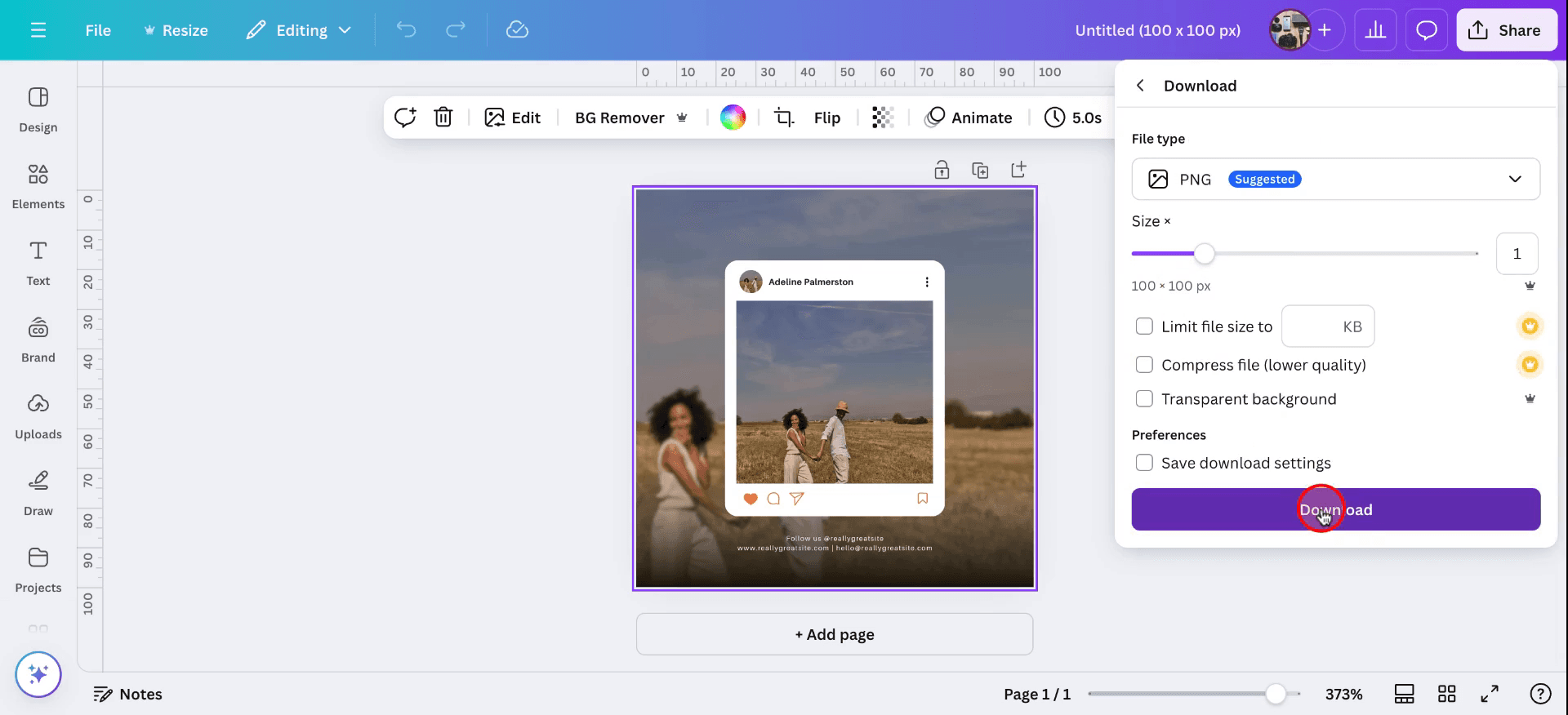
After configuring the dimensions to 100x100, download the image. Ensure the image is saved.
Професионални съвети за това как да проверите как да направите резолюцията на изображението по-висока в Canva
Използвайте изображения с по-високо качество: Започнете с изображение с висока резолюция за по-добри резултати, когато увеличавате резолюцията в Canva. По-качествените изображения дават по-добри резултати при редактиране.
Преоразмерявайте с инструмента „Resize“: Canva предлага опция за преоразмеряване за потребители на Pro, която ви позволява да увеличите размерите на изображението, като запазите качеството. Можете да я намерите в горната лентата с инструменти.
Избягвайте екстремното мащабиране: Когато увеличавате резолюцията, избягвайте да увеличавате изображението прекалено, тъй като това може да доведе до „зърнистост“. Преоразмерявайте постепенно, за да поддържате яснота.
Изтегляйте с най-високо качество: След редактиране изтеглете изображението в най-високата възможна резолюция. Изберете опцията „PNG“ или „PDF Print“ за по-добро качество спрямо „JPG.“
Използвайте подобрители на изображения или външни инструменти: Можете да подобрите резолюцията на изображението, преди да го качите в Canva, като използвате инструменти за увеличаване на изображения като Waifu2x или други AI-базирани разширители.
Чести грешки и как да ги избегнете, за да направите резолюцията на изображението по-висока в Canva
„Зърнистост“ при увеличаване на изображения: Увеличаването на изображение с ниска резолюция в Canva може да доведе до „зърнистост“ и загуба на качество. Корекция: Винаги започвайте с изображение с висока резолюция, за да предотвратите „зърнистост“, когато увеличавате размера му.
Не сте наясно с функциите на Canva Pro: Някои функции за преоразмеряване на изображения, като инструментът Resize, са налични само за потребители на Canva Pro. Корекция: Помислете за надграждане до Canva Pro, ако ви трябват разширени опции за преоразмеряване.
Прекомерно преоразмеряване, което влияе на качеството на изображението: Ако увеличите изображението твърде много, то може да загуби острота. Корекция: Преоразмерявайте постепенно и следете яснота на всеки етап, за да избегнете влошаване на качеството.
Изтегляне в формати с ниско качество: Изтеглянето на изображението ви в формати с ниско качество като JPG може да доведе до загуба на резолюция. Корекция: Изберете опции PNG или PDF Print при изтегляне, за да запазите висока резолюция.
Липса на яснота заради висока компресия: Canva може автоматично да компресира изтеглените изображения, което намалява резолюцията. Корекция: Изберете най-високата възможна резолюция при изтегляне на файла, за да запазите възможно най-много детайли.
Често задавани въпроси за повишаване на разделителната способност на изображение в Canva
Мога ли да увелича разделителната способност на изображение в Canva?
Canva не ви позволява директно да увеличите разделителната способност, но можете да преоразмерявате изображения и ако започнете с изображение с високо качество, това може да помогне за запазване на остротата.Кои файлови формати са най-добри за поддържане на висока разделителна способност в Canva?
PNG и PDF Print файловите формати са най-добрите за поддържане на висока разделителна способност на изображенията.Има ли инструмент за увеличаване на разделителната способност в Canva?
Потребителите на Canva Pro могат да използват инструмента Resize, за да коригират размера на изображението. Въпреки това е важно да се отбележи, че разделителната способност може да не се подобри значително само чрез преоразмеряване на изображение.Как да избегна пикселиране на изображението при увеличаване на разделителната способност?
Избягвайте да увеличавате изображението прекалено много. Ако е необходимо, използвайте външни инструменти за подобряване на изображения, за да го увеличите (upscale), преди да го качите в Canva.Какво да направя, ако изображението ми изглежда размазано след преоразмеряване в Canva?
Размазването се случва, когато преоразмерявате изображение твърде много. Започнете с изображение с висока разделителна способност и преоразмерявайте постепенно, за да избегнете загуба на яснота.Как да запиша екрана на mac?
За да запишете екрана на Mac, можете да използвате Trupeer AI. То ви позволява да заснемете целия екран и предлага AI възможности като добавяне на AI аватари, добавяне на voiceover, добавяне на zoom in и out във видеото. С функцията за AI превод на видео на trupeer можете да преведете видеото на 30+ езика.Как да добавя AI аватар към екранен запис?
За да добавите AI аватар към екранен запис, ще трябва да използвате инструмент за AI екранен запис. Trupeer AI е инструмент за AI екранен запис, който ви помага да създавате видеа с множество аватари, а също така ви помага да създадете свой собствен аватар за видеото.Как да запиша екрана на windows?
За да запишете екрана на Windows, можете да използвате вградения Game Bar (Windows + G) или усъвършенстван AI инструмент като Trupeer AI за по-разширени функции като AI аватари, voiceover, превод и т.н.Как да добавя voiceover към видео?
За да добавите voiceover към видеа, изтеглете trupeer ai chrome extension. След като се регистрирате, качете видеото си със звук, изберете желания voiceover от trupeer и експортирайте редактираното си видео.Как да увелича (Zoom) по време на екранен запис?
За да увеличите по време на екранен запис, използвайте ефектите за zoom в Trupeer AI, които ви позволяват да увеличавате и намалявате в конкретни моменти, като усилват визуалното въздействие на видеосъдържанието ви.
Препоръчани четива
Генератор на техническа документация
Как да отключите страница в Canva
Как да превърнете изображение в страница за оцветяване в Canva
Как да създадете линийка в Canva
Свързани уроци



