

Как да направите timeline в Notion
Научете как да направите timeline в Notion, за да проследявате визуално проекти, крайни срокове и задачи. Лесно ръководство с вградената timeline view и функции на бази данни.
Ръководство стъпка по стъпка: Как да направите времева линия в Notion
Стъпка 1
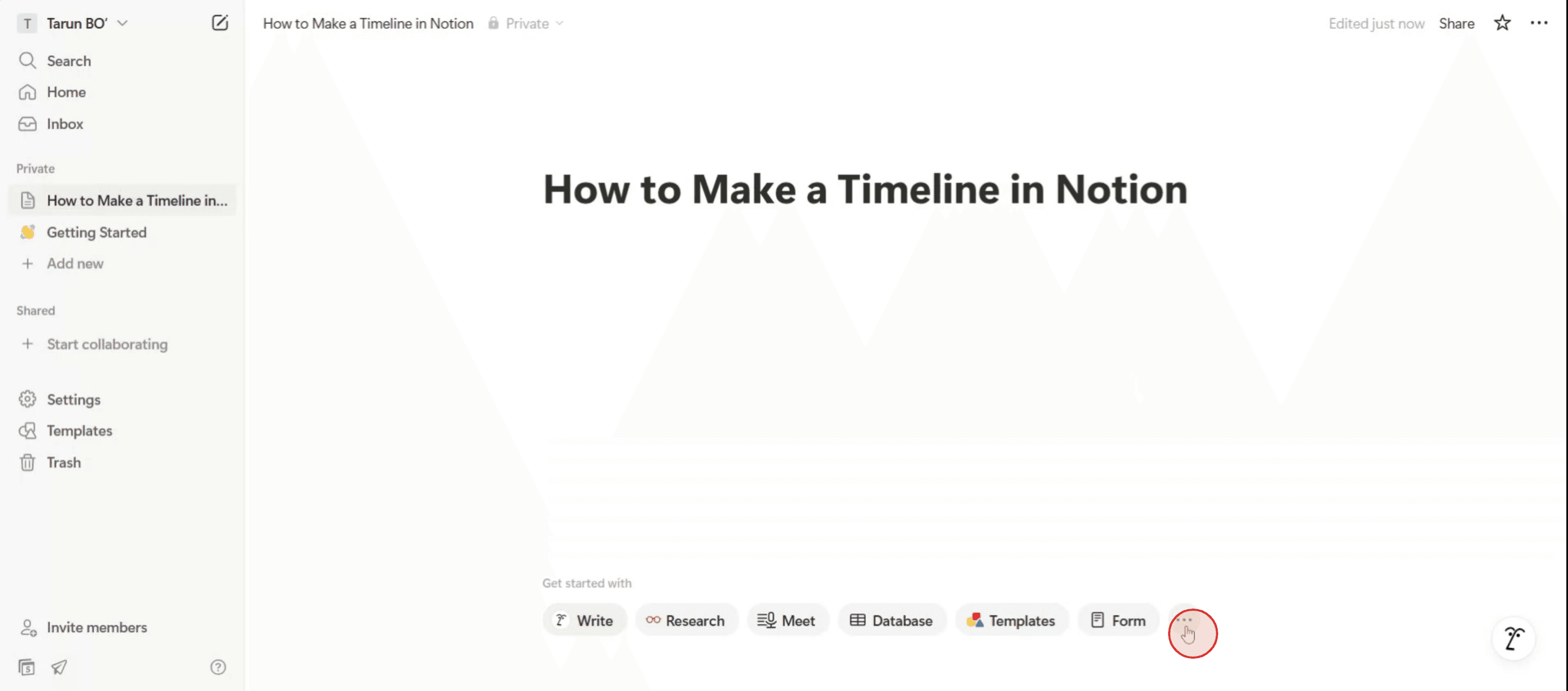
Започнете, като отворите нова страница в Notion. Намерете опцията с трите точки на страницата.
Стъпка 2
От наличните опции изберете опцията за времева линия.

Стъпка 3
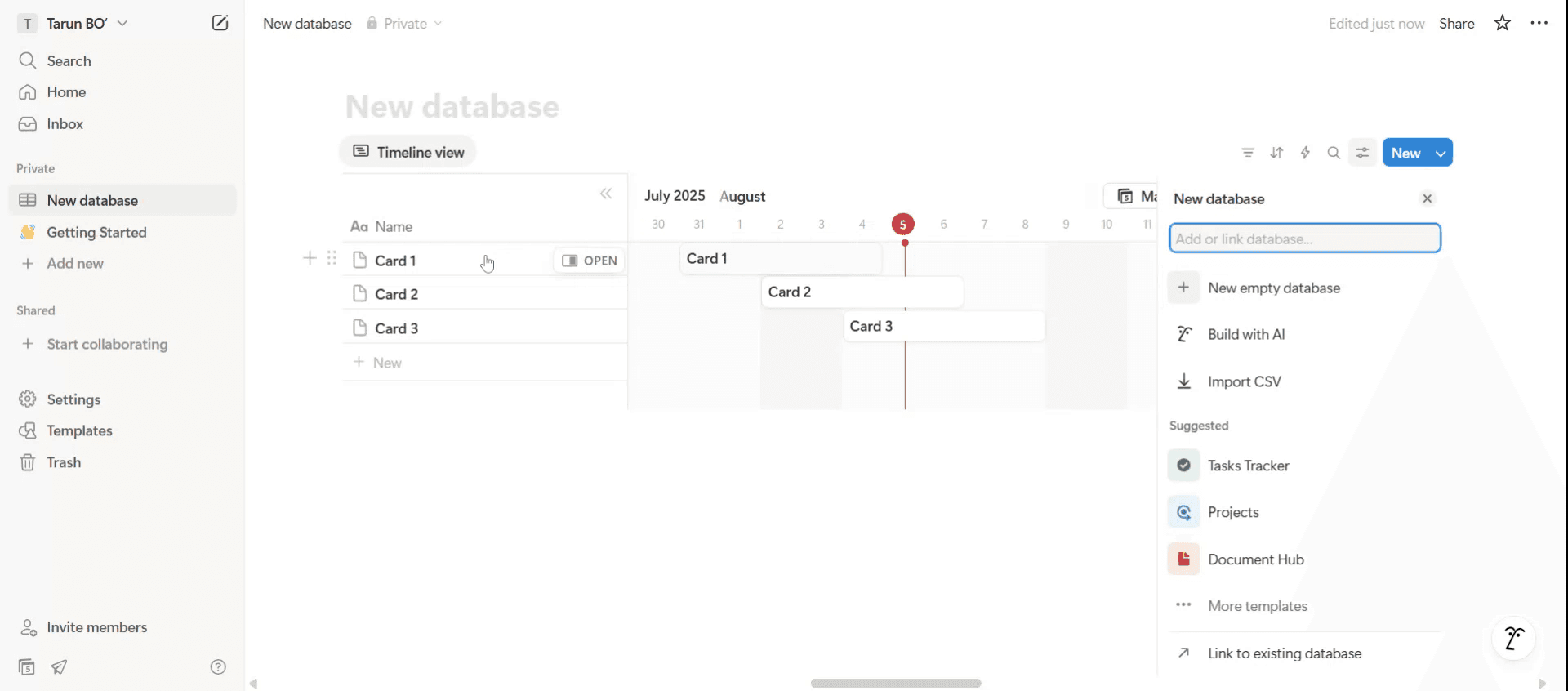
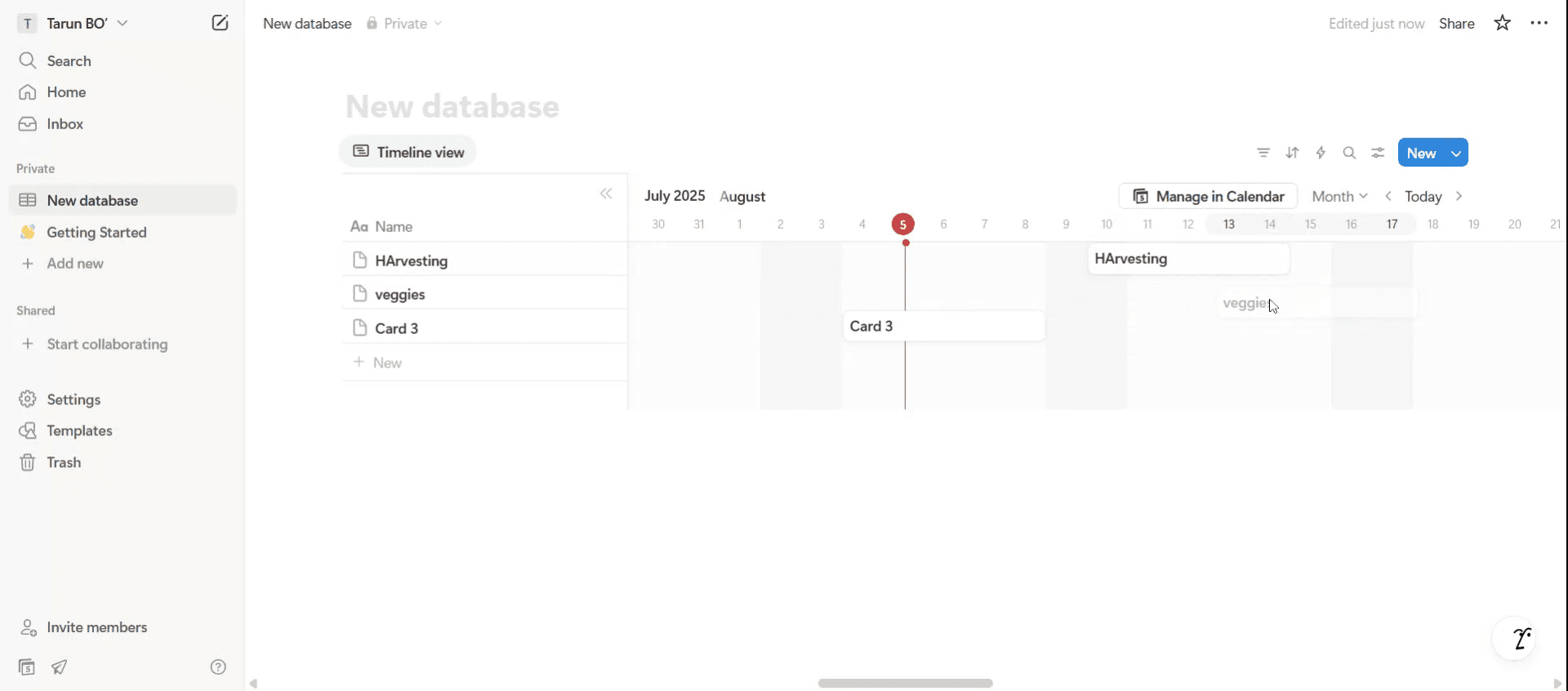
Ще се появи времева линия. Добавете нова база данни, като кликнете върху празната опция за база данни, или направете редакции на съществуващите бази данни, ако е необходимо.
Стъпка 4
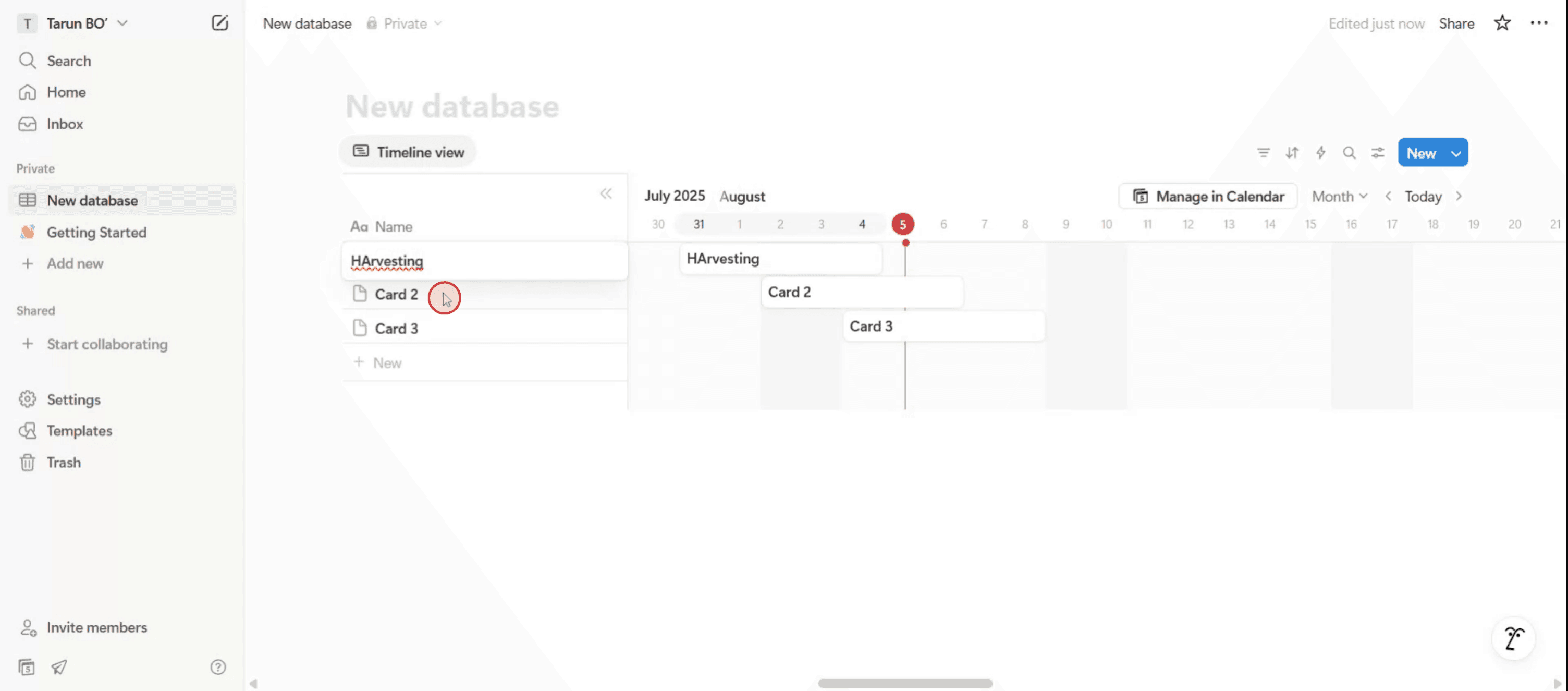
Имате възможност да преименувате базата данни. Въз основа на вашите изисквания я преименувайте по подходящ начин.
Стъпка 5
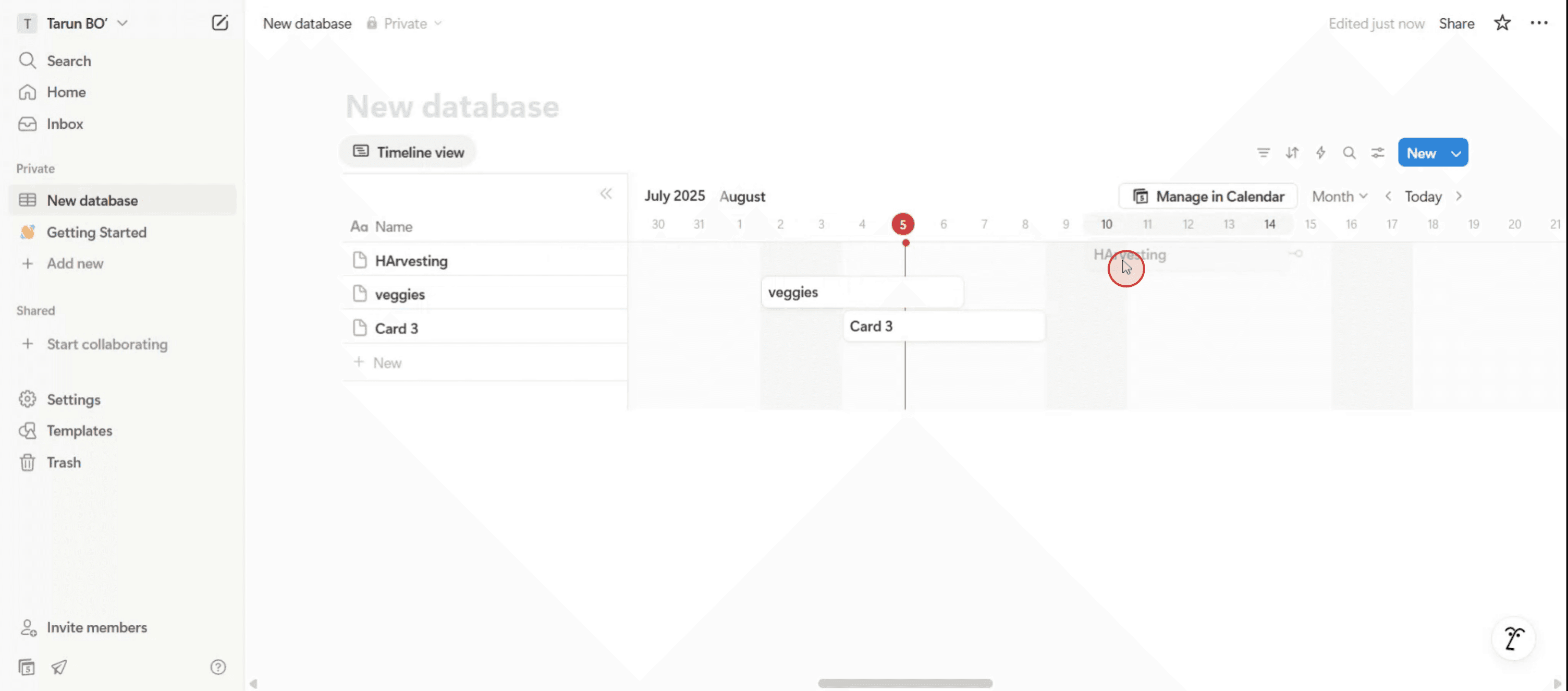
Използвайте „влачи и пусни“, за да организирате времевата линия според вашите изисквания.
Стъпка 6
Това включва влачене и пускане на елементи в конкретни дати и персонализиране на времевата линия за определени дати и часове.
Професионални съвети за създаване на timeline в Notion
Използвайте изгледа „Timeline“ в база данни
Започнете, като създадете база данни (като таблица или board), след което добавете нов изглед и изберете „Timeline“. Това ви позволява да визуализирате задачи, събития или проекти по хоризонтална времева скала. Всеки елемент трябва да има свойство за дата, за да се показва правилно timeline-ът.Добавете свойство за дата към елементите си
Уверете се, че базата ви данни включва свойство „Date“. Без него елементите няма да се показват на timeline-а. Можете да използвате единични дати или диапазони от дати според нуждите си.Персонализирайте timeline-а с свойства
Показвайте ключови детайли като статус на проекта, приоритет или назначено лице директно върху лентите на timeline-а. Отидете в „Properties“ и активирайте полета като „Tags“ или „Assignee“ за по-добро управление с един поглед.Използвайте групи за по-добра организация
Групирайте timeline-а си по свойство като етап на проекта, отдел или член на екипа. Това създава хоризонтални ленти на timeline-а, които помагат да се отделят различните категории работа.Настройте мащаба на timeline-а
Увеличавайте или намалявайте (zoom in/out), за да виждате по ден, седмица, месец, тримесечие или година според обхвата на проекта ви. Това ви помага да държите както краткосрочните задачи, така и дългосрочните планове в перспектива.
Чести проблеми и как да ги избегнете
Забравили сте да добавите свойство за дата
Ако елементите на timeline-а не се показват, проверете дали всеки елемент има зададено свойство „Date“. Без него timeline-ът няма да функционира.Претоварване с твърде много информация
Твърде много видими свойства могат да претрупат timeline-а. Показвайте само най-важните детайли, за да остане чист и четим.Не групирате, когато е нужно
Ако проектът ви включва множество екипи или категории, използвайте функцията „Group“, за да избегнете объркване и да останете организирани.Пропуснати крайни срокове
Използвайте напомняния в свойството за дата или интегрирайте с други мениджъри на задачи, за да сте в крак с важните етапи.Използване на грешен изглед за задачата
Ако проектът ви се управлява по-добре като списък или Kanban board, не го насилвайте в timeline. Изберете изгледа, който най-добре пасва на работния процес.
Често задавани въпроси относно създаване на timeline в Notion
Мога ли да направя timeline без база данни?
Не, изгледът timeline е наличен само в бази данни на Notion.Мога ли да показвам няколко timeline-а на една страница?
Да, можете да добавите няколко бази данни с различни timeline изгледи към една и съща Notion страница.Как да променя началната и крайната дата за елемент?
Кликнете върху свойството за дата на елемента и изберете диапазон от дати вместо единична дата.Мога ли да дублирам timeline?
Да, дублирайте базата данни или изгледа и го персонализирайте според нуждите.Работи ли timeline изгледът на мобилни устройства?
Да, но може да е по-компактен. За по-добра използваемост използвайте настолната или уеб версията за пълна видимост.Как да направя screen record на mac?
За screen record на Mac, можете да използвате Trupeer AI. Той ви позволява да заснемете целия екран и предоставя AI възможности като добавяне на AI аватари, добавяне на voiceover, добавяне на zoom in и out във видеото. С функцията за AI превод на видео на trupeer можете да преведете видеото на 30+ езика.Как да добавя AI аватар към screen recording?
За да добавите AI аватар към screen recording, ще трябва да използвате инструмент за AI screen recording. Trupeer AI е инструмент за AI screen recording, който ви помага да създавате видеа с множество аватари, а също така ви помага да създадете свой собствен аватар за видеото.Как да направя screen record на windows?
За screen record на Windows, можете да използвате вградения Game Bar (Windows + G) или усъвършенстван AI инструмент като Trupeer AI за по-разширени функции като AI аватари, voiceover, превод и т.н.Как да добавя voiceover към видео?
За да добавите voiceover към видеа, изтеглете trupeer ai chrome extension. След като се регистрирате, качете видеото си със звук, изберете желания voiceover от trupeer и експортирайте редактираното си видео.Как да увелича (Zoom) по време на screen recording?
За да увеличите (zoom in) по време на screen recording, използвайте zoom ефектите в Trupeer AI, които ви позволяват да увеличавате и намалявате в конкретни моменти, като усилват визуалното въздействие на съдържанието във видеото.
Препоръчани четива
Technical Documentation Generator
Как да направите Notion Dark Mode
Как да центрирате текст в Notion
Как да изтеглите Notion на Mac
Свързани уроци



