
Как да направите логото прозрачно в Canva – лесно премахване на фон
Научете как да направите логото си прозрачно в Canva с инструмента Background Remover. Перфектно за чисти наслагвания и професионални бранд дизайни.
В следващия документ ще научите как да направите логото прозрачно в Canva. Ръководството предоставя ясни инструкции как да конвертирате логото си в прозрачен вариант, който след това можете да изтеглите и споделите за различни цели.
Искате чисто, прозрачно лого за вашия уебсайт или бранд? Canva го прави лесно с инструмента за премахване на фон.
Пошагово ръководство:
Отворете нов дизайн в Canva:
Стартирайте Canva в браузъра или приложението си и започнете с празен дизайн или изберете шаблон, който отговаря на нуждите ви.Качете логото си:
В левия страничен панел кликнете върху "Uploads", след което качете файла с логото от устройството си.Премахнете фона:
Кликнете върху логото си, за да го изберете, след което кликнете върху "Edit image" в горното меню. Изберете "BG Remover" и оставете Canva да свърши работата.Фина настройка при нужда:
Ако някои части от логото ви са пропуснати или премахнати неправилно, използвайте четките "Erase" и "Restore", за да го почистите точно както искате.Изтегляне с прозрачен фон:
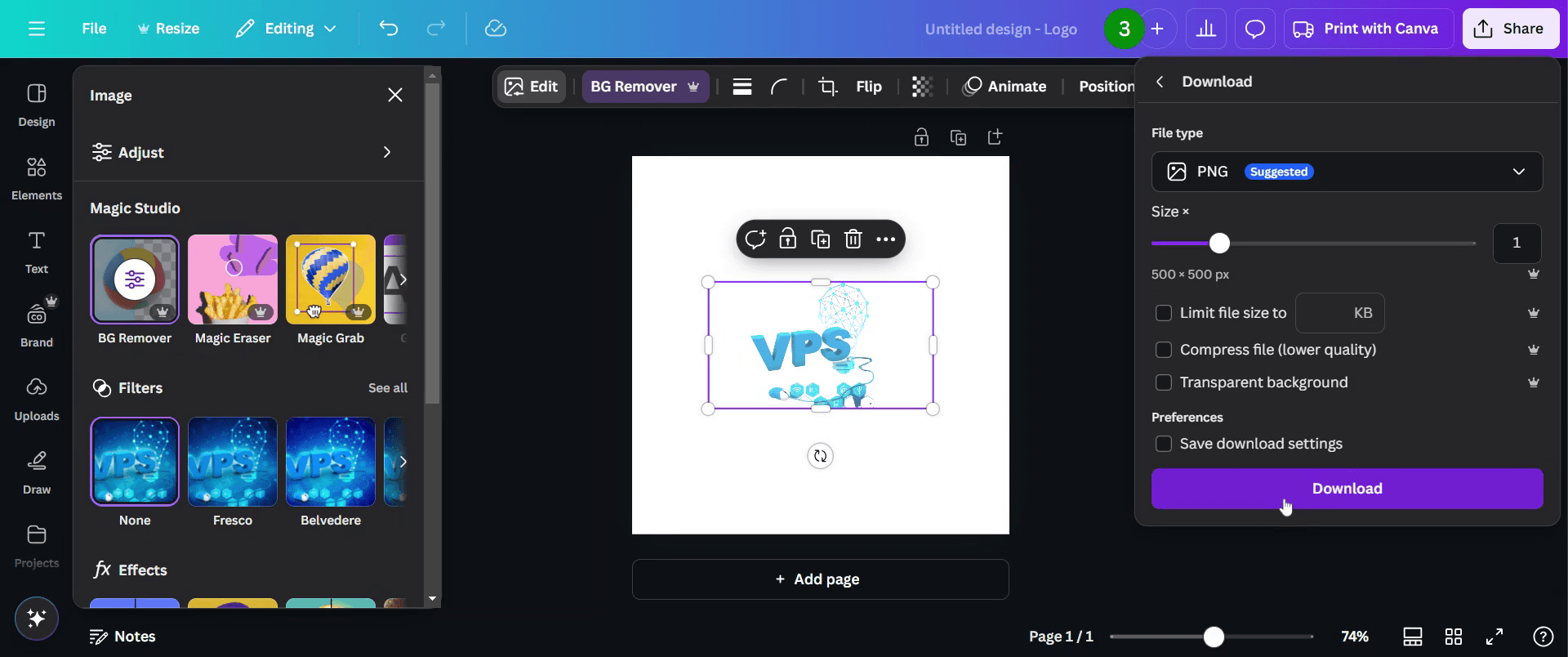
Кликнете върху "Share" > "Download", изберете "PNG" като тип файл и се уверете, че квадратчето "Transparent background" е отметнато, преди да натиснете download.
Пошагово ръководство: Как да направите логото прозрачно в Canva
Стъпка 1
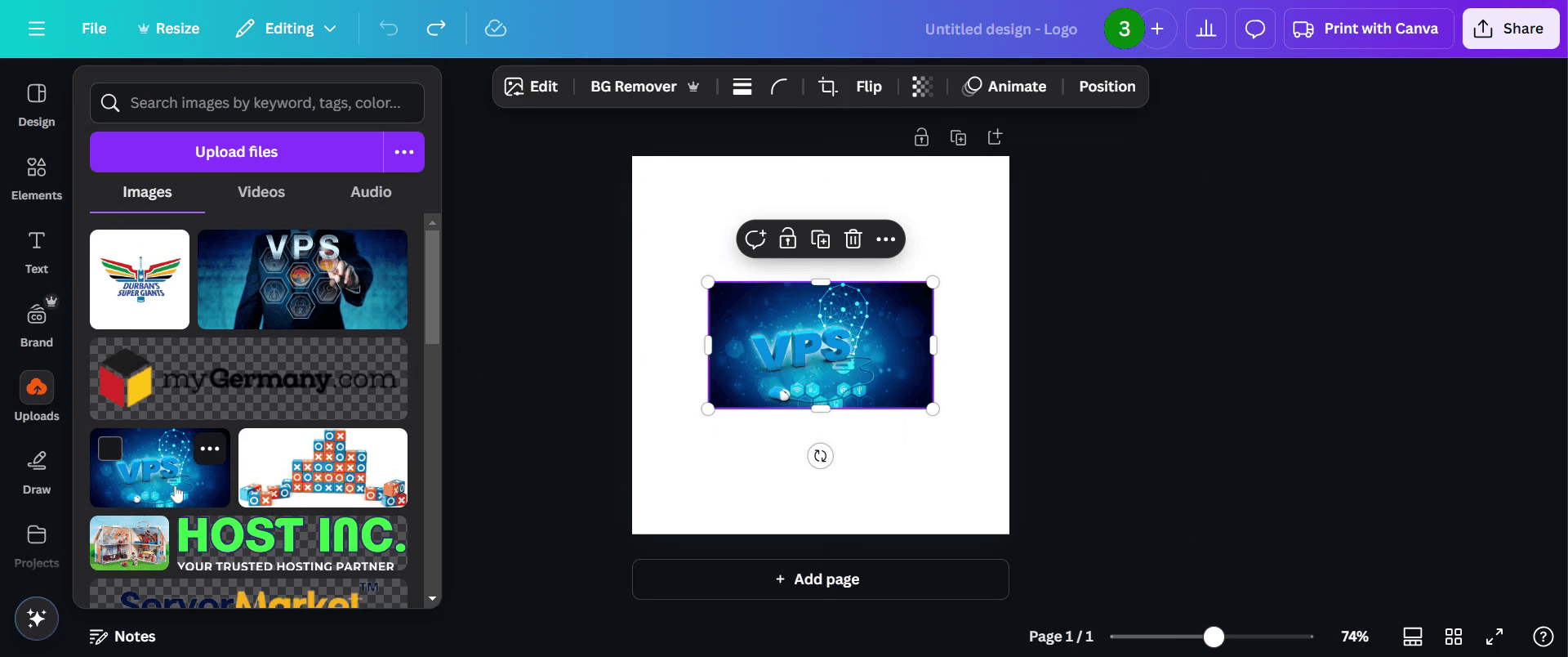
Качете логото си от секцията Uploads в лентата с инструменти за редактиране
Стъпка 2
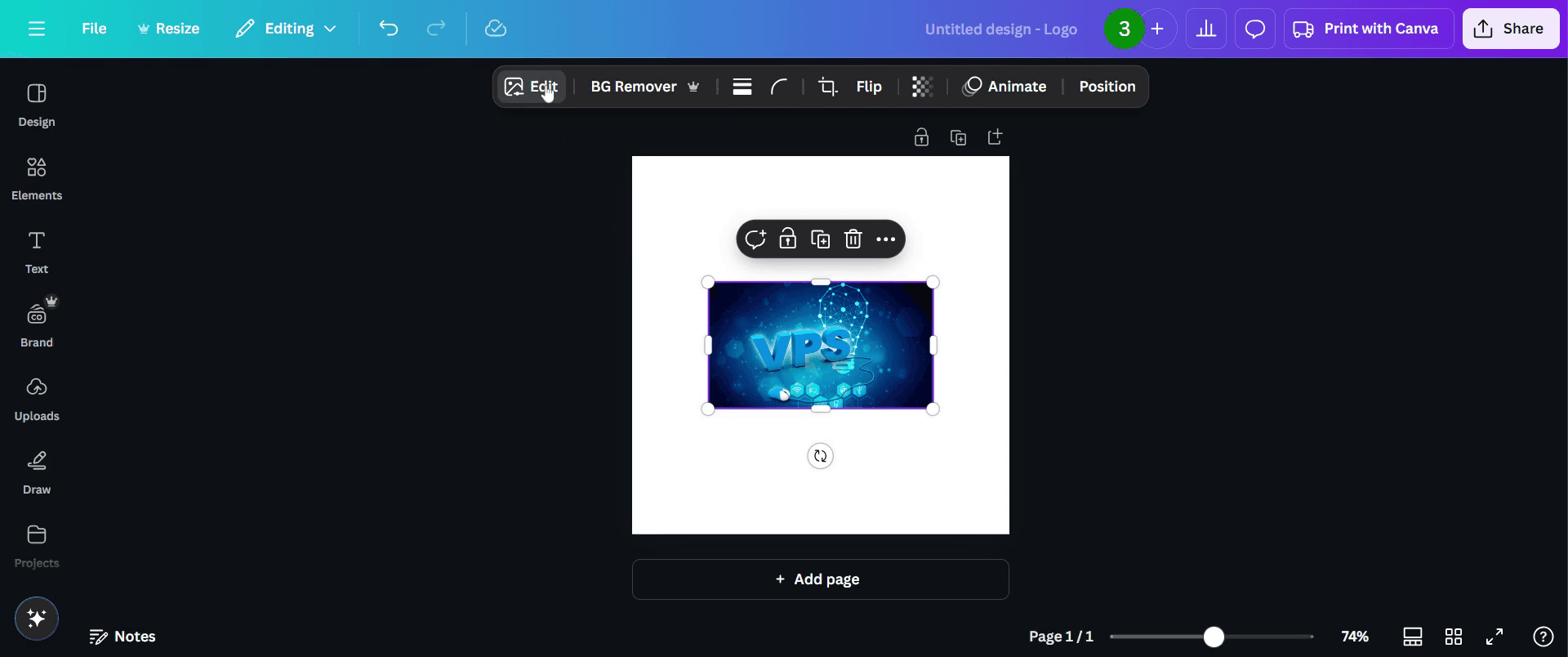
Кликнете върху бутона Edit в горната част.
Стъпка 3
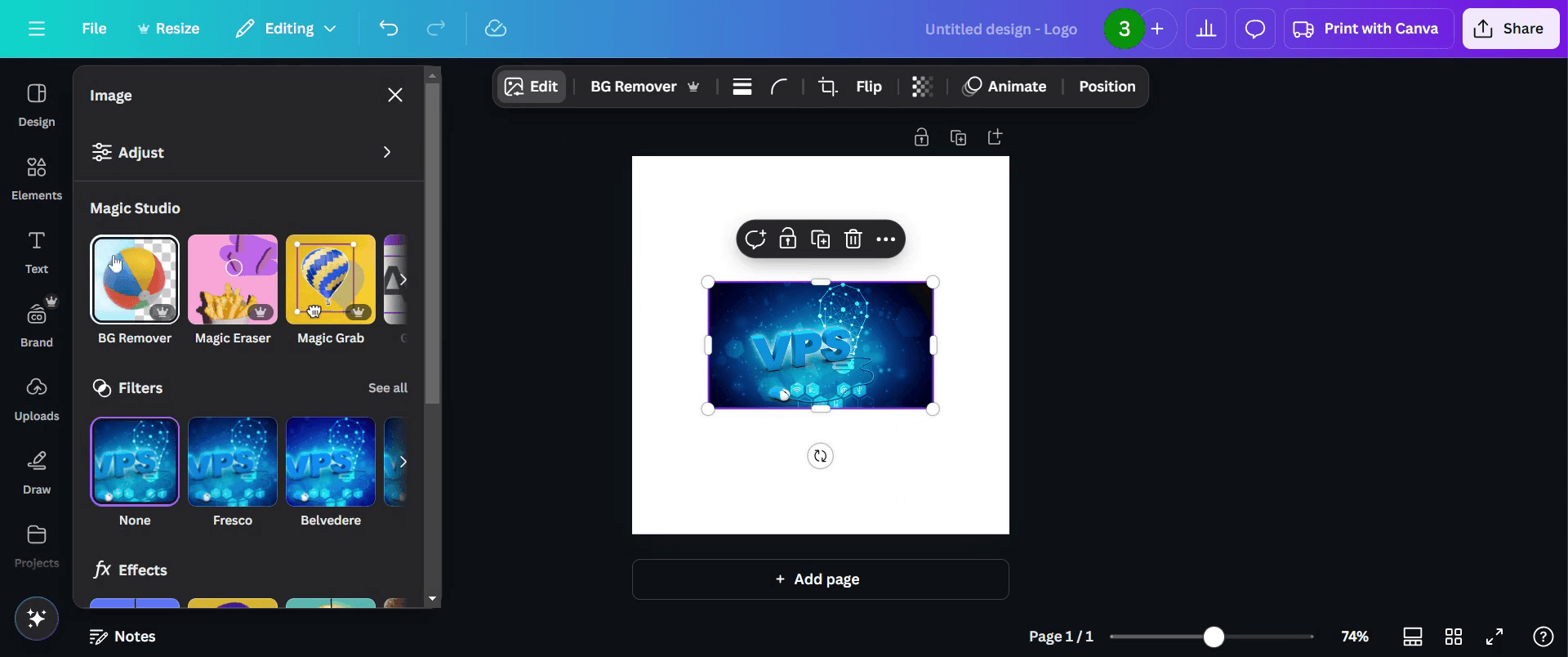
Използвайте инструмента Background Remover, за да премахнете фона от логото си.
Стъпка 4
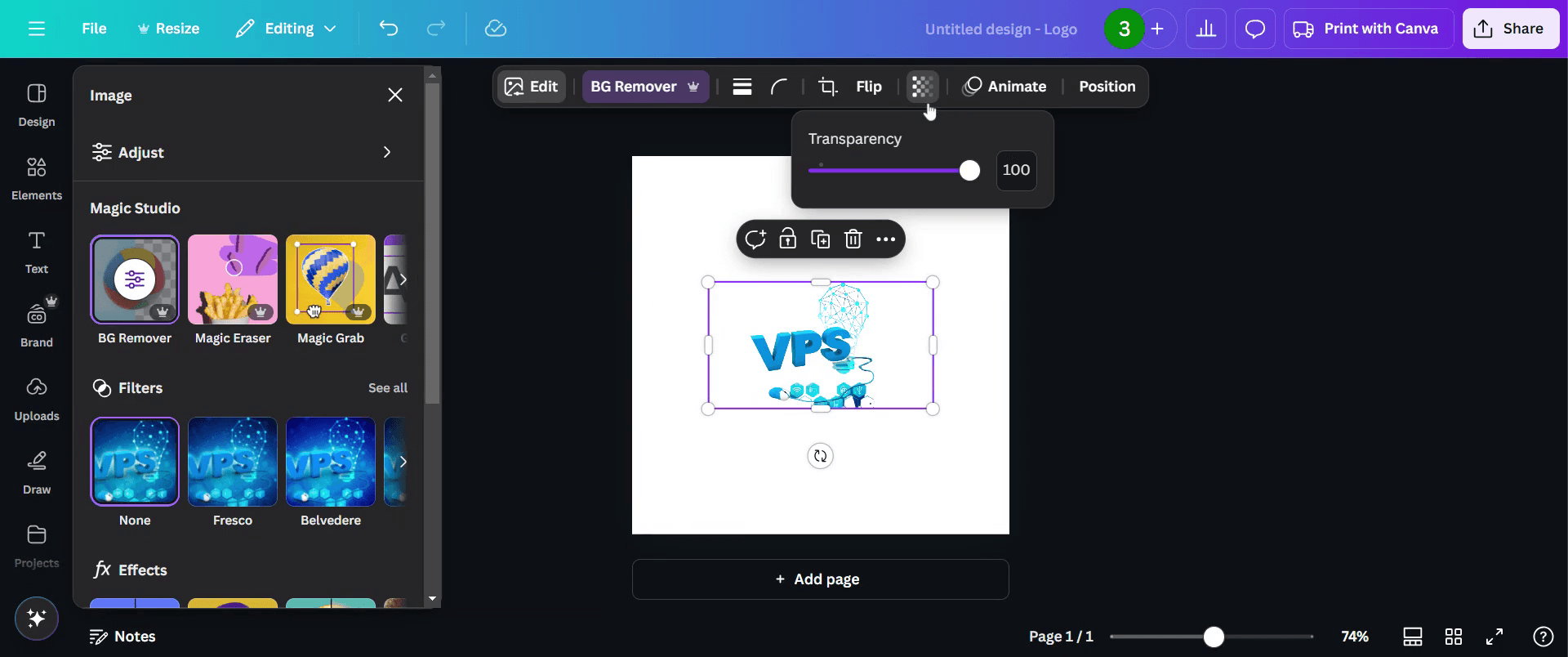
В горната част на навигационната лента намерете опцията Transparency, както е показано на екрана по-долу. Настройте нивото на прозрачност на логото си според предпочитанията си.
Стъпка 5
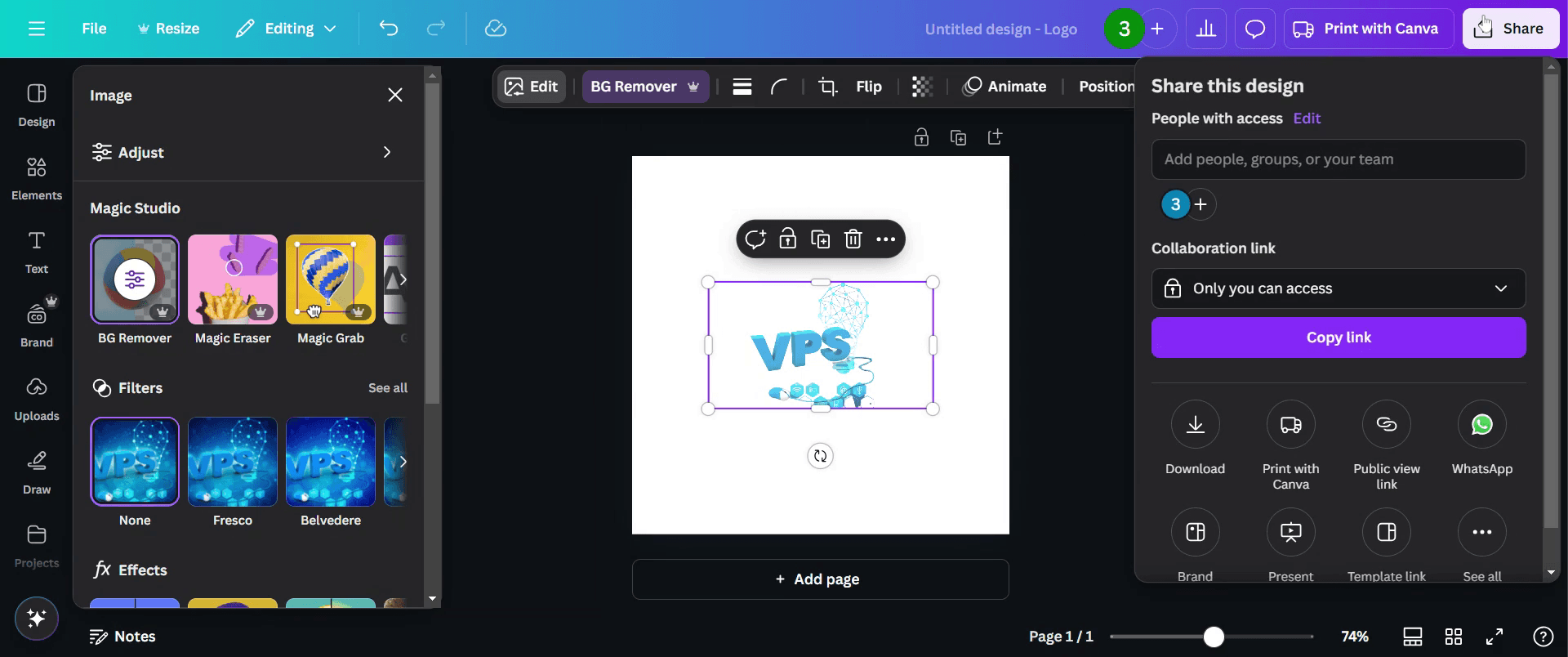
Ако сте доволни, можете да споделите логото си с всички, като кликнете върху бутона Share.
Стъпка 6
Можете също да продължите към изтегляне на логото си.
Професионални съвети за това как да направите логото прозрачно в Canva
Използвайте PNG формат за най-добри резултати — винаги запазвайте прозрачните си лога като PNG файл, за да поддържате високо качество и да сте сигурни, че прозрачният фон остава непокътнат. JPEG не поддържат прозрачност.
Настройвайте прозрачността прецизно — когато използвате плъзгача за прозрачност, фино настройте настройката, за да сте сигурни, че елементите на логото ви остават видими, като същевременно постигате желания ефект. Ако прекалите, логото може да стане трудно за разпознаване.
Проверете фоновия слой — преди финализиране се уверете, че във вашия дизайн няма остатъчен фонов слой. За премиум акаунти използвайте инструмента на Canva Background Remover или изтрийте фона ръчно внимателно.
Чести грешки & как да ги избегнете при това как да направите логото прозрачно в Canva
Ако запазите логото в JPEG вместо PNG, ще загубите прозрачността, затова винаги избирайте PNG с отметнатата опция за прозрачен фон по време на експортиране.
Безплатните акаунти в Canva нямат функцията Background Remover, затова надстройте до Canva Pro, за да получите достъп до тази функция, или използвайте инструменти на трети страни, ако сте на безплатния план.
Малки части от фона може да останат, което да направи логото да изглежда непрофесионално. Затова увеличете (zoom in) и проверете внимателно всички ръбове след използване на background remover и направете фина настройка с опцията за ръчно изтриване, ако е нужно.
Често задавани въпроси за това как да направите логото прозрачно в Canva
Мога ли да направя логото прозрачно в Canva безплатно?
Да, можете да създадете прозрачно лого в Canva безплатно, но инструментът Background Remover е наличен само при абонамент Canva Pro. Ако сте на безплатния план, можете ръчно да премахнете фона или да използвате външни инструменти, за да постигнете прозрачност.Защо логото ми не е прозрачно след експортиране от Canva?
Уверете се, че сте избрали PNG и сте отметнали опцията Transparent Background по време на експортиране. Без това логото ви ще запази плътен фон.Работи ли създаването на прозрачно лого в Canva на всички устройства?
Да, можете да направите логото прозрачно в уеб версията на Canva, в настолното приложение и в мобилното приложение. Процесът е еднакъв на различните устройства, което осигурява гъвкавост.Как да направя screen record на mac?
За screen record на Mac, можете да използвате Trupeer AI. Той ви позволява да заснемете целия екран и предоставя AI възможности като добавяне на AI аватари, добавяне на voiceover, добавяне на zoom in и out във видеото. С функцията за AI превод на видео на trupeer можете да преведете видеото на 30+ езика.Как да добавя AI аватар към screen recording?
За да добавите AI аватар към screen recording, ще трябва да използвате инструмент за AI screen recording. Trupeer AI е инструмент за AI screen recording, който ви помага да създавате видеа с множество аватари, а също така ви помага да създадете свой собствен аватар за видеото.Как да направя screen record на windows?
За screen record на Windows, можете да използвате вградения Game Bar (Windows + G) или усъвършенстван AI инструмент като Trupeer AI за по-разширени функции като AI аватари, voiceover, превод и т.н.Как да добавя voiceover към видео?
За да добавите voiceover към видеа, изтеглете trupeer ai chrome extension. След като се регистрирате, качете видеото си със звук, изберете желания voiceover от trupeer и експортирайте редактираното си видео.Как да увелича (Zoom) по време на screen recording?
За да увеличите (zoom in) по време на screen recording, използвайте zoom ефектите в Trupeer AI, които ви позволяват да увеличавате и намалявате в конкретни моменти, като усилват визуалното въздействие на съдържанието във видеото.
Хората също питат
Technical Documentation Generator
Как да превърнете изображение в страница за оцветяване в Canva
Как да отпечатате двустранно в Canva
Как да разтегнете текст в Canva
Свързани уроци


