
Как да влезете в Sandbox Salesforce
Научете как да влезете в Salesforce Sandbox с тестовия URL за вход и формата на потребителското име за sandbox. Следвайте това кратко ръководство стъпка по стъпка и създайте ръководства за работни процеси с Trupeer.
За да влезете в Salesforce sandbox, трябва да използвате модифицирано потребителско име и да получите достъп до средата на sandbox чрез URL адрес на My Domain или чрез URL адреса test.salesforce.com. Модифицираното потребителско име е вашето потребителско име за production, към което е добавено името на sandbox.
Стъпки за влизане в Salesforce sandbox:
1. Намерете правилния URL адрес:Използвайте URL адреса за вход в My Domain за sandbox, който се препоръчва за повишена сигурност, или осъществете достъп до sandbox чрез https://test.salesforce.com. Ако използвате My Domain, URL адресът ще бъде във формат MyDomainName--SandboxName.sandbox.my.salesforce.com. Можете да намерите URL адреса за My Domain в страницата My Domain Setup на sandbox-а.
2. Използвайте модифицираното потребителско име:Потребителското име за вход в sandbox е вашето потребителско име за production с добавено име на sandbox. Например, ако вашето потребителско име за production е user1@acme.com и името на sandbox е test, потребителското име за sandbox ще бъде user1@acme.com.test.
3. Въведете паролата:Използвайте същата парола, която използвате за вход в Salesforce организацията си за production.
4. Вход:Кликнете върху бутона "Log In", за да получите достъп до средата на sandbox.
Пошагово ръководство: Как да влезете в Sandbox Salesforce
Стъпка 1
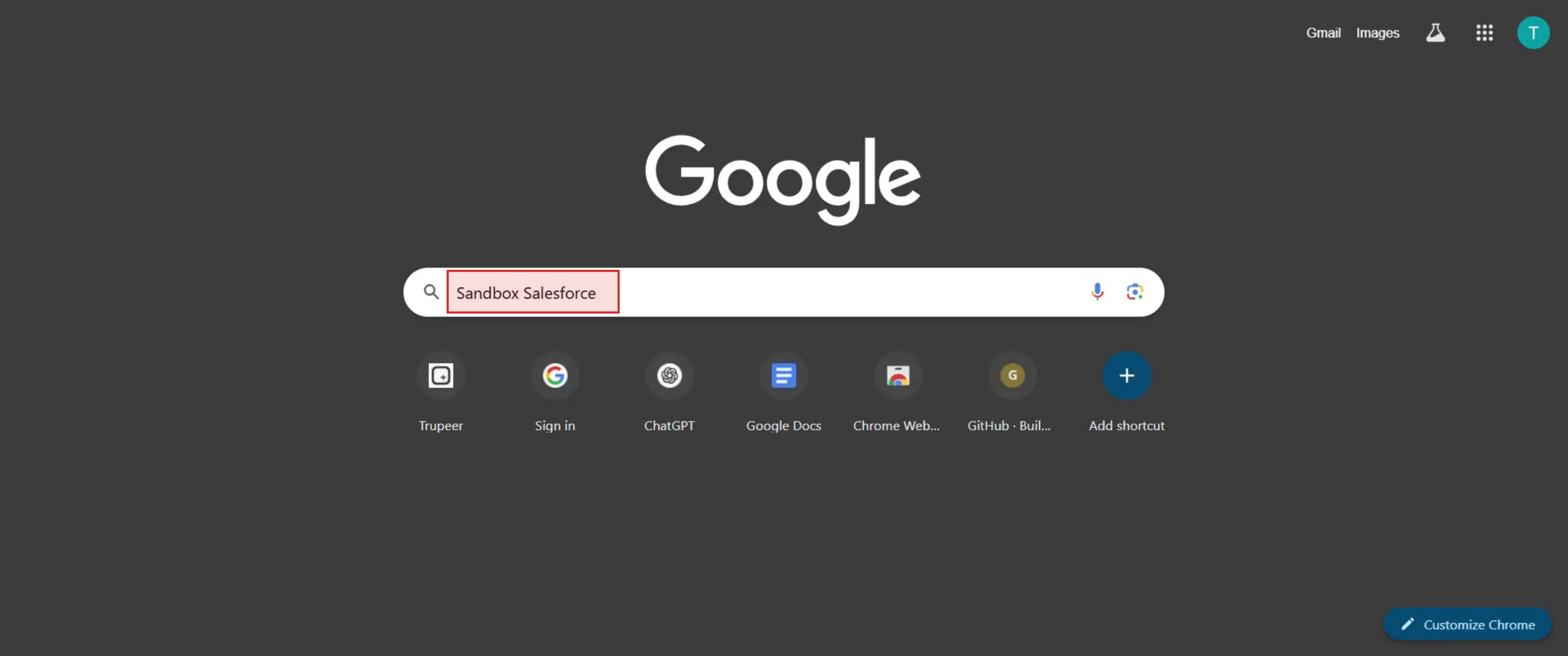
За да започнете, потърсете "Sandbox Salesforce" в Google.
Стъпка 2
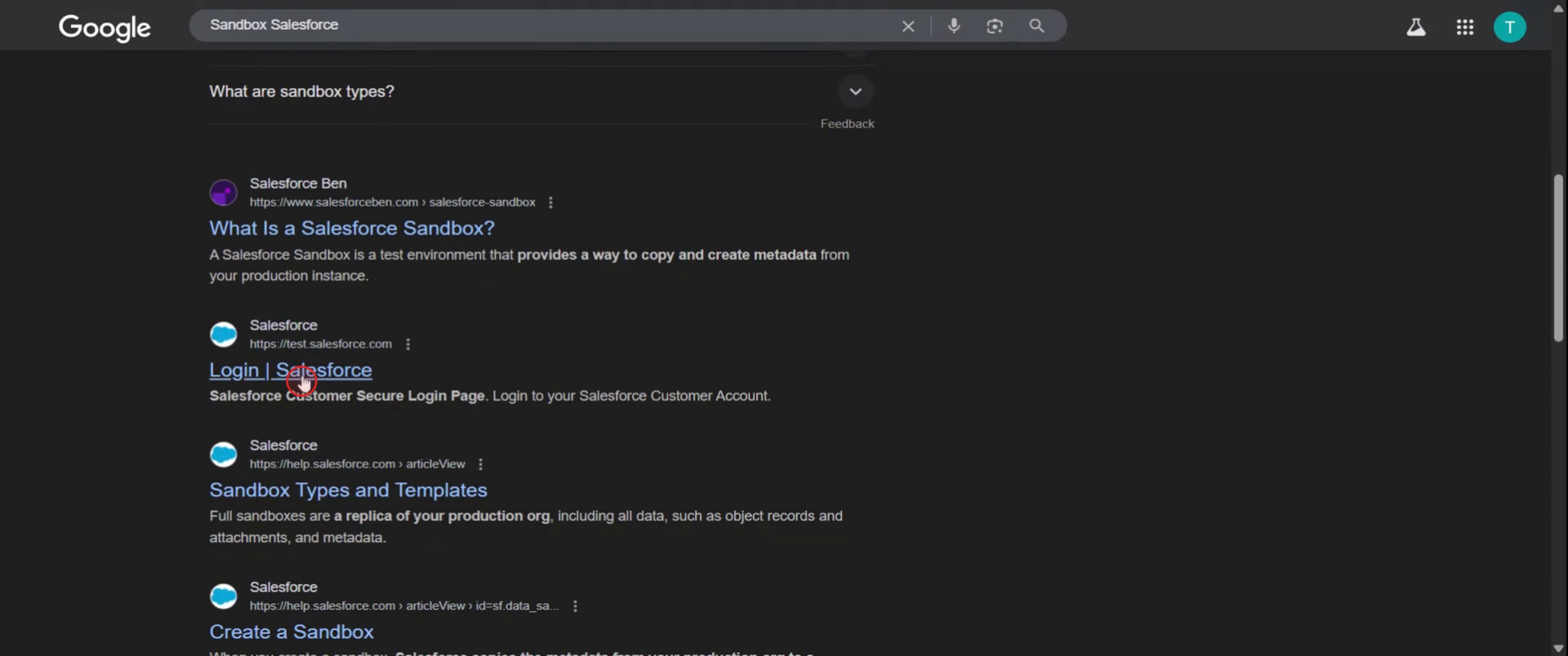
Кликнете върху опцията "Login to Salesforce".
Стъпка 3
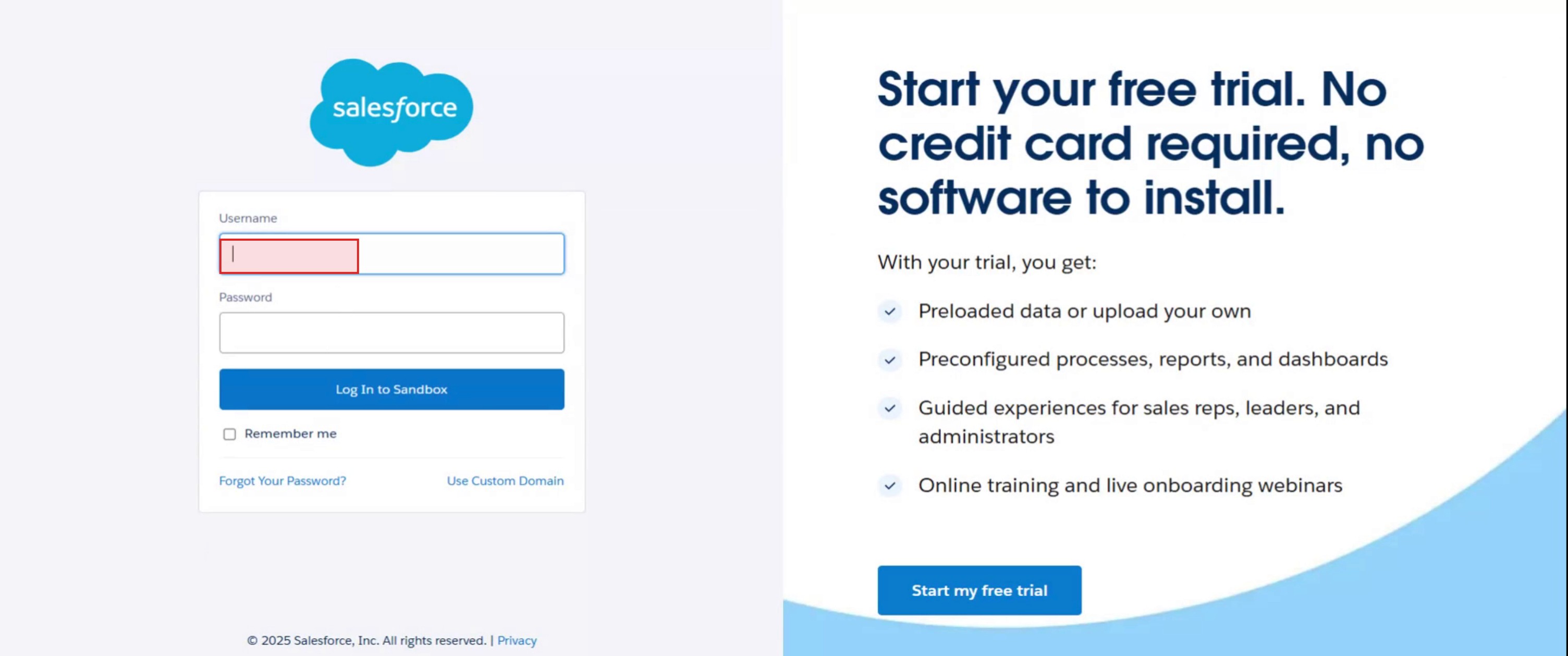
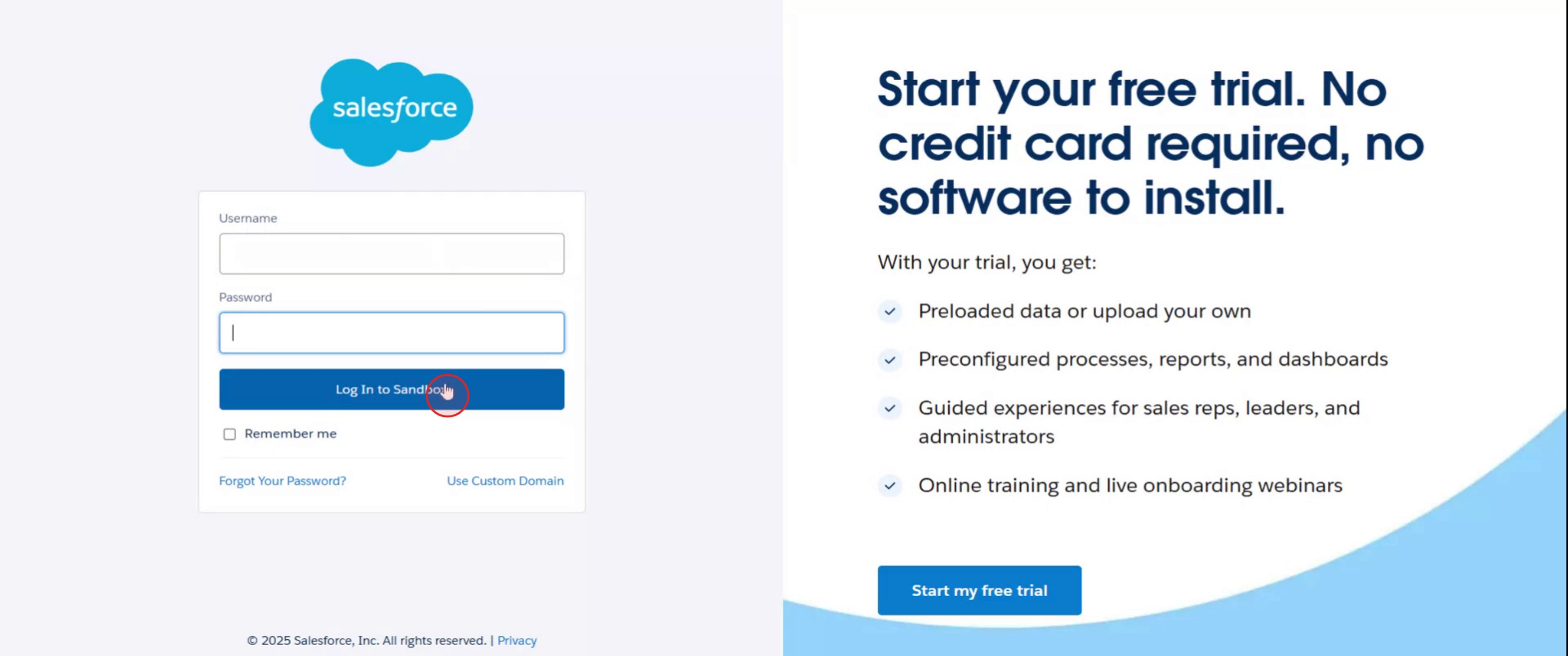
Въведете вашето потребителско име и парола в указаните полета.
Стъпка 4
Кликнете върху "Login to Sandbox", за да получите достъп до средата на Sandbox Salesforce.
Професионални съвети за вход в Sandbox Salesforce
Отворете уеб браузъра
Използвайте всеки модерен браузър като Chrome, Firefox или Edge за най-добро изживяване.Посетете страницата за вход в sandbox-а
Отидете на https://test.salesforce.com, която е официалната страница за вход в Salesforce Sandbox.Въведете потребителското име за sandbox-а
Използвайте пълното потребителско име за sandbox-а, което обикновено завършва с.sandboxnameВъведете паролата
Въведете същата парола, която използвате за production акаунта си в Salesforce, освен ако не е променена за Sandbox.Кликнете върху бутона „Log In“
След като въведете данните си, кликнете върху бутона Log In, за да получите достъп до средата на Sandbox.Проверете средата
След като влезете, ще забележите, че интерфейсът има различен цвят или етикет, който показва, че това е версията за Sandbox.
Чести проблеми и как да ги избегнете
Използване на грешен URL адрес
Не използвайте обичайната страница за вход (login.salesforce.com) за Sandbox. Винаги използвайте test.salesforce.com.Неправилен формат на потребителското име
Уверете се, че потребителското ви име включва името на sandbox-а след точката.Несъответствие на паролата
Паролата ви за sandbox-а може да не съвпада с паролата ви за production, ако е била променена. Нулирайте я при нужда.Опит за използване на SSO (Single Sign-On)
SSO може да не работи за вход в sandbox, освен ако не е изрично конфигурирано. Използвайте директни идентификационни данни за по-лесен достъп.Акаунтът е заключен след множество опити
След няколко неуспешни опита за вход, акаунтът ви в sandbox-а може да бъде заключен. Свържете се с администратора си, за да го отключи.
Често задавани въпроси относно входа в Sandbox Salesforce
Какъв е URL адресът за вход в Sandbox за Salesforce?
Правилният URL адрес е https://test.salesforce.com.Потребителското име за sandbox-а същото ли е като това за production?
Не, обикновено завършва с.sandboxname, в зависимост от името на средата ви за Sandbox.Мога ли да използвам паролата си за production, за да вляза в Sandbox?
Да, ако не е била променяна в Sandbox. В противен случай я нулирайте отделно в Sandbox.Как да разбера дали съм в Sandbox или в Production?
Интерфейсът обикновено показва етикет като „Sandbox“ или има различен цвят на темата.Мога ли да получа достъп до Sandbox Salesforce от мобилно приложение?
Да, но ще трябва да промените хоста за вход в настройките на приложението на test.salesforce.com, преди да влезете.Как да направя screen record на mac?
За screen record на Mac можете да използвате Trupeer AI. Той ви позволява да заснемете целия екран и предоставя AI възможности като добавяне на AI аватари, добавяне на voiceover, добавяне на zoom in и out във видеото. С функцията за AI превод на видео на trupeer можете да преведете видеото на 30+ езика.Как да добавя AI аватар към screen recording?
За да добавите AI аватар към screen recording, ще трябва да използвате инструмент за AI screen recording. Trupeer AI е инструмент за AI screen recording, който ви помага да създавате видеа с множество аватари, а също така ви помага да създадете свой собствен аватар за видеото.Как да направя screen record на windows?
За screen record на Windows, можете да използвате вградения Game Bar (Windows + G) или усъвършенстван AI инструмент като Trupeer AI за по-разширени функции като AI аватари, voiceover, превод и т.н.Как да добавя voiceover към видео?
За да добавите voiceover към видеа, изтеглете trupeer ai chrome extension. След като се регистрирате, качете видеото си със звук, изберете желания voiceover от trupeer и експортирайте редактираното си видео.Как да увелича (Zoom) по време на screen recording?
За да увеличите (zoom in) по време на screen recording, използвайте zoom ефектите в Trupeer AI, които ви позволяват да увеличавате и намалявате в конкретни моменти, като усилват визуалното въздействие на съдържанието във видеото.
Препоръчани четива
Technical Documentation Generator
Как да създадете дневник в Canva
Как да отпечатате двустранно в Canva
Как да разтегнете текст в Canva
Свързани уроци



