

Как да излезете от Notion
Трябва да излезете от акаунта си в Notion? Следвайте това кратко ръководство, за да се отпишете от Notion на настолни компютри, в уеб или на мобилни устройства и да осигурите сигурността на акаунта
Подробни стъпки:
1. Отворете превключвателя на работни пространства: Кликнете върху името на текущото си работно пространство или върху иконата за превключване на работни пространства, обикновено разположена в горния ляв ъгъл на прозореца на Notion.
2. Намерете акаунт: Открийте конкретния акаунт, от който искате да се излезете, в превключвателя на работни пространства.
3. Изход: Кликнете върху трите точки (•••) до акаунта, от който искате да се излезете, след което изберете "Log out".
4. Изход от всички (по избор): Ако искате да се излезете от всички акаунти наведнъж, кликнете върху бутона "Log out all" в долната част на превключвателя на работни пространства.
Ръководство стъпка по стъпка: Как да се излезете от Notion
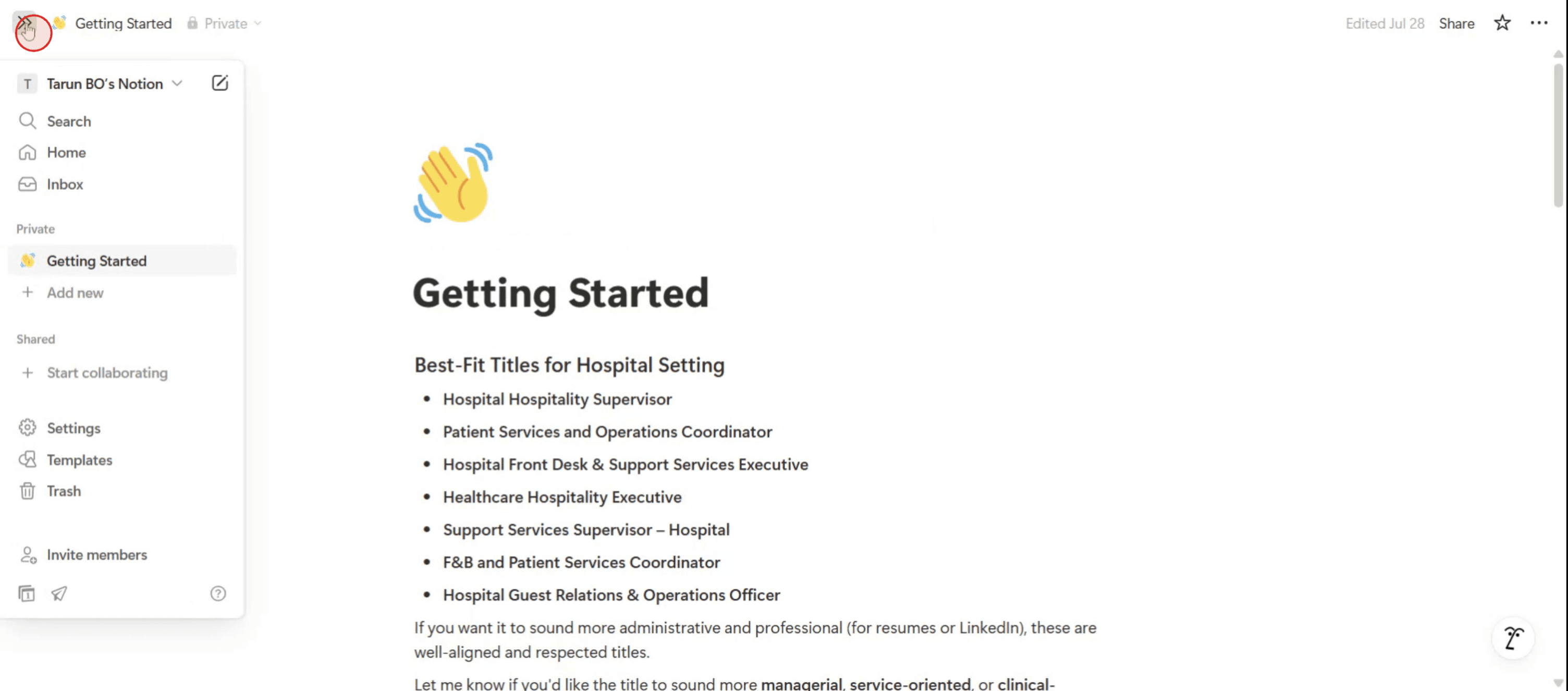
Стъпка 1
намерете менюто с странична лента с три линии отляво. Кликнете върху тази икона,
Стъпка 2
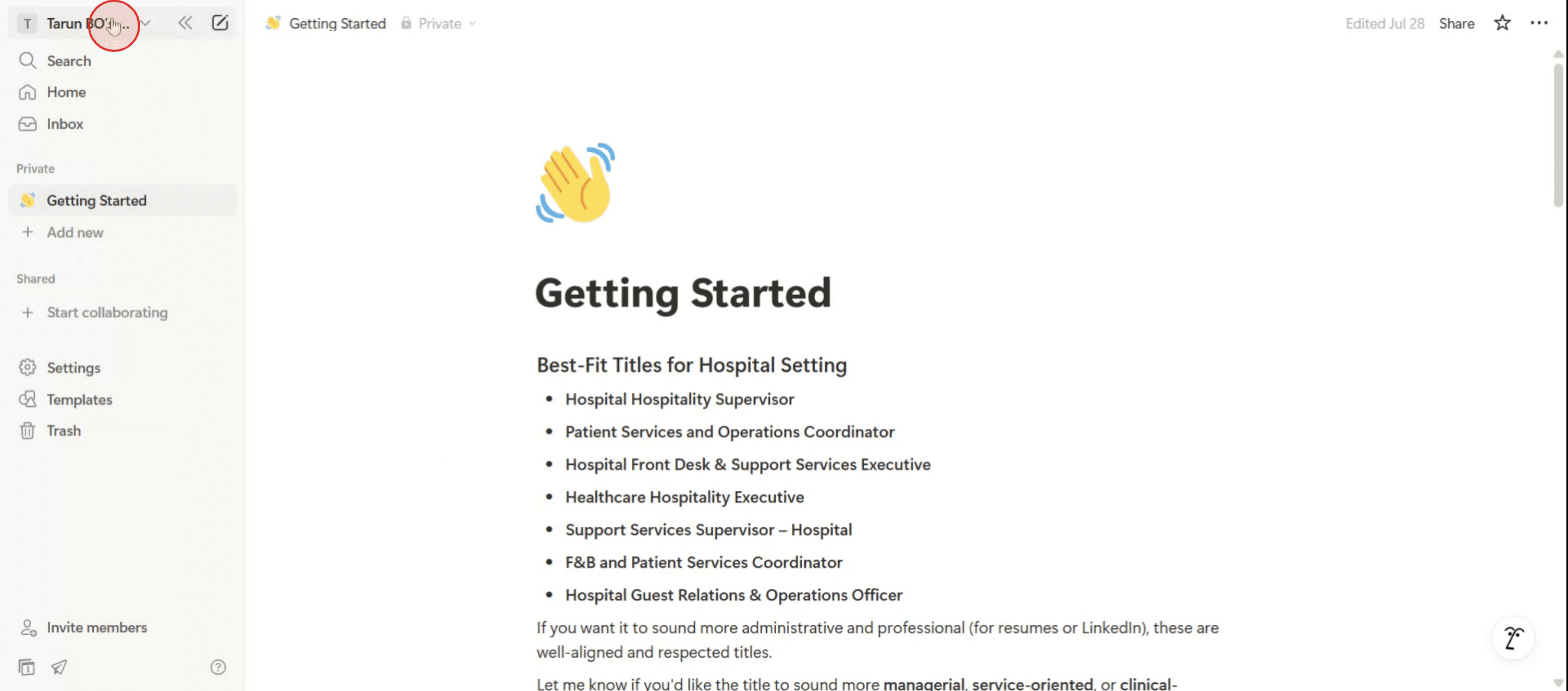
Просто кликнете върху името на вашето работно пространство, за да продължите.
Стъпка 3
Изберете опцията "Logout" от това меню, за да се излезете успешно от акаунта си в Notion.

Професионални съвети за излизане от Notion
Отворете Notion на устройството си
Отидете до приложението Notion на вашия настолен компютър или мобилен телефон, или отворете уеб версията в браузъра.Достъп до менюто с настройките
В настолното или уеб приложение кликнете върху Settings & Members в лявата странична лента. На мобилно устройство докоснете трите хоризонтални линии в горния ляв ъгъл, за да отворите менюто.Отворете My Account
Под Settings & Members отидете в таба My Account. Там ще намерите опции, свързани с вашия вход, имейл и свързани устройства.Изберете опцията за Log Out
Превъртете до дъното на страницата My Account. Кликнете или докоснете Log out, за да прекратите текущата си сесия на това устройство.Потвърдете излизането (ако бъдете подканени)
Някои устройства може да ви помолят да потвърдите, че искате да излезете. Кликнете Confirm или Yes, за да продължите.
Чести проблеми и как да ги избегнете
Забравяте да излезете на публични устройства
Винаги излизайте ръчно след използване на Notion на споделени компютри, за да защитите работното си пространство и личните си данни.Объркване на превключването на работно пространство с излизане
Превключването на работни пространства не ви изключва от Notion. Използвайте опцията Log out под My Account, за да прекратите сесията си.Остават активни множество сесии
Ако не излезете на всички устройства, сесиите може да останат активни. Проверявайте редовно Connected Devices, за да управлявате и премахвате нежелани входове.Мислите, че затварянето на таба ви изключва
Просто затварянето на таба в браузъра не прекратява сесията ви. Винаги използвайте официалната опция Log out в настройките.Не помните паролата си
Преди да излезете, уверете се, че знаете текущата си парола или че е запазена. Ще ви е нужна, за да влезете отново.
Често задавани въпроси за излизане от Notion
Как да изляза от Notion на настолен компютър?
Кликнете върху Settings & Members в страничната лента, отидете на My Account, превъртете надолу и изберете Log out.Мога ли да изляза от Notion на всички устройства наведнъж?
Да, отидете на My Account → Connected Devices и премахнете всички активни сесии, за да излезете навсякъде.Ще изтрие ли излизането нещо от работата ми?
Не, излизането само прекратява сесията. Вашите страници, бази данни и съдържание остават запазени в облака.Има ли клавишна комбинация за излизане от Notion?
Няма клавишна комбинация за излизане. Трябва да достъпите опцията през My Account или падащото меню за работното пространство.Мога ли да остана влязъл само на едно устройство?
Да, просто излезте от всички други устройства чрез настройките Connected Devices и останете влезли там, където предпочитате.Как да направя екранен запис на mac?
За екранен запис на Mac, можете да използвате Trupeer AI. Той ви позволява да заснемете целия екран и предлага AI възможности като добавяне на AI аватари, добавяне на voiceover, добавяне на zoom in и out във видеото. С функцията за AI превод на видеа на trupeer можете да преведете видеото на 30+ езика.Как да добавя AI аватар към екранен запис?
За да добавите AI аватар към екранен запис, ще трябва да използвате инструмент за AI екранен запис. Trupeer AI е инструмент за AI екранен запис, който ви помага да създавате видеа с множество аватари, а също така ви помага да създадете свой собствен аватар за видеото.Как да направя екранен запис на windows?
За екранен запис на Windows, можете да използвате вградения Game Bar (Windows + G) или усъвършенстван AI инструмент като Trupeer AI за по-разширени функции като AI аватари, voiceover, превод и т.н.Как да добавя voiceover към видео?
За да добавите voiceover към видеа, изтеглете trupeer ai chrome extension. След като се регистрирате, качете видеото си със звук, изберете желания voiceover от trupeer и експортирайте редактираното си видео.Как да увелича (Zoom in) по време на екранен запис?
За да увеличите по време на екранен запис, използвайте zoom ефектите в Trupeer AI, които ви позволяват да увеличавате и намалявате в конкретни моменти, като усилвате визуалното въздействие на видеосъдържанието си.
Хората също питат
Technical Documentation Generator
Как да направите Notion Dark Mode
Как да центрирате текст в Notion
Как да изтеглите Notion на Mac
Свързани уроци


