
Как да заключите съотношението на изрязване в Canva – поддържайте пропорциите лесно
Искате ли изображенията или елементите в Canva да останат пропорционални? Научете как да заключите съотношението на страните, за да не се разтягат или деформират.
Това ръководство ще ви преведе през процеса на отключване на съотношението на страните в Canva.
Следвайки тези стъпки, можете да сте сигурни, че дизайнът ви запазва съотношението на страните си при преоразмеряване.
Заключването или отключването на съотношението на страните в Canva ви позволява да контролирате дали даден елемент се преоразмерява пропорционално или може свободно да се разтяга.
1. Изберете елемента
Кликнете върху изображението, формата или елемента, който искате да преоразмерите.
2. Достъп до опциите за преоразмеряване
Можете да изберете едно от следните:
Плъзнете ъгловите дръжки, за да преоразмерите, като запазите съотношението на страните, или
Плъзнете страничните дръжки, за да го разтегнете.
Потърсете иконата за заключване в горната лента с инструменти или близо до ъгловите дръжки (в зависимост от типа на вашия елемент и устройството).
3. Заключете или отключете съотношението на страните
Заключено: Иконата за заключване е затворена — преоразмеряването запазва пропорциите.
Отключено: Иконата за заключване е отворена — можете да настройвате свободно ширината и височината независимо.
Ръководство стъпка по стъпка: Как да заключите съотношението при изрязване в Canva
Стъпка 1
Започнете, като отворите своя дизайн в Canva.
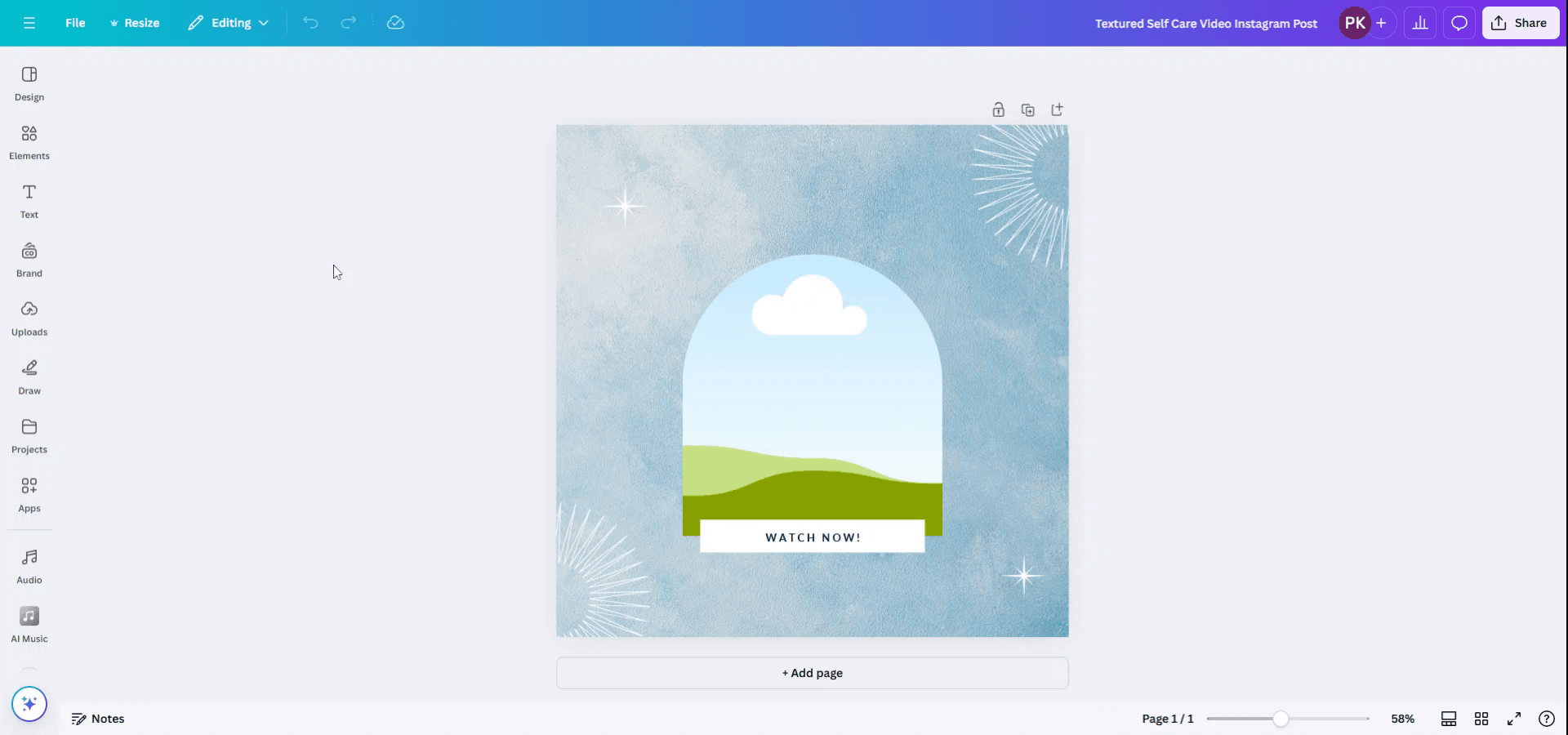
Стъпка 2
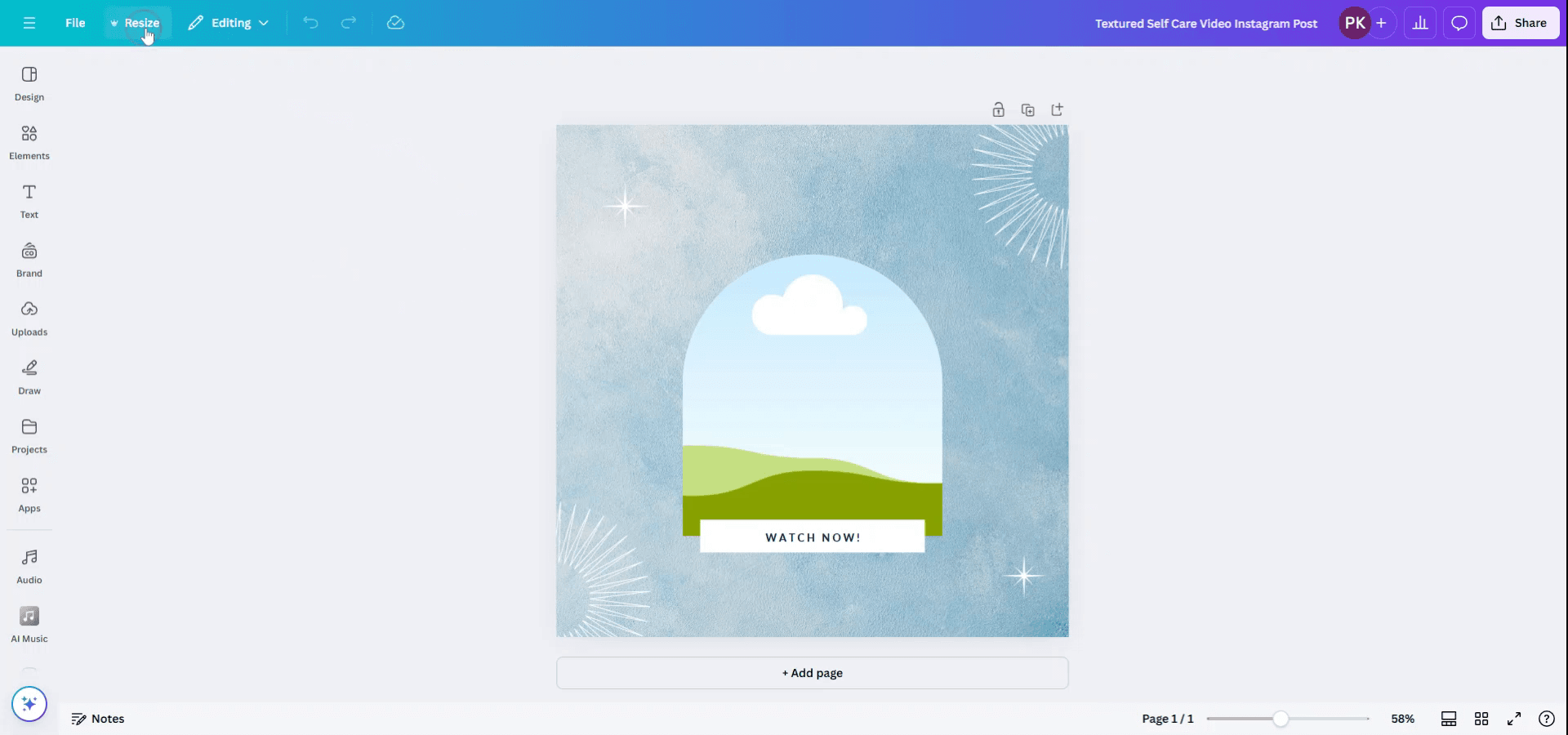
Отидете до опцията „Преоразмеряване“, намираща се в горната част на интерфейса, до менюто „Файл“. Кликнете върху „Преоразмеряване“, за да продължите.
Стъпка 3
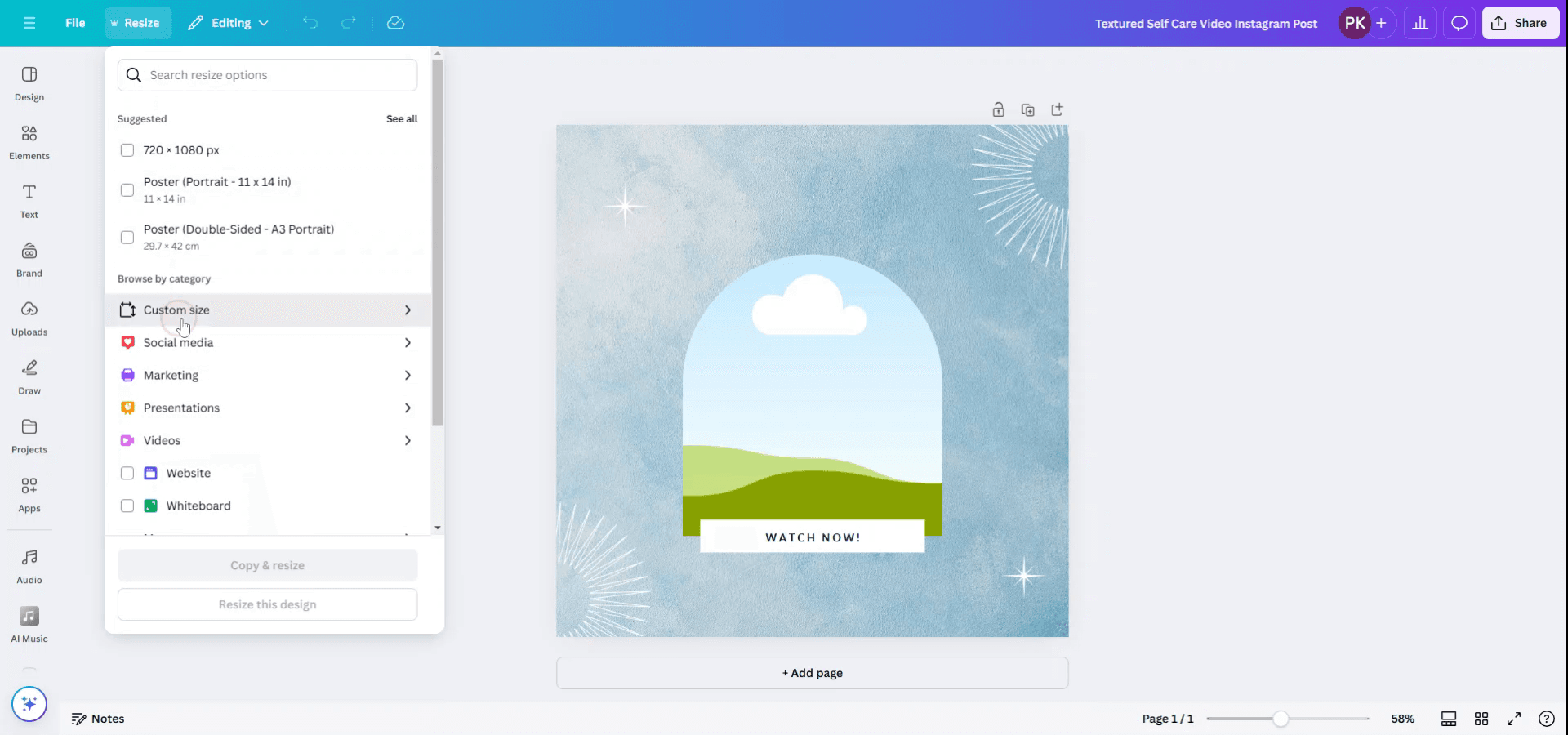
В опциите за преоразмеряване изберете „Персонализиран размер“, за да получите достъп до размерите на вашия дизайн.
Стъпка 4
Наблюдавайте показания размер на вашия дизайн. До размерите ще намерите икона за заключване, която в момента е в отключено състояние. Кликнете върху иконата за заключване, за да закрепите съотношението на страните.

Професионални съвети за заключване на съотношението на изрязване в Canva
Изберете изображението си:
Кликнете върху изображението, което искате да изрежете. Това ще отвори опциите за редакция в Canva.Кликнете върху бутона Crop:
В горното меню кликнете върху бутона "Crop", за да влезете в режим на изрязване.Поддържайте съотношението на страните:
Задръжте клавиша "Shift", докато плъзгате рамката за изрязване, за да заключите съотношението на изрязване. Това гарантира, че съотношението на страните остава същото, докато преоразмерявате изображението.Използвайте предварително зададени съотношения:
Canva предлага предварително зададени съотношения за изрязване като квадрат (1:1), 16:9 и 4:3. Можете да ги изберете от опциите за "Resize" в горното меню, за да заключите съотношението на изрязване към някое от тези често срещани измерения.Регулирайте изображението без деформация:
След изрязване можете да регулирате позицията на изображението вътре в рамката за изрязване, като плъзнете изображението в рамката. Това ще запази оригиналното съотношение на изрязване, без да деформира изображението.
Чести проблеми и как да ги избегнете при заключване на съотношението на изрязване в Canva
Деформиране на изображението при преоразмеряване:
Задръжте клавиша "Shift", докато преоразмерявате рамката за изрязване, за да поддържате оригиналното съотношение на страните и да предотвратите деформация.Нежелани ръбове при изрязване:
Уверете се, че позиционирате изображението вътре в рамката за изрязване по начин, който избягва отрязването на важни части. Използвайте инструмента “Position”, за да регулирате позицията на изображението.Не използвате предварително зададени съотношения:
Ако целите конкретно съотношение на изрязване, използвайте предварително зададените опции за изрязване (като 16:9 или 1:1), за да избегнете ръчното регулиране на изображението, което може да доведе до неточности.Загуба на част от изображението по време на изрязване:
Преди да изрежете, се уверете, че избирате частта от изображението, която искате да запазите, особено ако това е важен детайл. Регулирайте позицията на изображението, за да пасне на зоната за изрязване.Забравяте да заключите съотношението:
Винаги помнете да задържите "Shift" при преоразмеряване, за да заключите съотношението на страните, или използвайте едно от предварително зададените съотношения на Canva, за да осигурите последователност.
Често задавани въпроси за заключване на съотношението на изрязване в Canva
Как да заключа съотношението на изрязване при преоразмеряване на изображение?
Задръжте клавиша "Shift", докато плъзгате ъглите на рамката за изрязване, за да заключите съотношението.Мога ли да използвам предварително зададени съотношения за изрязване в Canva?
Да, Canva предлага предварително зададени съотношения като 1:1, 16:9 и 4:3, които можете да изберете от опциите за "Resize" в горното меню.Какво се случва, ако не задържа клавиша "Shift" при преоразмеряване?
Без да задържате "Shift", съотношението на страните може да се промени, което да накара изображението да изглежда разтегнато или сплескано.Мога ли да регулирам позицията на изображението в рамката за изрязване?
Да, след изрязване можете да плъзнете изображението вътре в рамката за изрязване, за да го позиционирате отново.Мога ли да изрежа изображение до персонализирано съотношение в Canva?
Canva позволява изрязване до предварително зададени съотношения, но за персонализирани съотношения можете да регулирате ръчно, като задържите "Shift" при преоразмеряване.Как да направя екранен запис на mac?
За екранен запис на Mac, можете да използвате Trupeer AI. Той ви позволява да заснемете целия екран и предлага AI възможности като добавяне на AI аватари, добавяне на voiceover, добавяне на zoom in и out във видеото. С функцията за AI превод на видеа на trupeer можете да преведете видеото на 30+ езика.Как да добавя AI аватар към екранен запис?
За да добавите AI аватар към екранен запис, ще трябва да използвате инструмент за AI екранен запис. Trupeer AI е инструмент за AI екранен запис, който ви помага да създавате видеа с множество аватари, а също така ви помага да създадете свой собствен аватар за видеото.Как да направя екранен запис на windows?
За екранен запис на Windows, можете да използвате вградения Game Bar (Windows + G) или усъвършенстван AI инструмент като Trupeer AI за по-разширени функции като AI аватари, voiceover, превод и т.н.Как да добавя voiceover към видео?
За да добавите voiceover към видеа, изтеглете trupeer ai chrome extension. След като се регистрирате, качете видеото си със звук, изберете желания voiceover от trupeer и експортирайте редактираното си видео.Как да увелича (Zoom in) по време на екранен запис?
За да увеличите по време на екранен запис, използвайте zoom ефектите в Trupeer AI, които ви позволяват да увеличавате и намалявате в конкретни моменти, като усилвате визуалното въздействие на видеосъдържанието си.
Препоръчани четива
Technical Documentation Generator
Как да отключите страница в Canva
Как да превърнете изображение в страница за оцветяване в Canva
Как да създадете линийка в Canva
Свързани уроци


