
Как да заключите клетки в Google Sheets – Лесно защитете данните
Научете как да заключите конкретни клетки в Google Sheets, за да предотвратите нежелани редакции. Следвайте това ръководство стъпка по стъпка с настройките за защита на листа и разрешения.
Този документ описва процеса на защита на конкретни клетки в Google Spreadsheet, като използвате функцията protect range.
Следвайки тези стъпки, можете да предотвратите неоторизирани редакции на критични данни във вашата електронна таблица.
Ако искате да спрете други да редактират определени клетки в Google Sheets, можете да ги заключите с функцията "Protect sheets and ranges". Това ви позволява да контролирате кой може да прави промени — или само да показвате предупреждение, преди някой да редактира.
Следвайте тези стъпки, за да заключите клетки:
1. Изберете клетките, които искате да защитите:
Кликнете и плъзнете, за да маркирате клетката или диапазона, който искате да заключите.
2. Отворете панела Protected sheets and ranges:
Опция 1: Кликнете върху Data в горното меню и след това изберете Protect sheets and ranges.
Опция 2: Кликнете с десен бутон върху избраните клетки, изберете View more cell actions и кликнете Protect range.
3. Настройте разрешенията си:
Показване на предупреждение преди редакция: Това дава леко предупреждение на всеки, който се опита да промени клетките.
Ограничаване на редакциите: Ограничете достъпа, така че само вие или избрани сътрудници да могат да правят промени.
Добавете описание (по избор): Кратката бележка може да помогне да обясните за какво е заключеният диапазон, особено ако имате няколко защитени секции.
4. Приложете защитата:
Кликнете върху Done и настройките ви ще влязат в сила.
Сега, когато някой се опита да редактира тези заключени клетки, той ще получи предупреждение или ще бъде напълно блокиран в зависимост от настройките, които сте избрали.
Ръководство стъпка по стъпка: Как да заключите клетки в Google Sheets
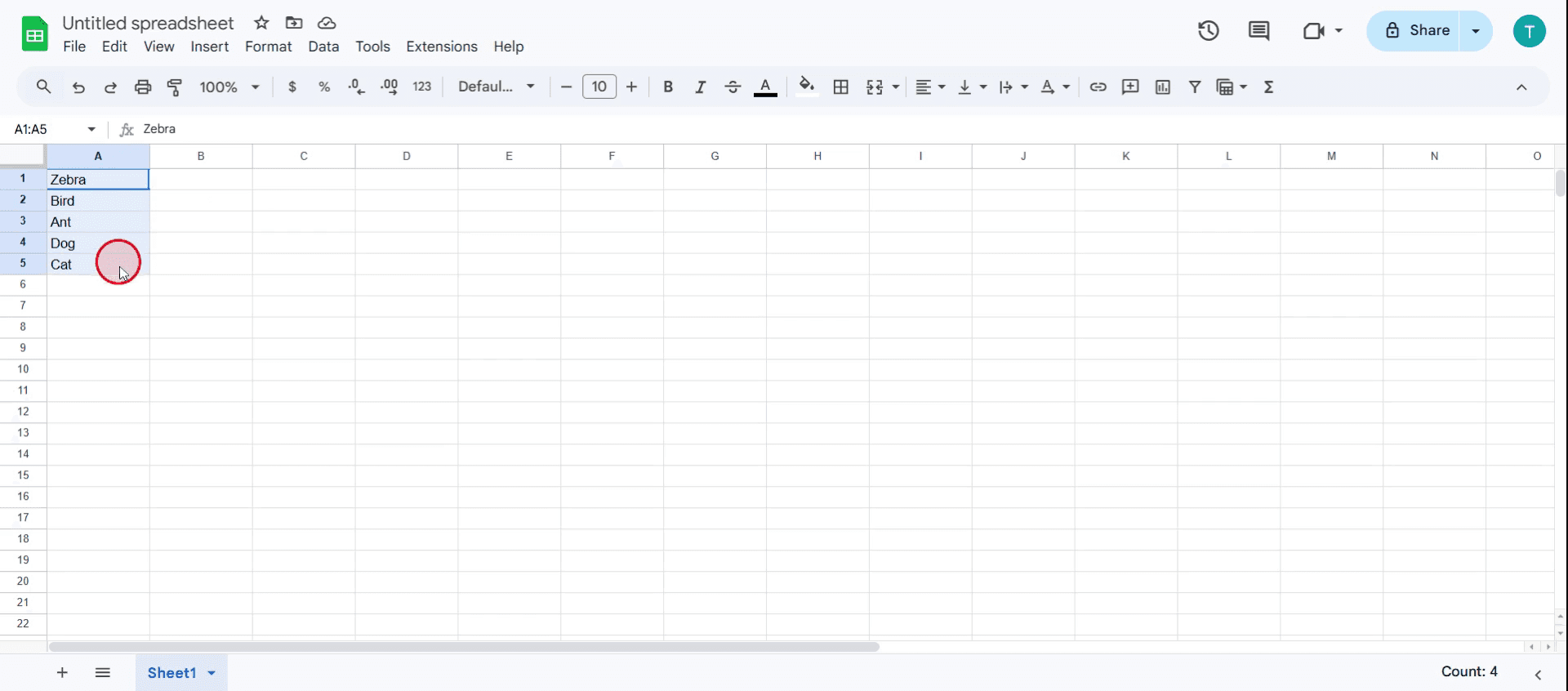
Стъпка 1
Изберете конкретните клетки или диапазон от клетки, които искате да заключите
Стъпка 2
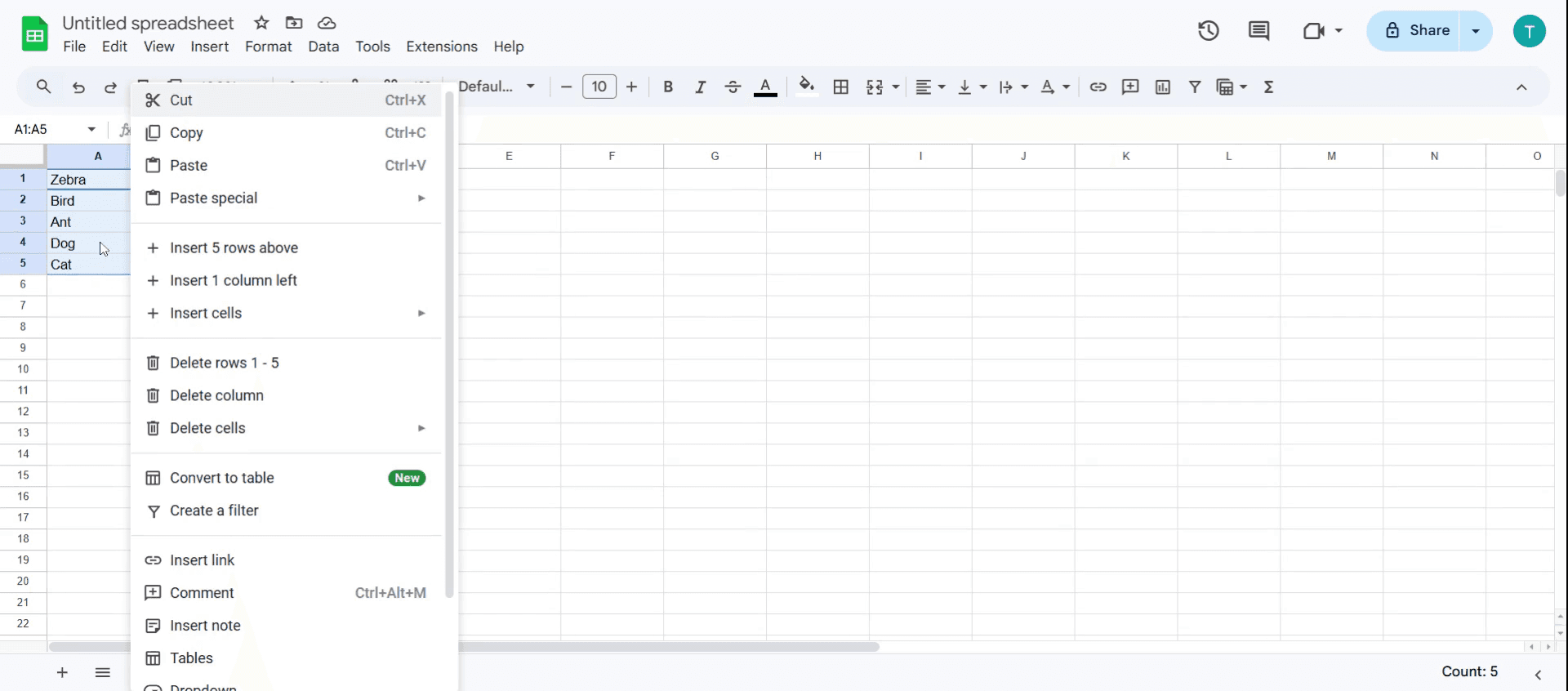
Кликнете с десен бутон върху избраните клетки и ще се появи изскачащо меню.
Стъпка 3
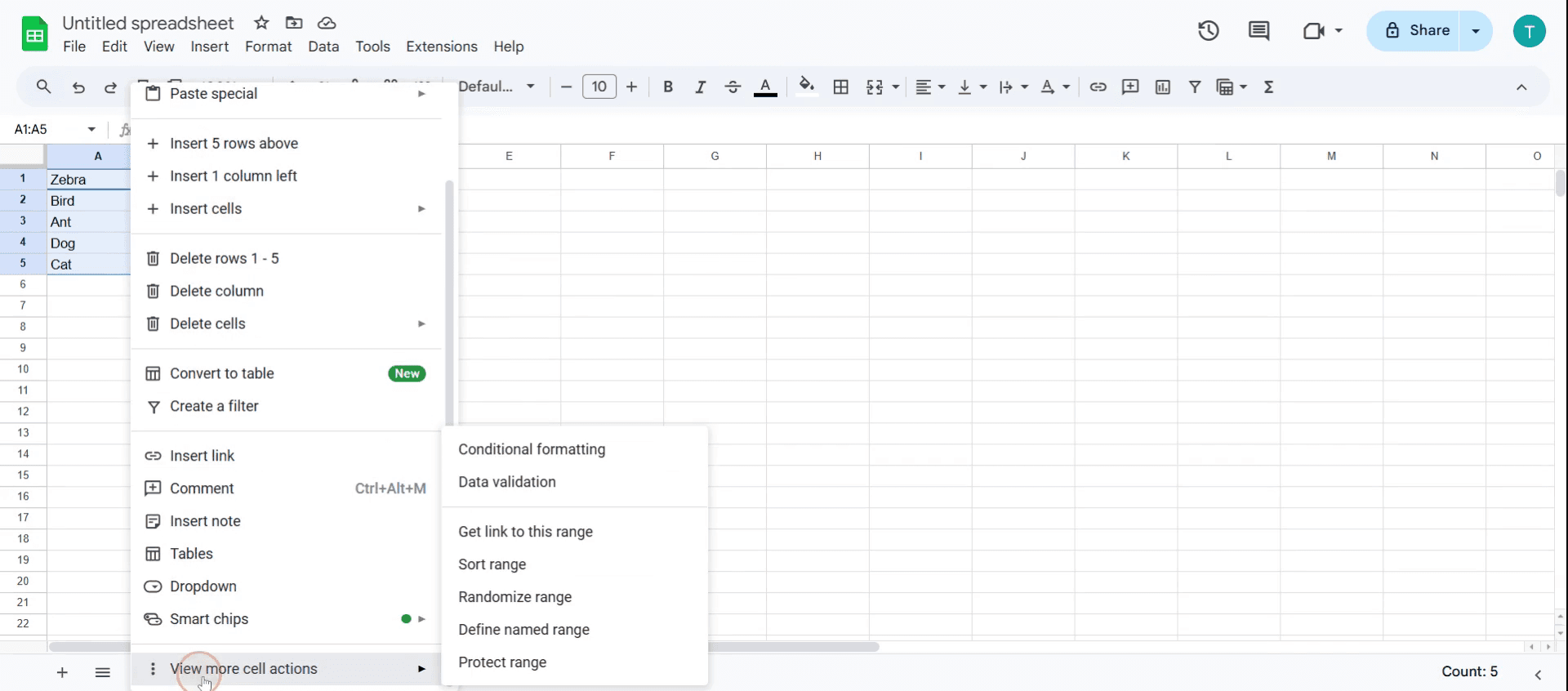
Превъртете надолу в изскачащото меню, за да намерите опцията View more cell actions. Кликнете върху нея
Стъпка 4
Изберете Protect range от опциите.
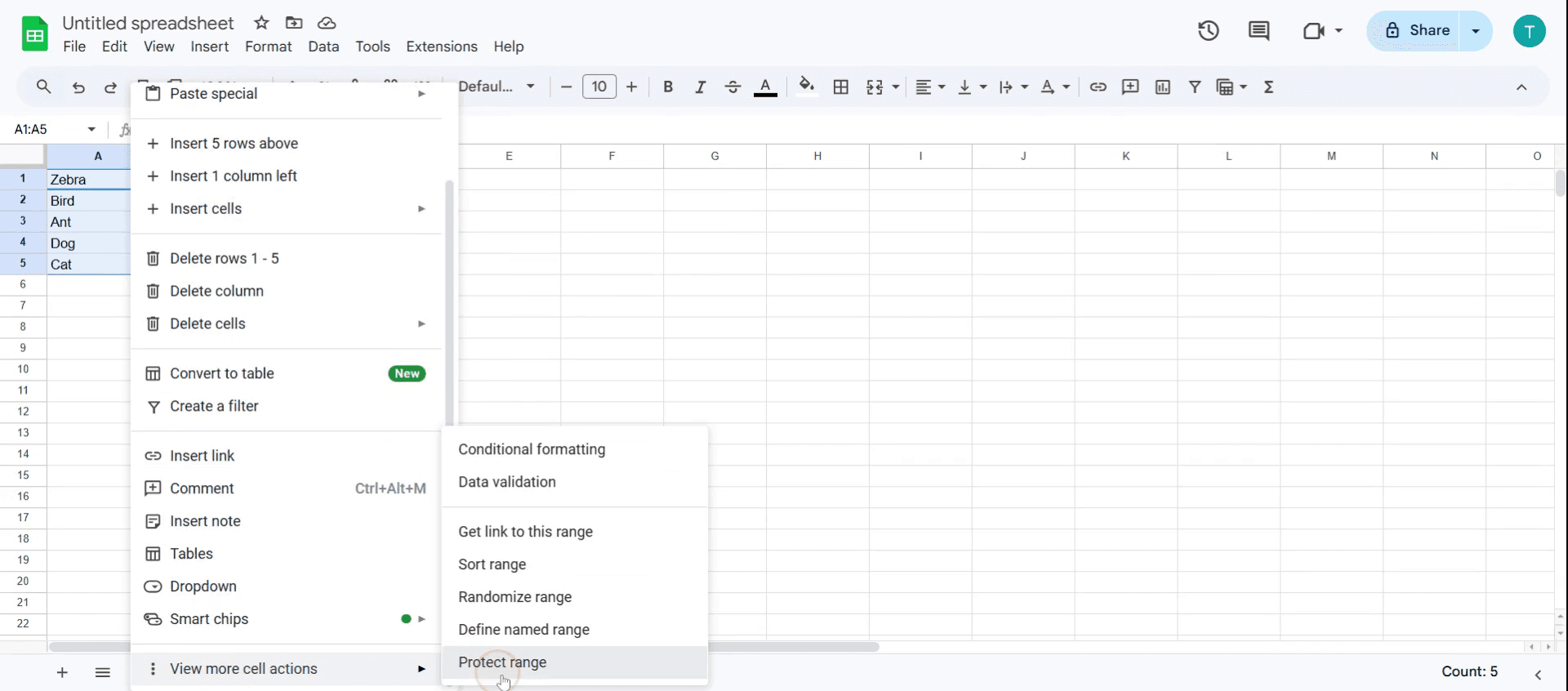
Стъпка 5
Това ще отвори диалоговия прозорец Protected sheets and ranges.
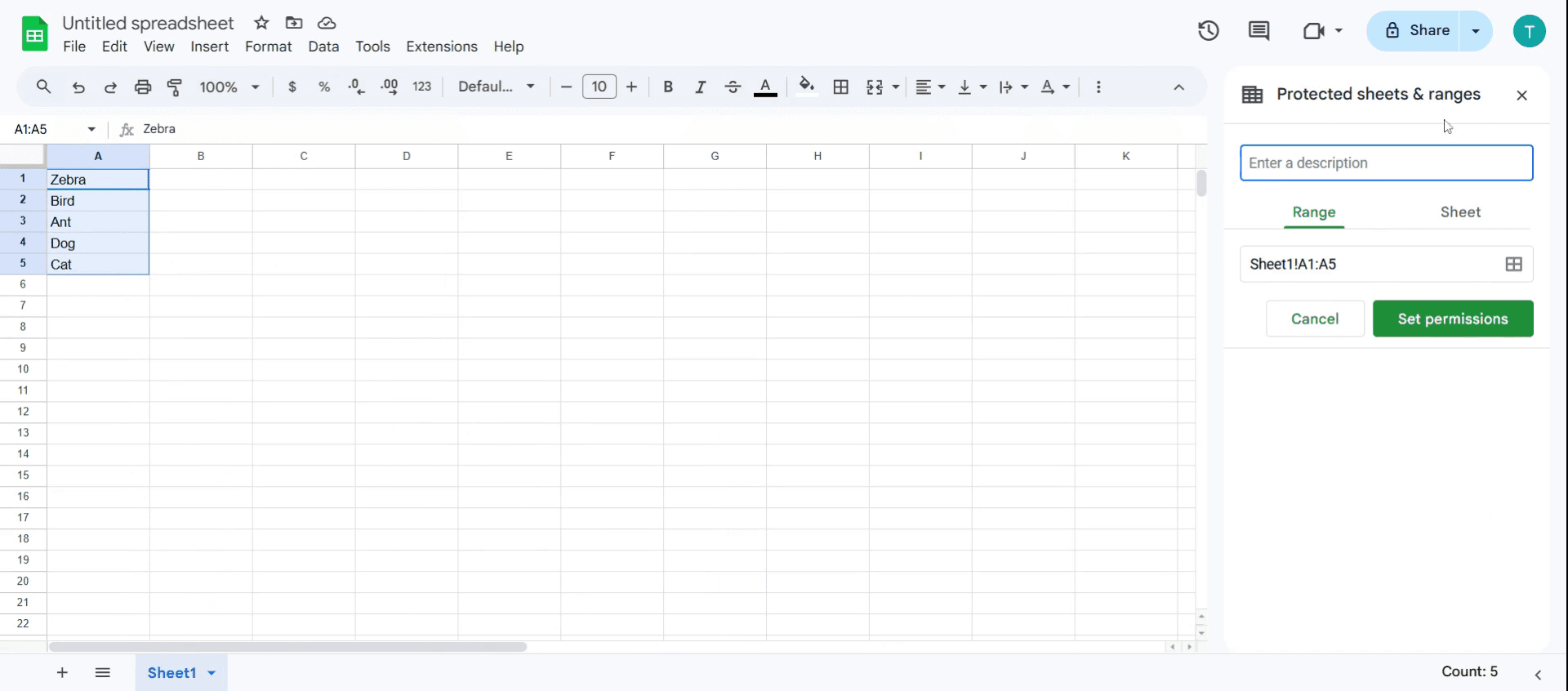
Стъпка 6
В полето за описание въведете обяснение за защитата.
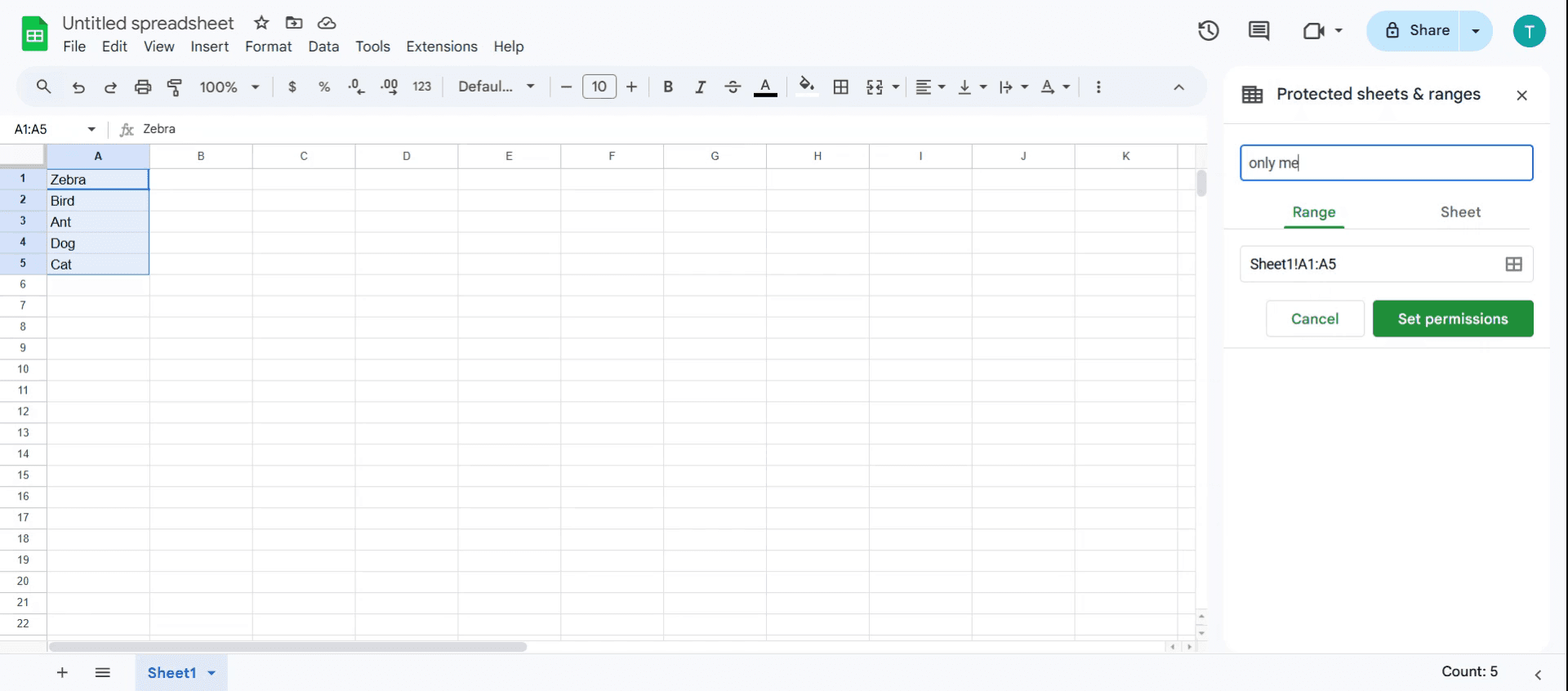
Стъпка 7
Кликнете Set permissions, за да конфигурирате кой може да редактира диапазона
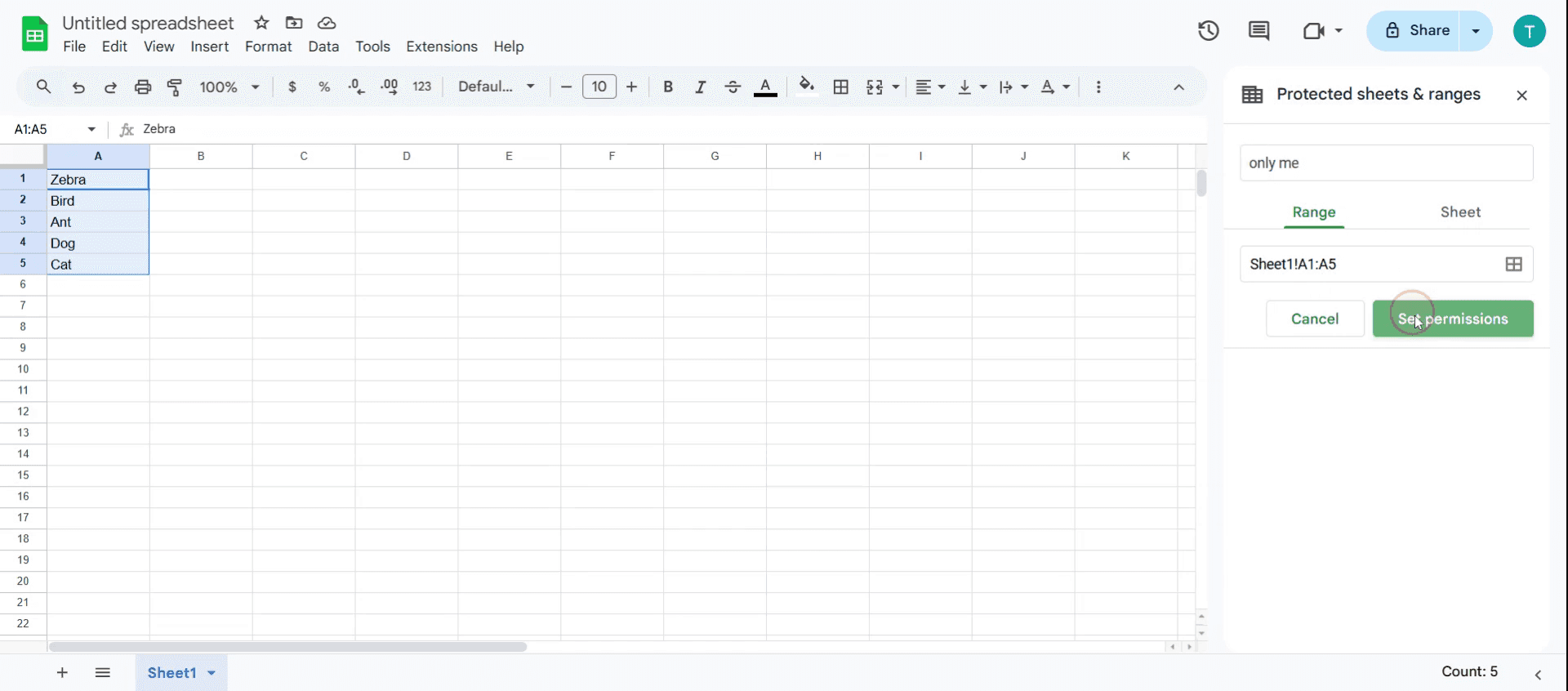
Стъпка 8
Ще видите опции да изберете дали да ограничите кой може да редактира този диапазон или да показвате предупреждение при редакция на този диапазон. Изберете опцията според вашите изисквания.
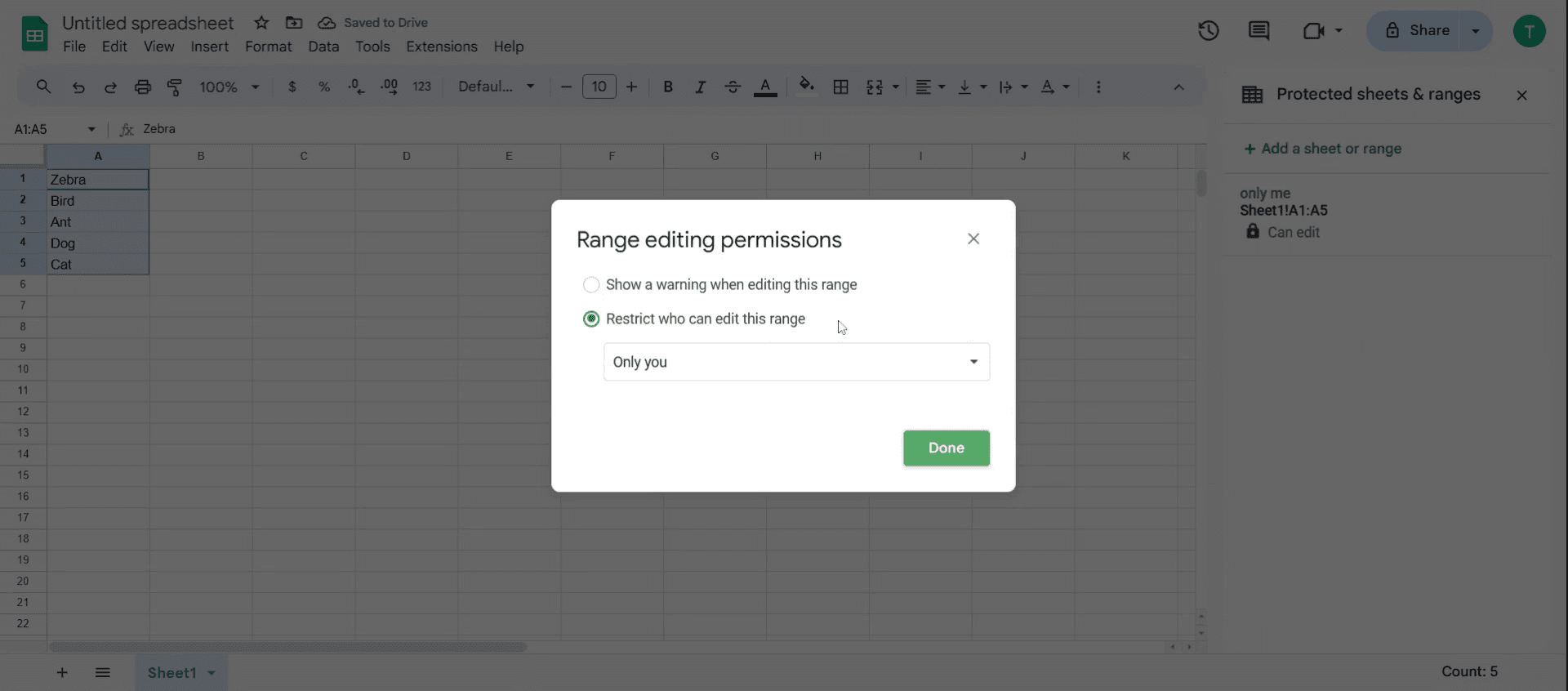
Стъпка 9
И след това кликнете Done.
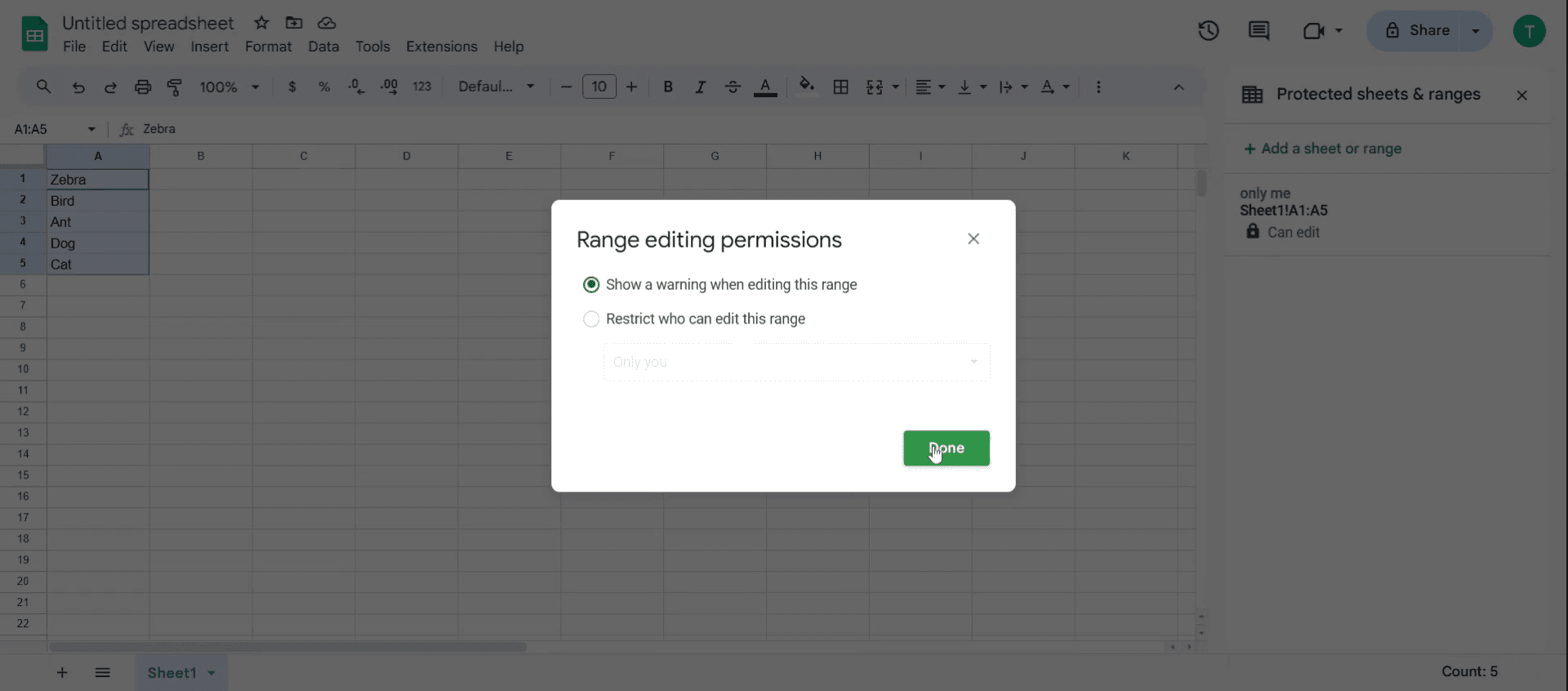
Професионални съвети за заключване на клетки в Google Sheets
Използвайте защита на диапазон за конкретни клетки – Вместо да заключвате целия лист, отидете на Data > Protect sheets and ranges, за да заключите само избраните клетки.
Задайте различни нива на разрешения – Назначете View-Only, Comment или Edit Access за конкретни потребители, за да контролирате кой може да променя заключените клетки.
Комбинирайте валидиране на данни със заключване – Използвайте правила за валидиране на данни заедно със заключените клетки, за да предотвратите неправилно въвеждане, без да ограничавате достъпа напълно.
Чести проблеми и как да ги избегнете
Забравяте да приложите разрешения – Само заключването на клетки не е достатъчно; уверете се, че настройките за споделяне са правилни, за да предотвратите неоторизирани редакции.
Заключвате цели листове ненужно – Вместо да ограничавате целия лист, използвайте защита на диапазон, за да оставите гъвкавост за други потребители.
Не уведомявате сътрудниците – Потребителите може да се объркат, ако не могат да редактират заключените клетки, затова комуникирайте ограниченията предварително.
Често задавани въпроси за заключване на клетки в Google Sheets
Как да позволя на някои потребители да редактират заключени клетки, като същевременно ограничавам други? След като заключите диапазон или лист, кликнете върху Set permissions. Изберете Custom и добавете конкретните потребители, които могат да редактират диапазона. Кликнете Done, за да приложите промените.
Как да отключа заключени клетки в Google Sheets? Кликнете Data > Protect sheets and ranges. Изберете заключения диапазон или лист. Кликнете върху иконата за кошче, за да премахнете защитата. Клетките вече ще бъдат редактируеми от всеки с права за редакция.
Какво се случва, когато някой се опита да редактира заключена клетка? Ако потребител без разрешение се опита да редактира заключена клетка, ще види съобщение за предупреждение, че няма права. Ако му трябват права, може да поиска достъп за редакция от собственика.
Как да направя екранен запис на mac?
За екранен запис на Mac, можете да използвате Trupeer AI. Той ви позволява да заснемете целия екран и предлага AI възможности като добавяне на AI аватари, добавяне на voiceover, добавяне на zoom in и out във видеото. С функцията за AI превод на видеа на trupeer можете да преведете видеото на 30+ езика.Как да добавя AI аватар към екранен запис?
За да добавите AI аватар към екранен запис, ще трябва да използвате инструмент за AI екранен запис. Trupeer AI е инструмент за AI екранен запис, който ви помага да създавате видеа с множество аватари, а също така ви помага да създадете свой собствен аватар за видеото.Как да направя екранен запис на windows?
За екранен запис на Windows, можете да използвате вградения Game Bar (Windows + G) или усъвършенстван AI инструмент като Trupeer AI за по-разширени функции като AI аватари, voiceover, превод и т.н.Как да добавя voiceover към видео?
За да добавите voiceover към видеа, изтеглете trupeer ai chrome extension. След като се регистрирате, качете видеото си със звук, изберете желания voiceover от trupeer и експортирайте редактираното си видео.Как да увелича (Zoom in) по време на екранен запис?
За да увеличите по време на екранен запис, използвайте zoom ефектите в Trupeer AI, които ви позволяват да увеличавате и намалявате в конкретни моменти, като усилвате визуалното въздействие на видеосъдържанието си.
Препоръчани четива
Technical Documentation Generator
Как да превърнете изображение в страница за оцветяване в Canva
Как да печатате двустранно в Canva
Как да разтегнете текст в Canva
Свързани уроци


