

Как да запазите видим реда в горната част на Microsoft Excel
Научете как да фиксирате горния ред в Microsoft Excel, за да запазите заглавията видими при превъртане през данните. Кратко ръководство за по-добра навигация в електронни таблици.
Ето по-подробно обяснение:
Изберете клетката под реда, който искате да замразите: Например, ако искате да замразите първия ред, щракнете върху която и да е клетка във втория ред (A2, B2 и т.н.).
Отидете в раздела View: Намерете раздела „View“ в лентата на Excel.
Щракнете върху Freeze Panes: В групата „Window“ щракнете върху падащото меню „Freeze Panes“.
Изберете Freeze Top Row: Изберете „Freeze Top Row“ от менюто.
Ръководство стъпка по стъпка: Как да запазите горния ред видим в Microsoft Excel
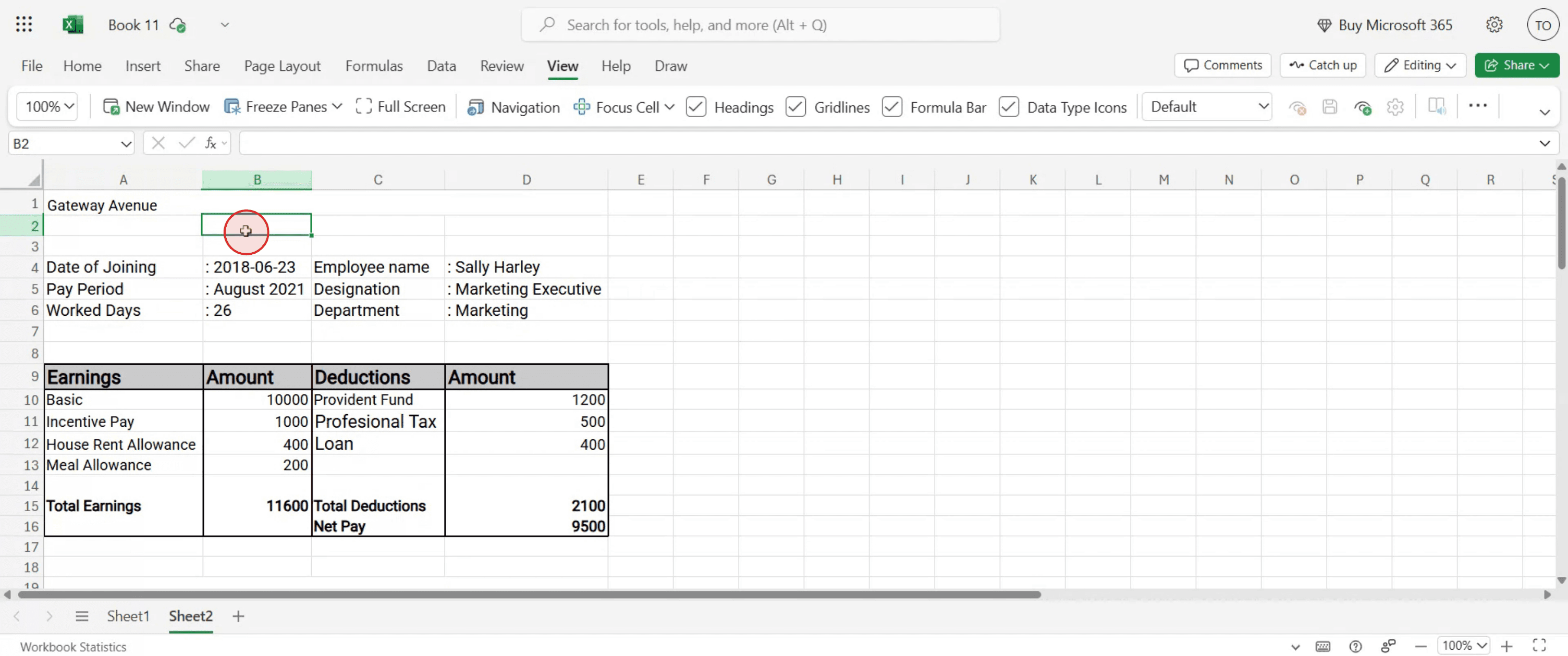
Стъпка 1
Щракнете върху клетката, върху която искате да приложите замразяването
Стъпка 2
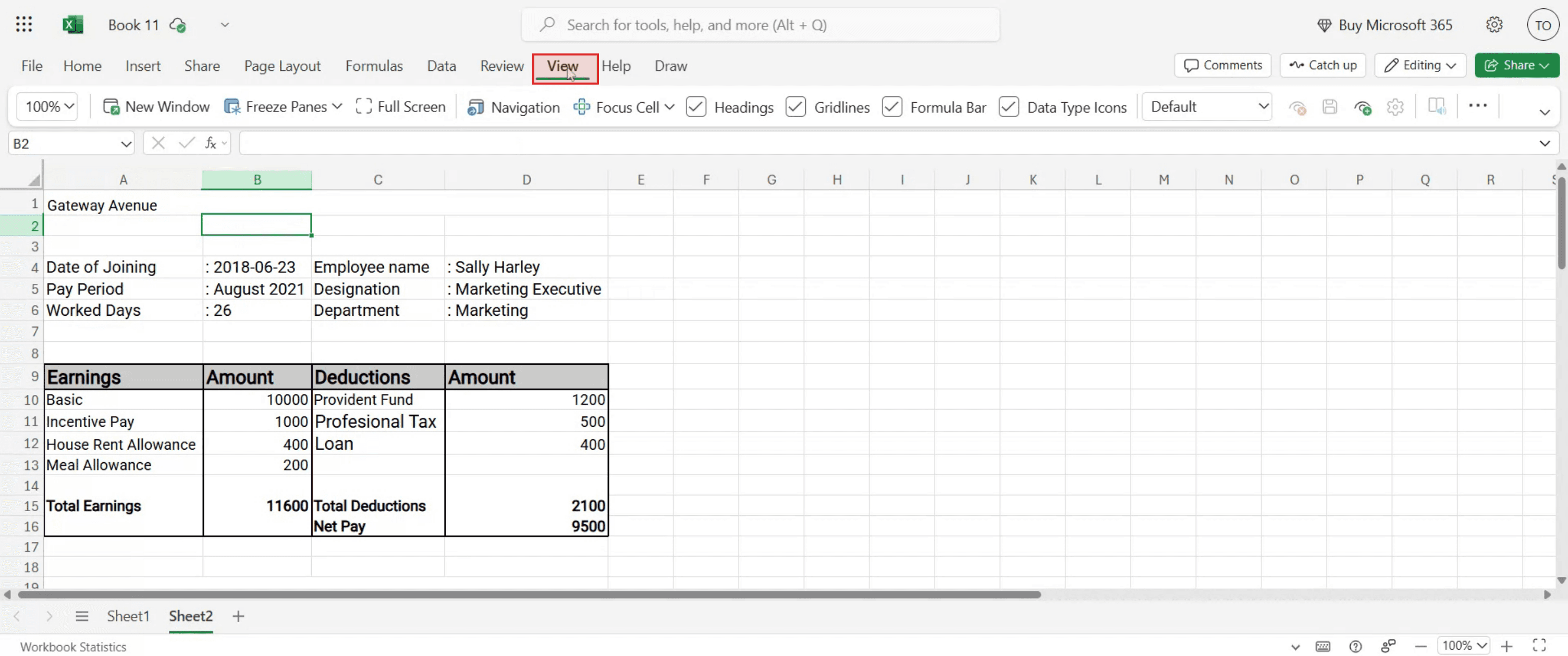
От главното меню щракнете върху опцията „View“.
Стъпка 3
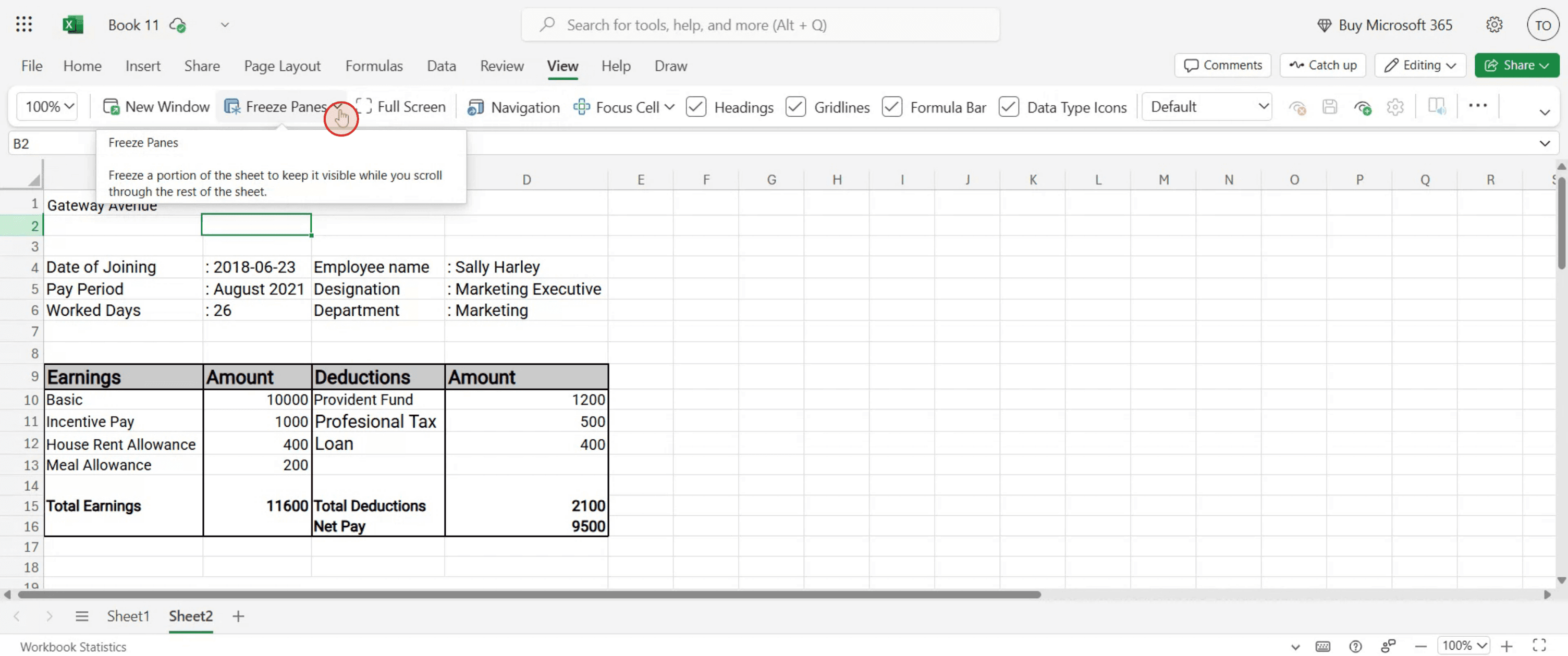
Тук ще намерите наличната опция „Freeze Panes“.
Стъпка 4
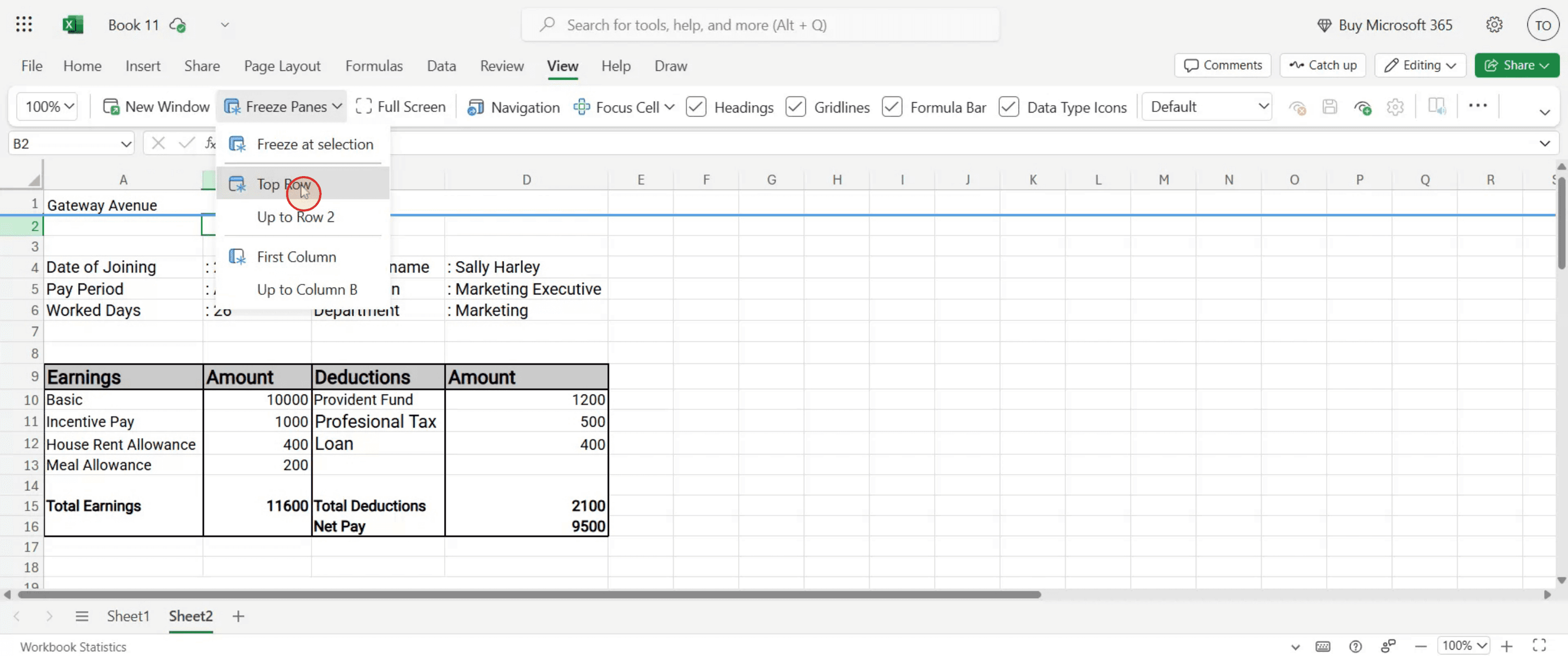
Изберете опцията „Top Row“ от падащото меню.
Често задавани въпроси за запазване на видим реда в горната част в Excel
Мога ли да фиксирам повече от само горния ред?
Да, използвайте „Freeze Panes“ и изберете клетката под редовете, които искате да заключите, за да фиксирате няколко реда.Защо Freeze Top Row не работи?
Уверете се, че сте в поддържан изглед и че горният ред е видим, а не скрит или филтриран.Фиксираният ред видим ли е при печат на листа?
Не, фиксираните панели се виждат само на екрана и не влияят на отпечатания резултат. Използвайте заглавия или заглавия за печат.Работи ли Freeze Top Row в Excel Online?
Да, функцията Freeze Top Row е налична в Excel за уеб, макар и с леко ограничена функционалност в сравнение с настолната версия.Другите ще видят ли фиксирането, когато споделя файла?
Да, ако запазите работната книга след фиксирането на реда, всеки, който я отвори, ще види същото фиксирано оформление.Как да запишете екрана на mac?
За запис на екрана на Mac, можете да използвате Trupeer AI. Той ви позволява да заснемете целия екран и предоставя AI възможности като добавяне на AI аватари, добавяне на voiceover, добавяне на zoom in и out във видеото. С функцията за AI превод на видеа на trupeer можете да преведете видеото на 30+ езика.Как да добавя AI аватар към запис на екрана?
За да добавите AI аватар към запис на екрана, ще трябва да използвате an инструмент за AI запис на екрана. Trupeer AI е инструмент за AI запис на екрана, който ви помага да създавате видеа с множество аватари, а също така ви помага да създадете свой собствен аватар за видеото.Как да запишете екрана на windows?
За запис на екрана в Windows, можете да използвате вградения Game Bar (Windows + G) или усъвършенстван AI инструмент като Trupeer AI за по-разширени функции като AI аватари, voiceover, превод и др.Как да добавя voiceover към видеото?
За да добавите voiceover към видеа, изтеглете chrome разширението на trupeer ai. След като се регистрирате, качете видеото си с глас, изберете желания voiceover от trupeer и експортирайте редактираното си видео.Как да увелича (Zoom) по време на запис на екрана?
За да увеличите по време на запис на екрана, използвайте zoom ефектите в Trupeer AI, които ви позволяват да увеличавате и намалявате в конкретни моменти, като засилвате визуалното въздействие на видеото ви.
Свързани уроци


