
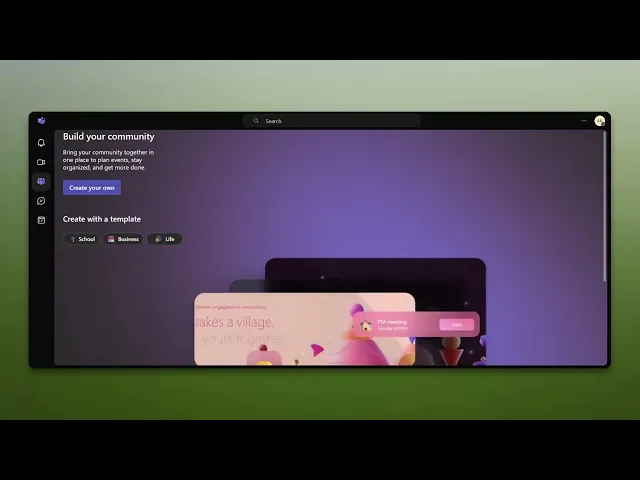
Как да поддържате статусът на Microsoft Teams да е зелен
Научете как да поддържате статуса на Microsoft Teams зелен (Available), дори когато сте далеч, като използвате вградените настройки или интелигентни решения.
Това ръководство описва стъпките, необходими, за да се гарантира, че онлайн статусът на член на екипа постоянно е маркиран като зелен или „на разположение“. Следването на тези стъпки ще помогне за поддържане на ефективна комуникация и видимост в средата на екипа.
Teams автоматично задава статуса ви на „Отсъстващ“, ако няма активност (въвеждане с мишка/клавиатура) за определено време, обикновено 5 минути. Ето как да го поддържате зелен:
1. Поддържайте активността
Дръжте Teams отворен: Винаги дръжте настолното или мобилното приложение в преден план.
Симулирайте активност: Използвайте инструменти като Mouse Jiggler или приложения като Caffeine, за да имитирате активност и да предотвратите Teams да задава статуса ви на „Отсъстващ“.
Взаимодействайте с устройството си: Периодичното движение на мишката или натисканията на клавиши ще нулират таймера за бездействие на Teams.
2. Настройте системните параметри
Предотвратете режим „спящо състояние“:
На Windows:
Settings > System > Power & Sleep > Задайте „Sleep“ и „Screen“ на Never или на по-дълги интервали.На Mac:
System Settings > Displays > Advanced > Задайте „Prevent automatic sleeping…“ на ON.
3. Използвайте функциите на Teams стратегически
Стартирайте лична среща: Стартирането на среща (само с вас) поддържа статуса ви зелен, докато работите другаде.
Задайте персонализирано съобщение за статус: Отидете в профила си > задайте съобщение за статус, за да уведомите колегите, че сте на разположение, но може да не реагирате веднага.
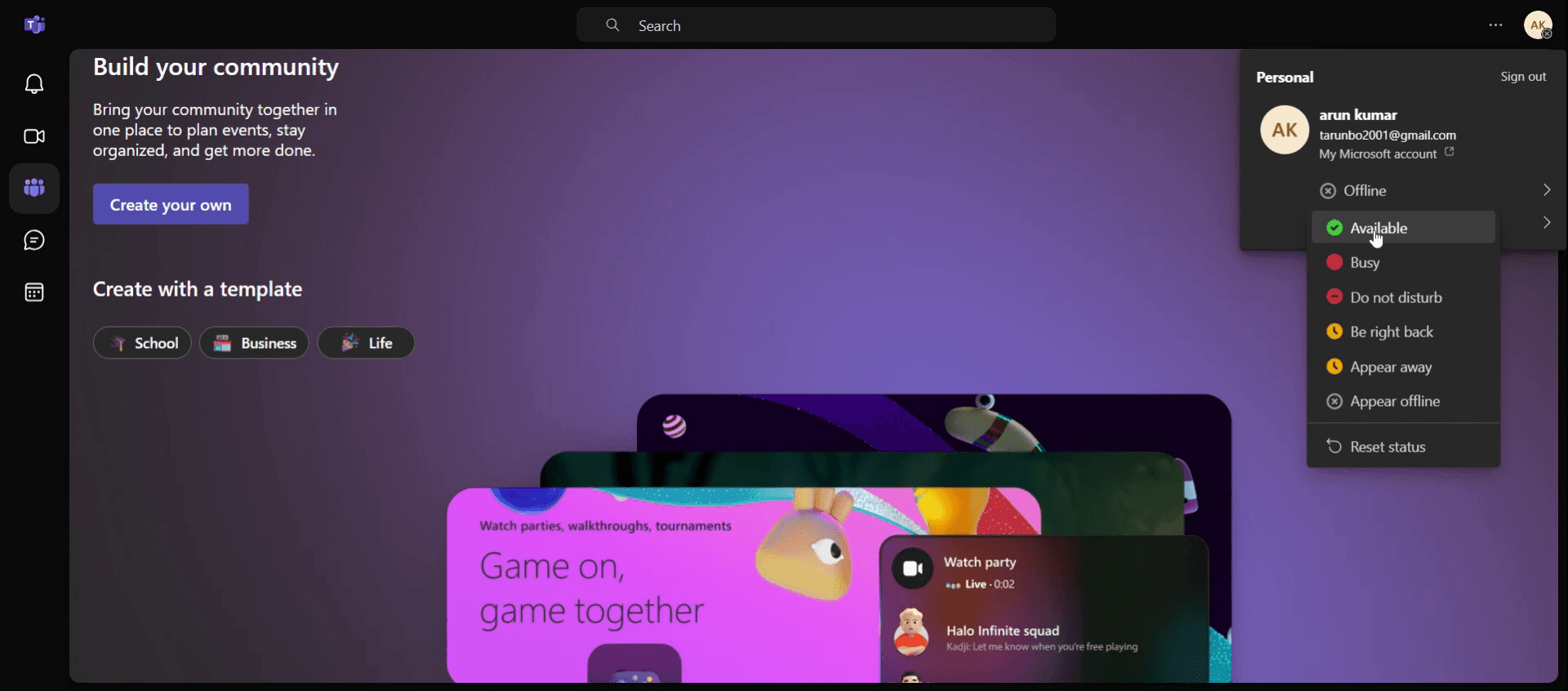
Ръчно задайте „На разположение“: Кликнете върху профила си > кликнете върху статуса си > задайте го на „Available.” Забележка: това няма да замени поведението при бездействие без системна или входна активност.
Ръководство стъпка по стъпка: Как да поддържате статуса на Microsoft Teams зелен
Стъпка 1
Кликнете върху иконата на профила.

Стъпка 2
Изберете опцията за офлайн.

Стъпка 3
Изберете опцията „На разположение“, за да промените статуса си на зелен,
Професионални съвети за поддържане на зеления статус в Teams
Задайте статуса си на available — За да поддържате зелен статус, уверете се, че статусът ви е зададен на Available в Teams. Можете ръчно да зададете статуса си, като кликнете върху снимката на профила в горния десен ъгъл и изберете Available.
Изключете Do Not Disturb — Ако активно работите и искате да останете със зелен статус, уверете се, че статусът ви не е зададен на Do Not Disturb. Този статус блокира известията, но статусът ви ще се показва като червен.
Избягвайте да ставате idle — Teams автоматично задава статуса ви на Away след период на бездействие. За да избегнете това, уверете се, че активно взаимодействате с Teams, например като пишете или кликате наоколо.
Чести проблеми & как да ги избегнете
Оставяте Teams отворен, но без активност — Ако оставите Teams да работи, но не взаимодействате с него известно време, статусът ви ще се смени на Away. Избягвайте това, като взаимодействате с Teams редовно или използвате настолното приложение, за да останете активни.
Забравяте да зададете статуса си — Понякога, ако забравите да зададете статуса си ръчно, може да се появите като Busy или Do Not Disturb, когато всъщност сте на разположение. Винаги проверявайте и задавайте статуса си при нужда.
Фоновите приложения пречат — Други приложения, които работят във фонов режим, може да не бъдат разпознати от Teams като активни, което да доведе до показване на Away. Затворете или минимизирайте ненужните приложения, за да предотвратите това.
Често задавани въпроси за поддържане на зеления статус в Teams
Защо статусът ми постоянно се сменя на away в Teams?
Teams сменя статуса ви на Away, когато на компютъра ви няма активност за известно време. Уверете се, че оставате активни в Teams, за да поддържате статуса си като Available.Как мога да остана онлайн в Teams, дори когато не работя активно?
Можете да настроите компютъра си така, че да не преминава в режим на бездействие. Като алтернатива, използването на инструмент за симулиране на активност (като преместване на мишката) може да помогне да предотвратите статуса Away.Мога ли да спра Teams да сменя статуса ми на Away автоматично?
За съжаление, в момента Teams не ви позволява да изключите функцията за откриване на бездействие. Въпреки това, можете да останете активни в Teams, като взаимодействате с него редовно, за да предотвратите смяната на статуса на Away.Как да запишете екрана на mac?
За запис на екрана на Mac, можете да използвате Trupeer AI. Той ви позволява да заснемете целия екран и предоставя AI възможности като добавяне на AI аватари, добавяне на voiceover, добавяне на zoom in и out във видеото. С функцията за AI превод на видеа на trupeer можете да преведете видеото на 30+ езика.Как да добавя AI аватар към запис на екрана?
За да добавите AI аватар към запис на екрана, ще трябва да използвате an инструмент за AI запис на екрана. Trupeer AI е инструмент за AI запис на екрана, който ви помага да създавате видеа с множество аватари, а също така ви помага да създадете свой собствен аватар за видеото.Как да запишете екрана на windows?
За запис на екрана в Windows, можете да използвате вградения Game Bar (Windows + G) или усъвършенстван AI инструмент като Trupeer AI за по-разширени функции като AI аватари, voiceover, превод и др.Как да добавя voiceover към видеото?
За да добавите voiceover към видеа, изтеглете chrome разширението на trupeer ai. След като се регистрирате, качете видеото си с глас, изберете желания voiceover от trupeer и експортирайте редактираното си видео.Как да увелича (Zoom) по време на запис на екрана?
За да увеличите по време на запис на екрана, използвайте zoom ефектите в Trupeer AI, които ви позволяват да увеличавате и намалявате в конкретни моменти, като засилвате визуалното въздействие на видеото ви.
Препоръчани четива
Technical Documentation Generator
How to Enable the Ruler in Microsoft Excel
How to Insert a New Worksheet in Microsoft Excel
How to Create Marksheet in MS Excel
How to Add a Date Picker Calendar to Cells in MS Excel
How to Reference a Cell From Another Sheet in Microsoft Excel
Свързани уроци


