
Как да се присъедините към среща в Microsoft Teams с Meeting ID — кратко ръководство
Научете как лесно да се присъедините към среща в Microsoft Teams с Meeting ID и passcode — без да е нужен линк. Бърз и сигурен достъп за настолни и мобилни устройства.
Това ръководство обяснява как да се присъедините към среща в Microsoft Teams, като използвате своя Meeting ID и парола.
Следвайте стъпка по стъпка инструкциите по-долу, за да получите достъп до срещата безпроблемно.
Ако са ви предоставили Meeting ID и парола, можете да се присъедините към среща в Microsoft Teams дори без покана в календара. Ето как:
Отворете Microsoft Teams
Използвайте настолното приложение, мобилното приложение или посетете teams.microsoft.com в уеб браузър.Отидете в раздела Calendar (Календар)
В лявата странична лента щракнете върху Calendar.Щракнете върху „Join with an ID“
Тази опция ще намерите в горния десен ъгъл на изгледа на календара.Въведете детайлите за срещата
Meeting ID: Поставете ID-то от вашата покана.
Парола: Въведете паролата (ако е необходима).
Щракнете върху „Join Meeting“
Ще бъдете допуснати до срещата или поставени в чакалнята, ако организаторът е активирал тази опция.
Ръководство стъпка по стъпка: Как да се присъедините към среща в Teams с Meeting ID
Стъпка 1
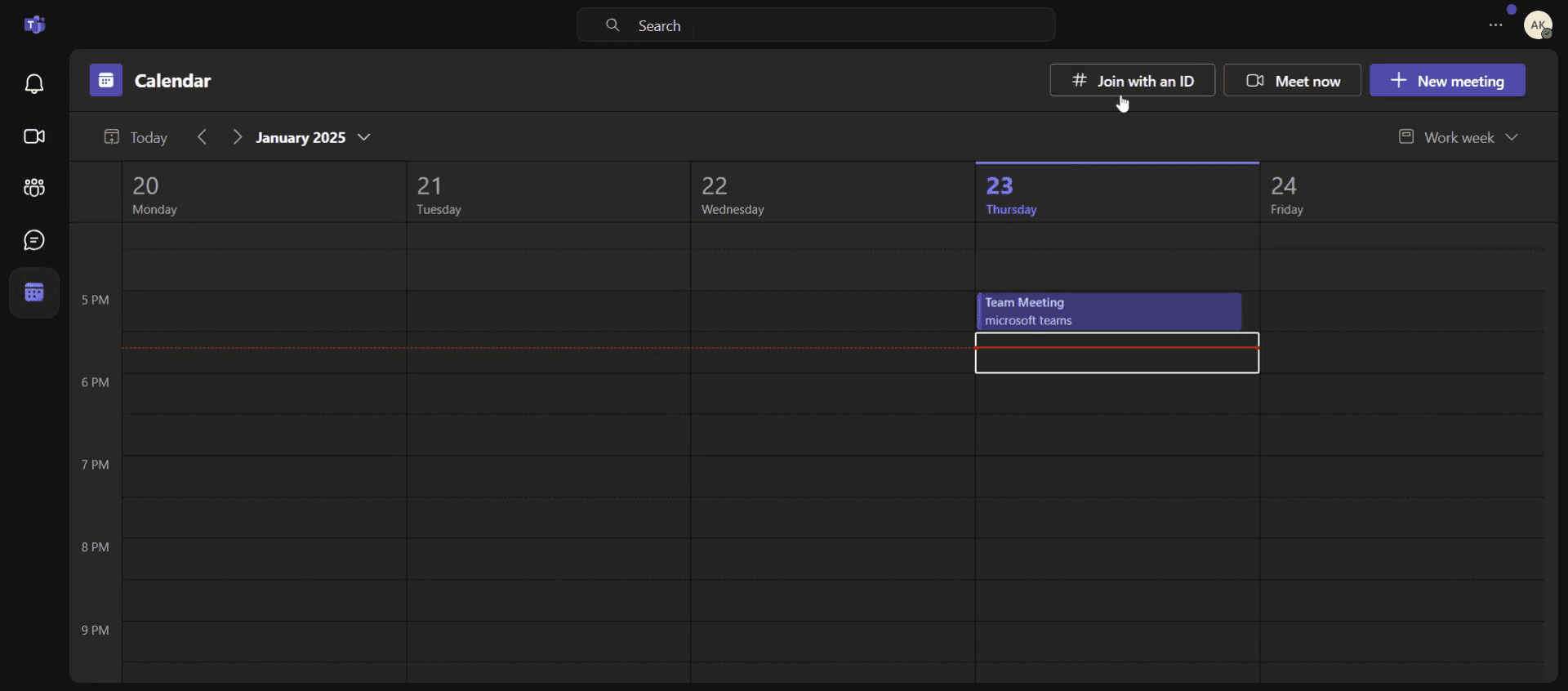
Отворете приложението и след това отидете до секцията Calendar (Календар) и щракнете върху иконата за календар.
Стъпка 2
В горния десен ъгъл ще намерите опцията Join with meeting ID. Щракнете върху нея.
Стъпка 3
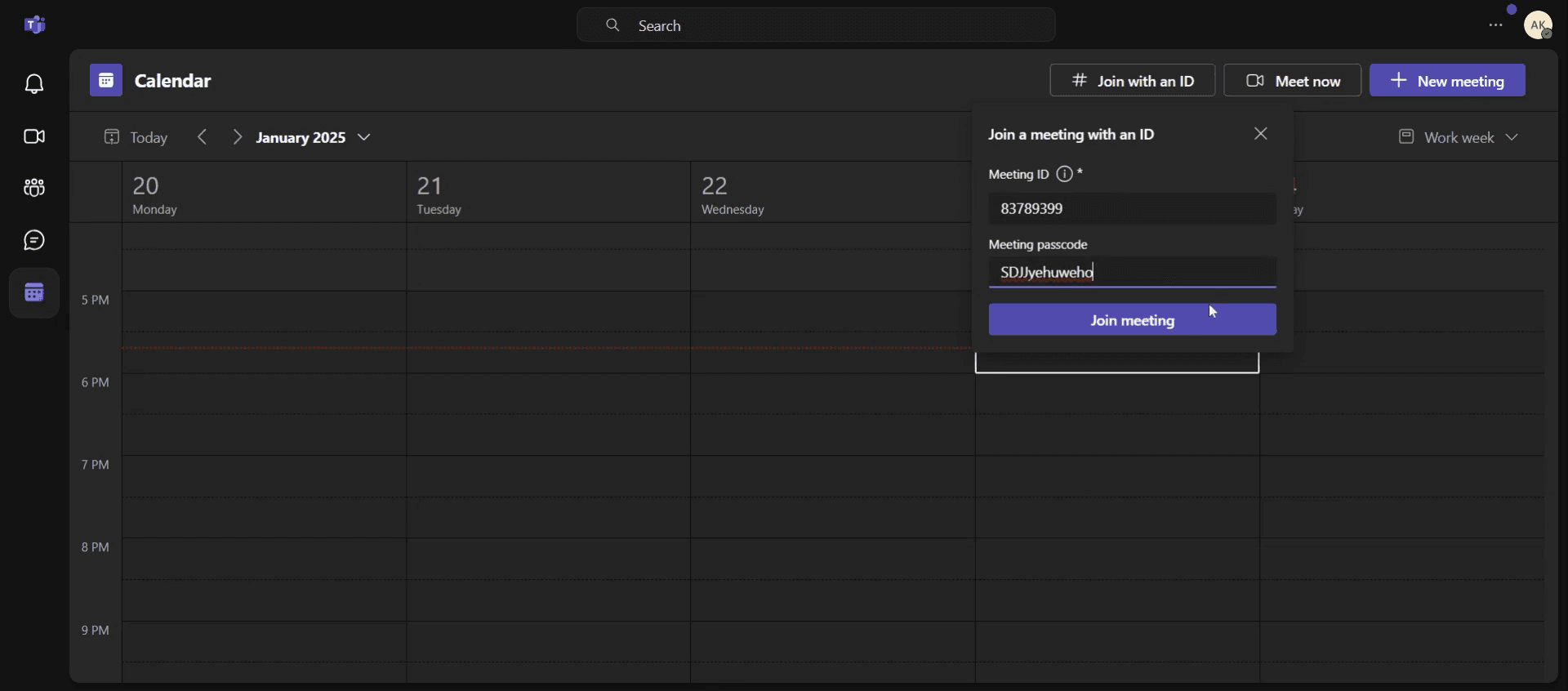
Сега въведете своя meeting id и парола в съответните полета и след това щракнете върху бутона Join meeting.
Стъпка 4
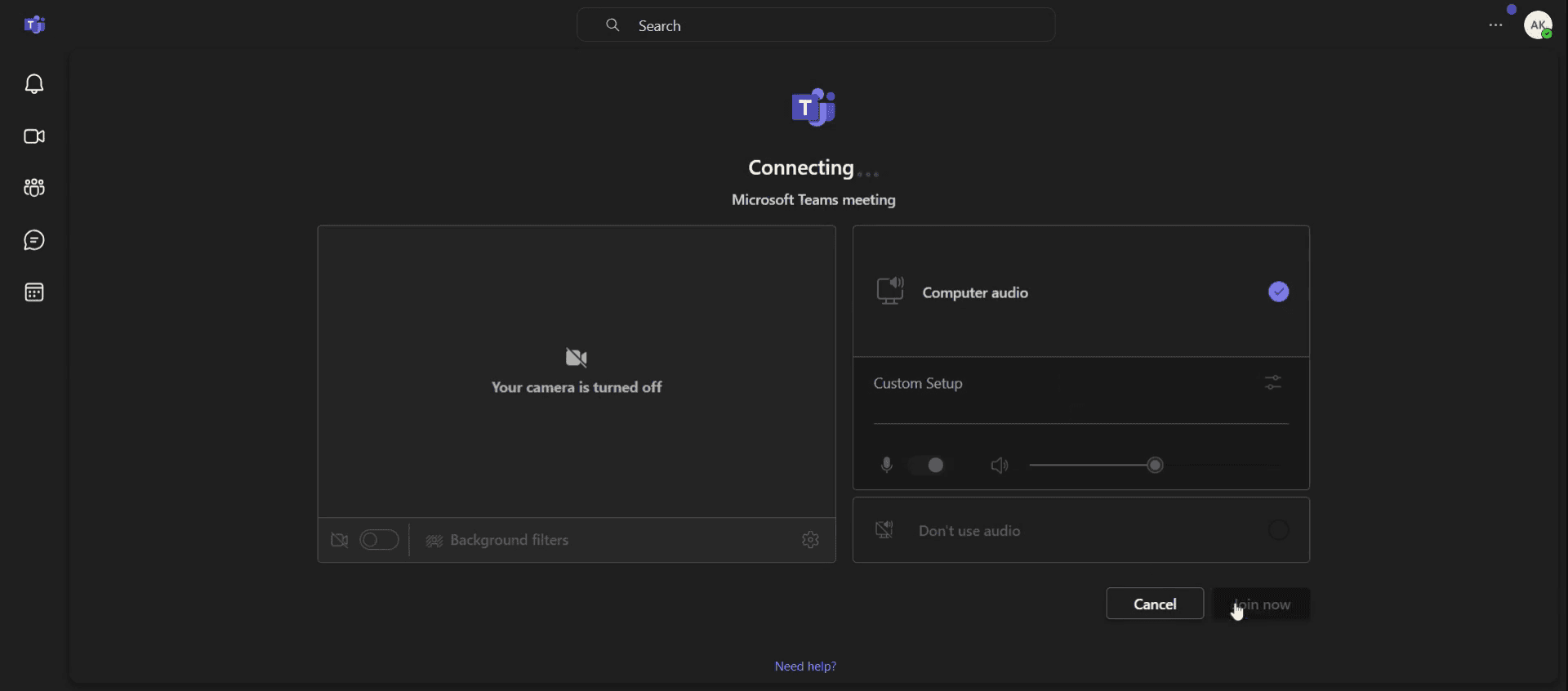
След като щракнете върху бутона Join Meeting, ще бъдете пренасочени към страницата за присъединяване. Щракнете върху Join now, за да влезете в срещата.
Професионални съвети за присъединяване към Teams среща с meeting ID
Уверете се, че проверявате два пъти meeting id и passcode. Копирайте го директно от поканата, за да избегнете грешки при изписването. Някои срещи може да изискват и id, и passcode поради съображения за сигурност
Използвайте приложението Microsoft Teams за най-добро преживяване. Въпреки че можете да се присъедините през уеб браузър, приложението Microsoft Teams предлага по-добра производителност и пълен достъп до функциите.
Тествайте аудио & видео преди да се присъедините. Преди да влезете в среща, проверете микрофона, камерата и интернет връзката си, за да избегнете технически проблеми в последния момент при използване на meeting id.
Чести проблеми & как да ги избегнете при присъединяване към Teams среща
Използване на неправилен meeting id — Въвеждането на грешен meeting id е често срещан проблем. Винаги копирайте-поставяйте от поканата, вместо да го въвеждате ръчно, за да избегнете грешки.
Присъединяване като гост без разрешение — Някои организации ограничават достъпа на гости. Ако не можете да се присъедините с meeting id, уверете се, че сте влезли в оторизиран Microsoft акаунт.
Неактуализирано приложение Teams — остарялото приложение Microsoft Teams може да причини проблеми при вход и свързване. Обновявайте Teams редовно, за да осигурите гладък достъп с meeting id.
Често задавани въпроси за присъединяване към Teams среща с meeting ID
Мога ли да се присъединя към Teams среща с meeting id без акаунт?
Да, можете лесно да се присъедините към Teams среща с meeting id като гост. Въпреки това, някои срещи може да изискват да влезете с Microsoft акаунт в зависимост от настройките на организатора.Как да получа линк към Teams среща?
Създайте среща или отворете такава в календара си в Teams. Линкът към срещата ще се появи като URL. Изберете Copy, за да копирате URL адреса.Защо не мога да се присъединя към Teams среща с meeting id?
Ако не можете да се присъедините към Teams среща с meeting id, проверете дали сте въвели правилния meeting id и passcode. Също така се уверете, че имате стабилна интернет връзка и че приложението Microsoft Teams е актуално.Как да запишете екрана на mac?
За запис на екрана на Mac, можете да използвате Trupeer AI. Той ви позволява да заснемете целия екран и предоставя AI възможности като добавяне на AI аватари, добавяне на voiceover, добавяне на zoom in и out във видеото. С функцията за AI превод на видеа на trupeer можете да преведете видеото на 30+ езика.Как да добавя AI аватар към запис на екрана?
За да добавите AI аватар към запис на екрана, ще трябва да използвате инструмент за AI запис на екрана. Trupeer AI е инструмент за AI запис на екрана, който ви помага да създавате видеа с множество аватари, а също така ви помага да създадете свой собствен аватар за видеото.Как да запишете екрана на windows?
За запис на екрана в Windows, можете да използвате вградения Game Bar (Windows + G) или усъвършенстван AI инструмент като Trupeer AI за по-разширени функции като AI аватари, voiceover, превод и др.Как да добавя voiceover към видеото?
За да добавите voiceover към видеа, изтеглете chrome разширението на trupeer ai. След като се регистрирате, качете видеото си с глас, изберете желания voiceover от trupeer и експортирайте редактираното си видео.Как да увелича (Zoom) по време на запис на екрана?
За да увеличите по време на запис на екрана, използвайте zoom ефектите в Trupeer AI, които ви позволяват да увеличавате и намалявате в конкретни моменти, като засилвате визуалното въздействие на видеото ви.
Препоръчани четива
Technical Documentation Generator
How to Turn an Image into a Coloring Page in Canva
How to Print Double Sided on Canva
Свързани уроци


