

Как да поканите някого в Zoom среща чрез имейл
Научете как да поканите някого в Zoom среща чрез имейл с помощта на приложението Zoom или интеграциите с календара. Ръководство стъпка по стъпка за професионално изпращане на покани за срещи.
За да поканите някого на Zoom среща чрез имейл, можете или да копирате и поставите поканата за срещата (включително линка и останалите детайли), или да използвате функцията "Invite" в приложението Zoom и да изберете опцията за имейл. В опцията за имейл Zoom ще генерира предварително попълнен имейл с детайлите за срещата, който след това можете да изпратите на вашите поканени.
Ето по-подробно обяснение:
1. Метод „Копирай и постави“:
Започнете или планирайте вашия Zoom meeting.
Кликнете върху "Invite" (или "Participants" и след това "Invite").
Изберете "Copy Invitation".
Отворете приложението си за имейл (напр. Gmail, Outlook).
Създайте нов имейл и поставете копираната покана в тялото на имейла.
Въведете имейл адреса на получателя и изпратете.
2. Използване на опцията за имейл (ако е налична):
Започнете или планирайте вашата Zoom среща.
Кликнете върху "Invite".
Изберете опцията "Email".
Zoom обикновено отваря вашия имейл клиент по подразбиране с предварително попълнен имейл, съдържащ детайлите за срещата.
Въведете имейл адреса на получателя и изпратете.
Ръководство стъпка по стъпка: Как да поканите някого в Zoom среща чрез имейл
Стъпка 1
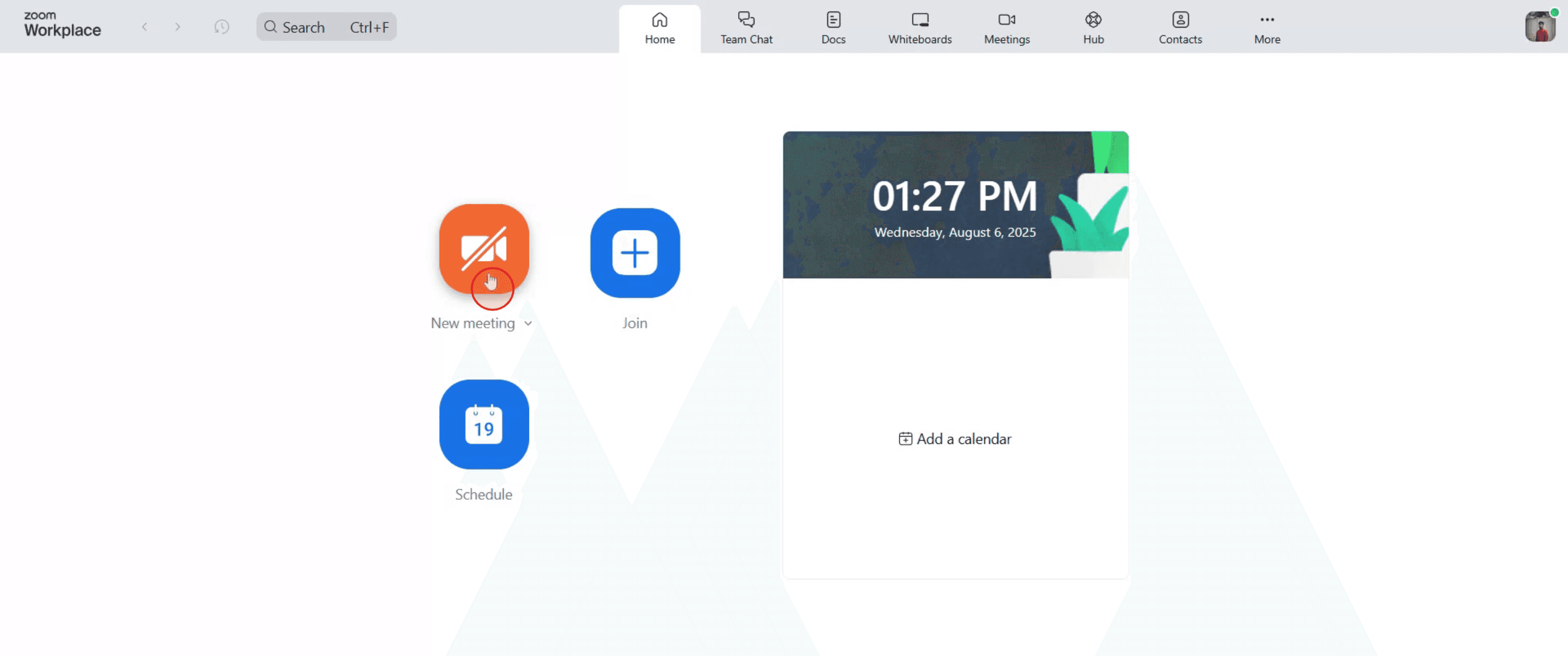
На основното табло на Zoom кликнете върху 'New Meeting', за да започнете.
Стъпка 2
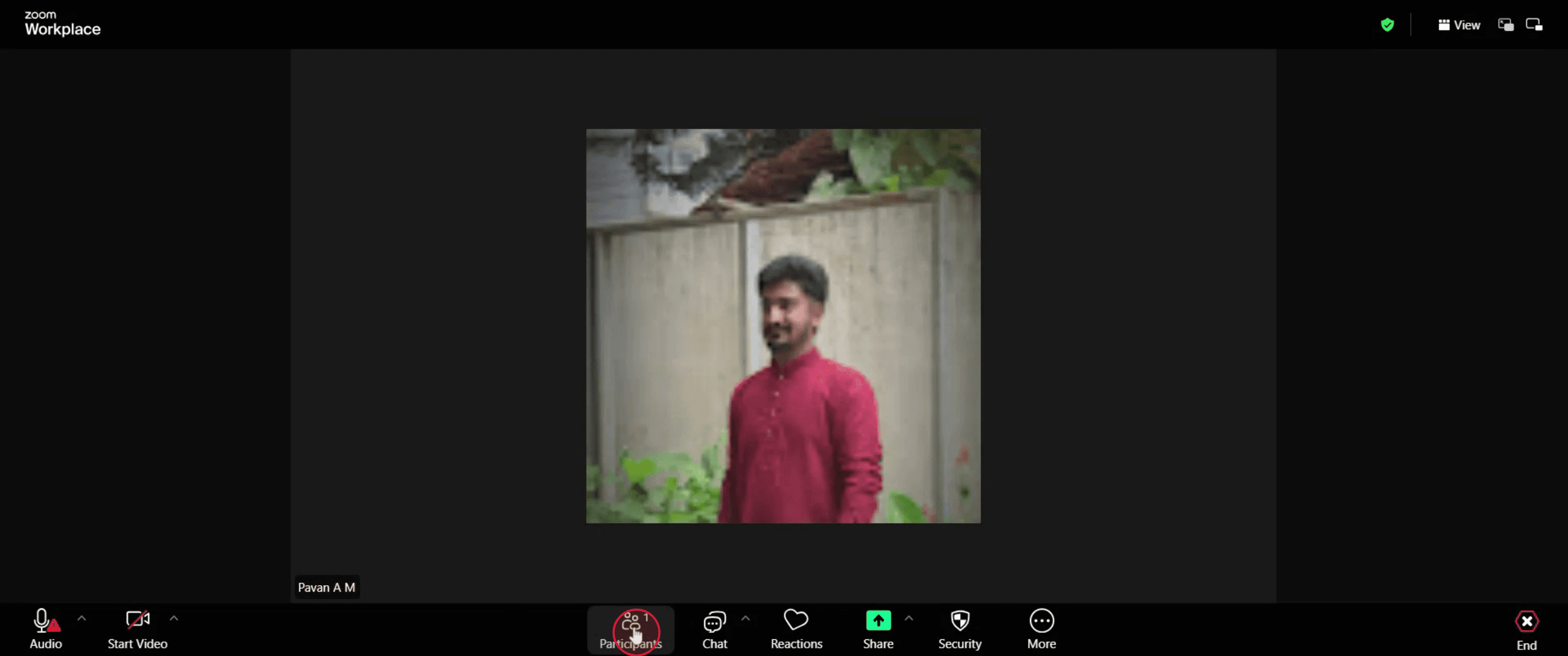
След това отидете в менюто и кликнете върху 'Participants'.
Стъпка 3
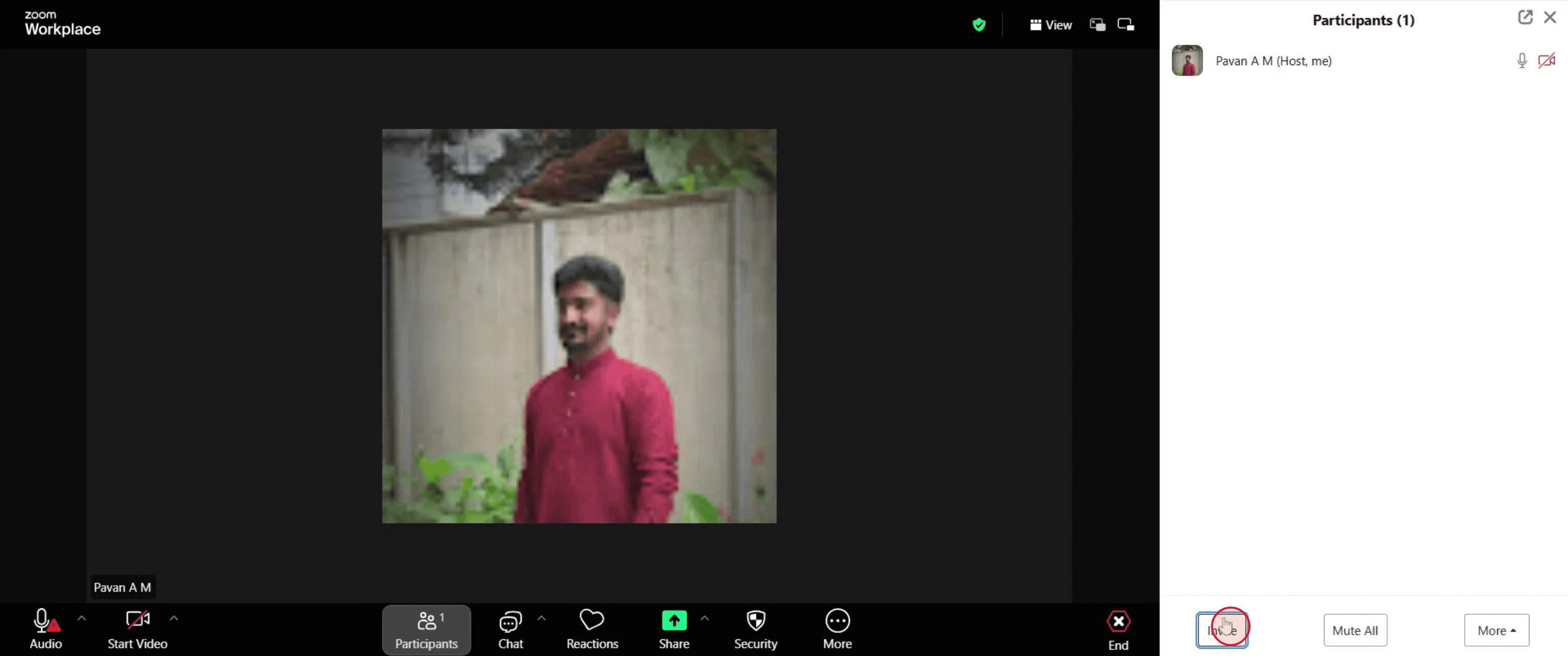
Натиснете 'Invite' след това.
Стъпка 4
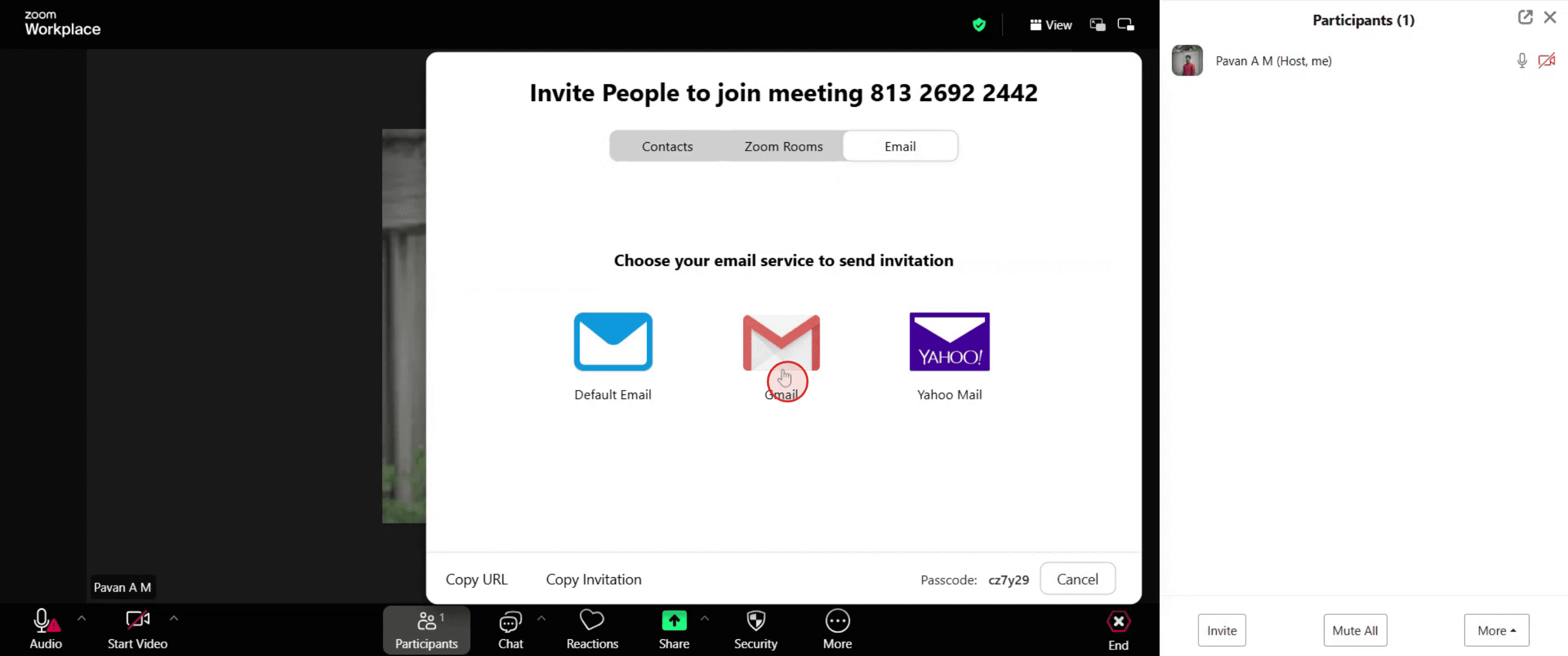
Изберете 'Email' от дадените опции.

Стъпка 5
След това изберете конкретната услуга за имейл, която предпочитате да използвате.
Стъпка 6
Въведете имейл адреса на участника, когото искате да поканите в Zoom срещата.
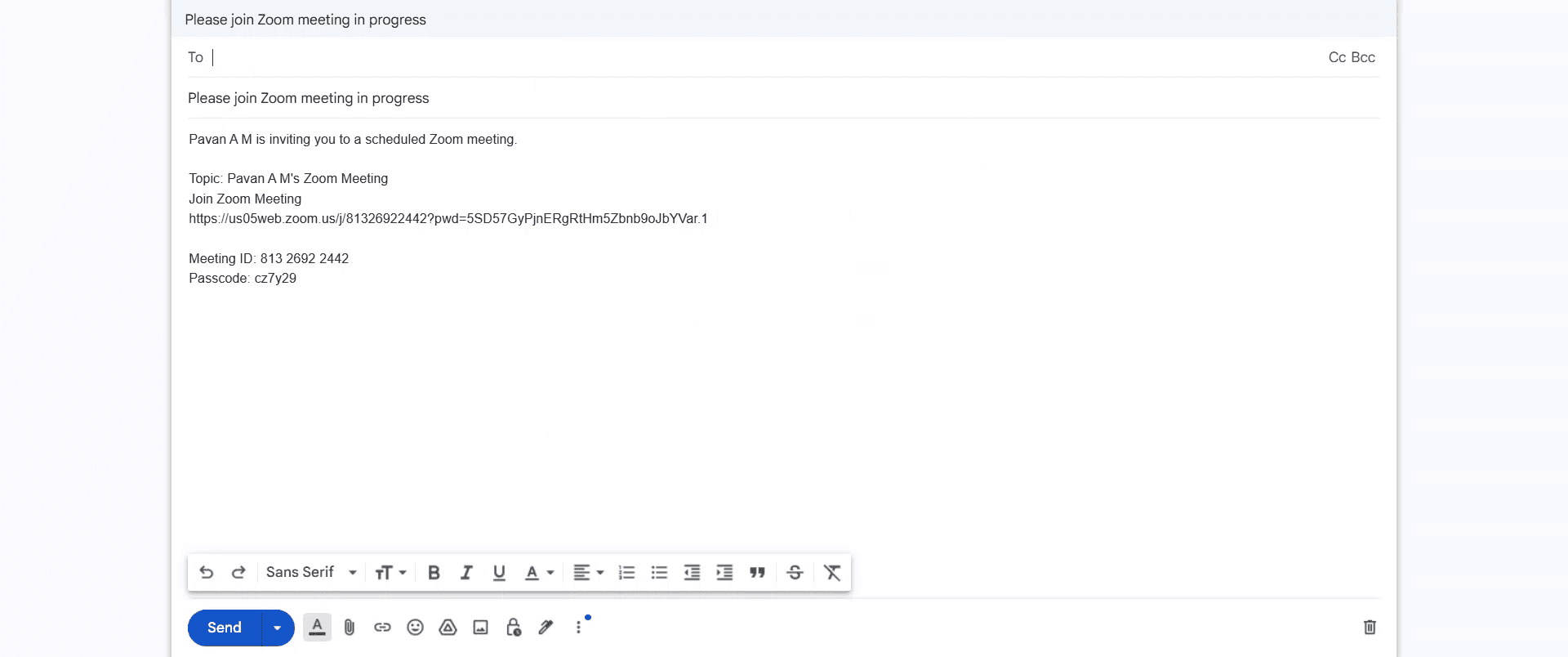
Стъпка 7
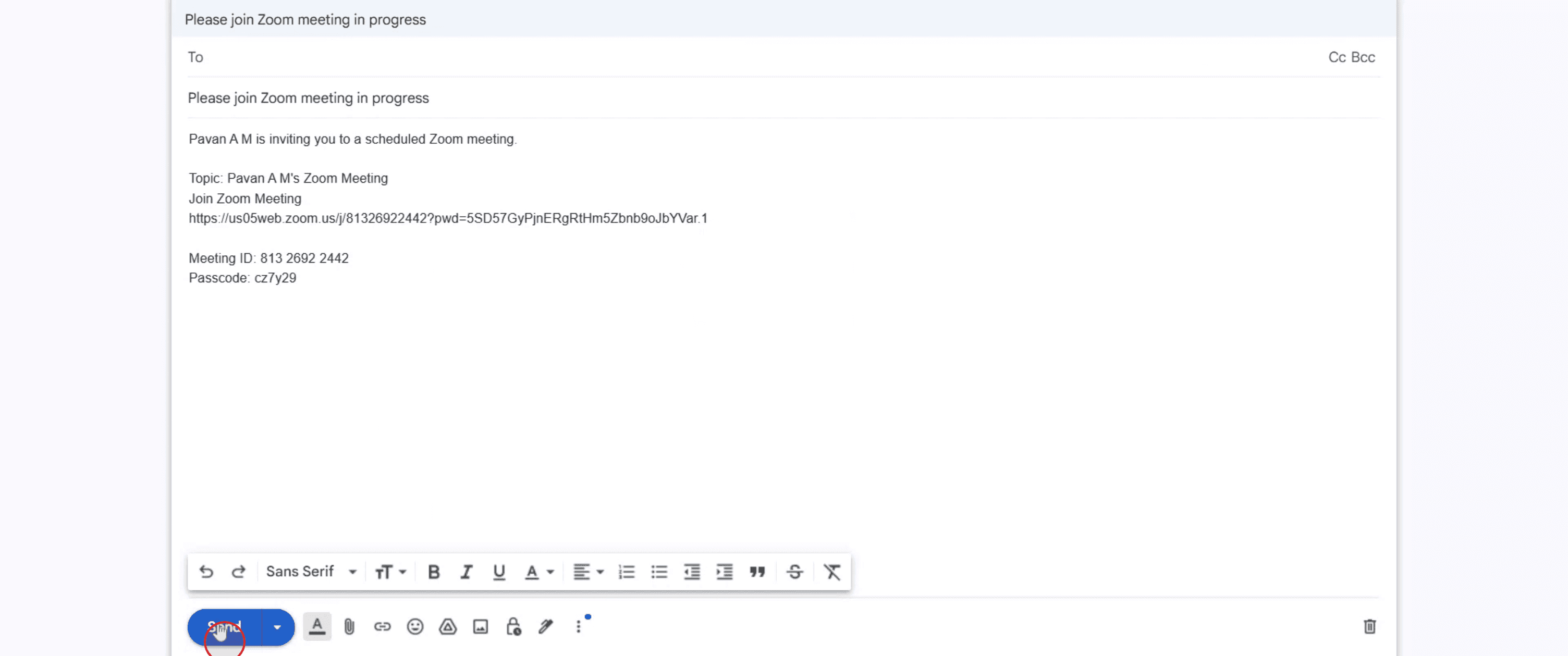
Накрая натиснете 'Send', за да изпратите поканата за Zoom срещата на желания получател.
Професионални съвети за поканване на някого в Zoom среща чрез имейл
Влезте в Zoom
Отидете на zoom.us или отворете настолното приложение Zoom и влезте в акаунта си.Планирайте или започнете среща
Кликнете върху Schedule, за да настроите бъдеща среща, или върху Start a Meeting Now, за да започнете незабавна сесия.Достъп до поканата за срещата
След като срещата ви бъде създадена, отидете в раздела Meetings, изберете предстоящата среща и кликнете върху Copy Invitation.Отворете имейл клиента си
Отворете предпочитаното от вас приложение за имейл, като Gmail, Outlook или Apple Mail.Създайте нов имейл
Кликнете върху Compose или New Email и въведете имейл адреса на получателя в полето To.Поставете детайлите за срещата
В тялото на имейла кликнете с десен бутон и поставете Zoom поканата, която копирахте по-рано. Това включва линка за присъединяване, Meeting ID, passcode и опциите за набиране.Добавете лично съобщение (по избор)
Включете кратко съобщение относно целта на срещата, часа и всякакъв друг контекст, за да е ясно за получателя.Изпратете имейла
Прегледайте имейла и след това кликнете върху Send, за да изпратите поканата за Zoom срещата.
Чести проблеми и как да ги избегнете
Забравяте да копирате поканата
Винаги кликнете върху Copy Invitation в Zoom, преди да преминете към имейла, за да сте сигурни, че са включени всички необходими детайли.Не включвате линка за присъединяване
Уверете се, че имейлът съдържа пълния Zoom линк. Без него получателите няма да могат лесно да се присъединят към срещата.Изпращане от грешен имейл адрес
Използвайте професионален или разпознаваем имейл, за да избегнете поканата да отиде в спам или да бъде пропусната.Объркване с часовата зона
Посочете ясно часа на срещата и часовата зона, за да избегнете объркване при планирането.Не проверявате форматирането на имейла
Уверете се, че линкът и информацията за срещата остават непокътнати и четими след поставяне в тялото на имейла.
Често задавани въпроси за поканване на някого в Zoom среща чрез имейл
Трябва ли ми приложението Zoom, за да поканя някого по имейл?
Не, можете да планирате среща на уебсайта на Zoom и да изпратите поканата ръчно от който и да е имейл клиент.Мога ли да поканя някого директно чрез Zoom?
Да, Zoom ви позволява да изпращате покани чрез свързания ви имейл (като Gmail или Outlook) по време на процеса на планиране.Какво ако човекът не получи поканата?
Помолете го да провери папката със спам и да се увери, че сте изпратили поканата на правилния имейл адрес.Мога ли да редактирам съобщението за поканата преди изпращане?
Да, след като поставите поканата в имейла си, можете да добавите или промените която и да е част от съобщението.Линкът за поканата в Zoom еднакъв ли е за всяка среща?
Не, всяка планирана среща генерира уникален линк, освен ако не използвате личния си meeting ID.Как да запишете екрана на mac?
За запис на екрана на Mac, можете да използвате Trupeer AI. Той ви позволява да заснемете целия екран и предоставя AI възможности като добавяне на AI аватари, добавяне на voiceover, добавяне на zoom in и out във видеото. С функцията за AI превод на видеа на trupeer можете да преведете видеото на 30+ езика.Как да добавя AI аватар към запис на екрана?
За да добавите AI аватар към запис на екрана, ще трябва да използвате инструмент за AI запис на екрана. Trupeer AI е инструмент за AI запис на екрана, който ви помага да създавате видеа с множество аватари, а също така ви помага да създадете свой собствен аватар за видеото.Как да запишете екрана на windows?
За запис на екрана в Windows, можете да използвате вградения Game Bar (Windows + G) или усъвършенстван AI инструмент като Trupeer AI за по-разширени функции като AI аватари, voiceover, превод и др.Как да добавя voiceover към видеото?
За да добавите voiceover към видеа, изтеглете chrome разширението на trupeer ai. След като се регистрирате, качете видеото си с глас, изберете желания voiceover от trupeer и експортирайте редактираното си видео.Как да увелича (Zoom) по време на запис на екрана?
За да увеличите по време на запис на екрана, използвайте zoom ефектите в Trupeer AI, които ви позволяват да увеличавате и намалявате в конкретни моменти, като засилвате визуалното въздействие на видеото ви.
Хората също питат
Technical Documentation Generator
How to Create a Journal in Canva
How to Print Double Sided on Canva
Свързани уроци



