
Как да обърнете цветовете в Canva
Научете как да обърнете цветовете в Canva с помощта на инструментите за редакция на изображения, филтрите и ръчните настройки на цветовете. Следвайте това кратко ръководство и създавайте ръководства стъпка по стъпка с Trupeer.
Използване на панела Adjust:
1. Изберете елемента: Изберете изображението, текста или формата, които искате да обърнете.
2. Отидете на Adjust: Кликнете върху "Edit Image" (или "Effects", ако е текст) и след това намерете панела "Adjust".
3. Намерете превключвателя Invert: Превъртете надолу до секцията "Color" и включете превключвателя "Invert", за да активирате обръщането на цветовете.
4. Фина настройка (по избор):Можете допълнително да настроите цветовете с плъзгачите за Яркост, Контраст и Наситеност.
Използване на филтъра Duotone:
1. Изберете елемента: Изберете изображението, текста или формата, които искате да обърнете.
2. Достъп до Duotone: Отидете на "Edit Image" (или "Effects", ако е текст) и намерете филтъра "Duotone".
3. Изберете предварителна настройка (по избор):Изберете предварителна настройка като "Classic" или разгледайте други. Можете допълнително да персонализирате акцентите и сенките.
4. Настройте акцентите и сенките: В персонализираните настройки настройте акцентите и сенките, за да постигнете желания ефект на обръщане.
Ръчно обръщане (за основни форми и текст):
Изберете елемента: Изберете елемента, който искате да обърнете. Променете цветовете ръчно: Използвайте инструмента за избор на цвят, за да промените всеки цвят в неговата противоположност. Например, променете бяло на черно и оранжево на синьо.
Пошагово ръководство: Как да обърнете цветовете в Canva
Стъпка 1
Изберете елемента, чийто цвят искате да обърнете.

Стъпка 2
И достъп до опциите за цвят в горната част, както е показано на екрана по-долу.
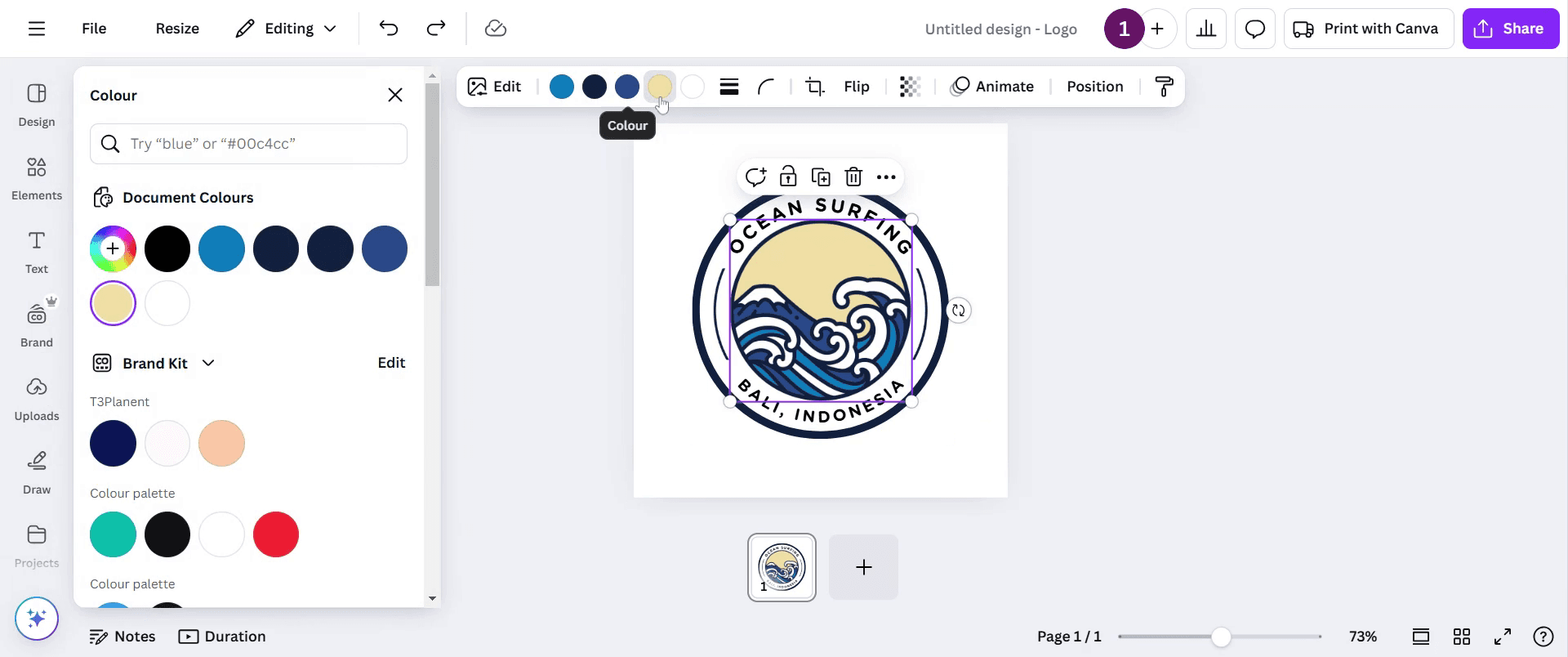
Стъпка 3
Сега разгледайте различни комбинации от цветове, както ви е необходимо.
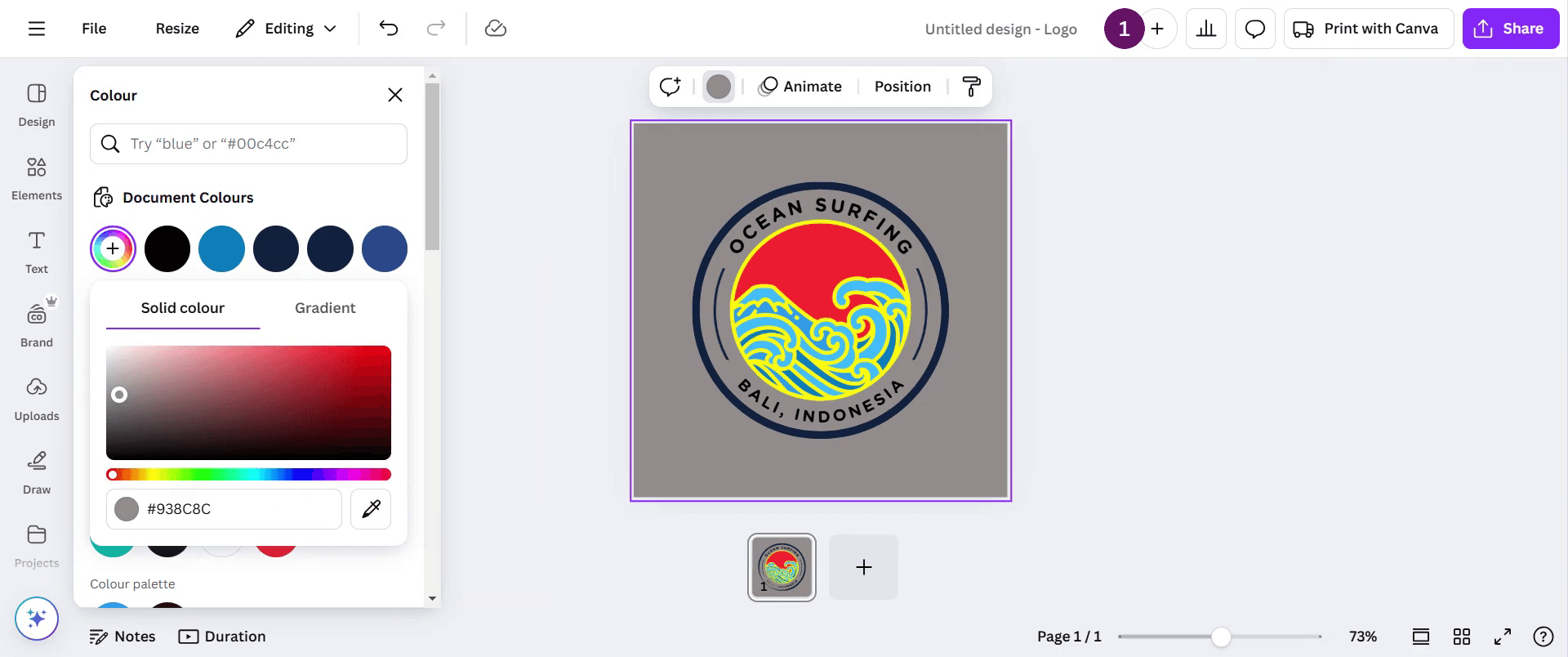
Стъпка 4
Това е всичко. След като ръчно сте променили цветовете, споделете го, като кликнете върху опцията за споделяне.
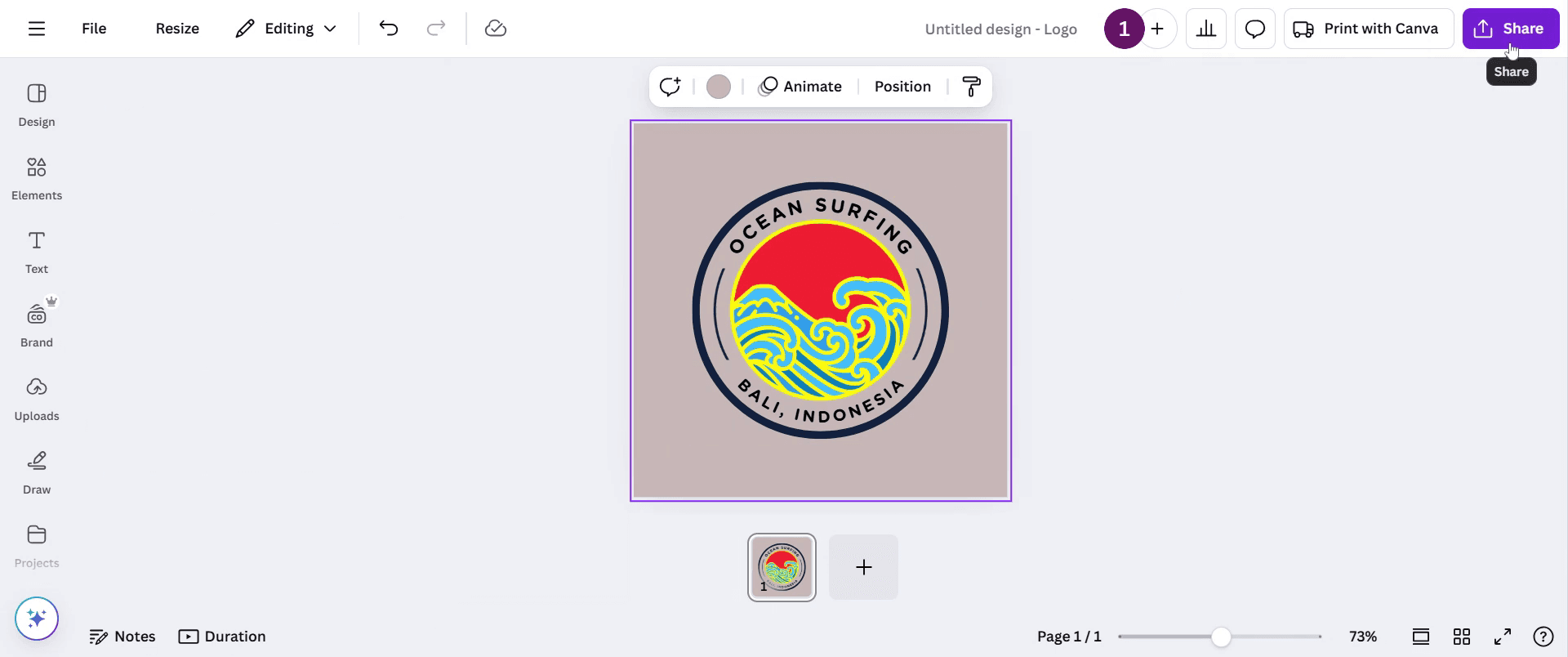
Професионални съвети за обръщане на цветовете в Canva
Качи или изберете изображението или елемента
Отворете дизайна си в Canva и изберете изображението, елемента или фона, чийто цвят искате да обърнете.Използвайте опцията Edit Photo
Кликнете върху изображението и след това изберете Edit photo от лентата с инструменти, за да получите достъп до настройките за корекция.Настройте яркост, контраст и наситеност ръчно
За да имитирате обръщане на цветовете, намалете яркостта, увеличете контраста и си поиграйте с наситеността. Това може да създаде вид на обърнати цветове.Приложете ефект duotone
Изберете Effects, превъртете до Duotone и приложете една от предварителните настройки. Кликнете върху приложените ефекти, за да персонализирате цветовете на акцентите и сенките за визия в стил на обръщане.Използвайте трикове с филтри за плътни фонове или форми
Ако работите с прости форми или фонове, приложете филтър като „Solar“ или настройте тоновете, за да създадете противоположна цветова схема.Използвайте Background Remover на Canva с обърнат фон
За по-голям контрол премахнете фона от изображението и го поставете върху фон с контрастни или обърнати цветове.
Чести проблеми и как да ги избегнете
Търсите директен бутон за обръщане
Canva няма функция за обръщане на цветовете с едно кликване. Ще трябва ръчно да имитирате ефекта с филтри или настройки.Обръщане на текста вместо фона
Уверете се, че избирате правилния слой. Заключете останалите слоеве, ако е необходимо, за да избегнете неволни промени.Duotone не се прилага правилно
Уверете се, че изображението е избрано и че ефектът duotone е кликнат веднъж, за да се приложи; след това кликнете отново, за да отворите инструментите за редакция.Обръщането на цветовете не изглежда точно
Ръчните настройки може да не съвпаднат напълно с традиционното обръщане. Използвайте цветове с висок контраст, за да подобрите визуалния ефект.Обърнатото изображение изглежда скучно след настройките
Настройвайте яркостта и контраста постепенно и помислете за наслояване на елементи или фонове, за да подобрите общия резултат.
Често задавани въпроси за обръщане на цветовете в Canva
Как да обърна цветовете в Canva?
Използвайте ръчни настройки в панела Edit photo или приложете ефект duotone и персонализирайте цветовете на акцентите и сенките.Има ли опция за обръщане на цветовете с един клик в Canva?
Не, Canva няма директен бутон за обръщане. Трябва да използвате филтри или да редактирате настройките ръчно.Мога ли да обърна фона и текста поотделно?
Да, изберете и редактирайте всеки елемент поотделно. Можете също да заключите слоевете, за да избегнете редактиране на грешния елемент.Ще повлияе ли обръщането на цветовете на качеството на изображението?
Леко, в зависимост от използваните настройки. Направете малки промени и прегледайте, преди да финализирате дизайна.Мога ли да обърна SVG или векторни елементи в Canva?
Можете да промените цветовете им ръчно, но те не поддържат филтри. Дублирайте и настройте цветовете на запълването, за да имитирате обръщане.Как да запишете екрана на mac?
За запис на екрана на Mac можете да използвате Trupeer AI. Той ви позволява да заснемете целия екран и предоставя AI възможности като добавяне на AI аватари, добавяне на voiceover, добавяне на zoom in и out във видеото. С функцията за AI превод на видеа на trupeer можете да преведете видеото на 30+ езика.Как да добавя AI аватар към запис на екрана?
За да добавите AI аватар към запис на екрана, ще трябва да използвате инструмент за AI запис на екрана. Trupeer AI е инструмент за AI запис на екрана, който ви помага да създавате видеа с множество аватари, а също така ви помага да създадете свой собствен аватар за видеото.Как да запишете екрана на windows?
За запис на екрана в Windows, можете да използвате вградения Game Bar (Windows + G) или усъвършенстван AI инструмент като Trupeer AI за по-разширени функции като AI аватари, voiceover, превод и др.Как да добавя voiceover към видеото?
За да добавите voiceover към видеа, изтеглете chrome разширението на trupeer ai. След като се регистрирате, качете видеото си с глас, изберете желания voiceover от trupeer и експортирайте редактираното си видео.Как да увелича (Zoom) по време на запис на екрана?
За да увеличите по време на запис на екрана, използвайте zoom ефектите в Trupeer AI, които ви позволяват да увеличавате и намалявате в конкретни моменти, като засилвате визуалното въздействие на видеото ви.
Препоръчани четива
Technical Documentation Generator
How to Create a Journal in Canva
How to Print Double Sided on Canva
Свързани уроци


