
Как да вмъкнете подпис в Google Docs – Лесно цифрово подписване
Научете как да добавите своя подпис в Google Docs чрез Drawing, качване на изображение или инструменти за eSignature. Бързи стъпки за професионален завършек.
Това ръководство предоставя прост и ефективен процес за добавяне на подпис към вашия документ в Google Docs. Следвайте внимателно тези стъпки, за да сте сигурни, че подписът е вмъкнат правилно.
Можете да вмъкнете подпис в Google Doc, като го нарисувате директно, качите изображение или използвате специализиран add-on.
Метод 1: Рисуване на подпис
Отворете своя Google Doc и поставете курсора там, където искате да се появи подписът.
Отидете на:
Insert>Drawing>+ New.В прозореца за чертане кликнете върху инструмента „Scribble“ от падащото меню за линии.
Нарисувайте своя подпис с мишката или тъчпада.
Кликнете върху „Save and Close“, за да го вмъкнете в документа.
Променете размера или позицията на подписа според нуждите.
Метод 2: Вмъкване на изображение на вашия подпис
Отворете своя Google Doc и поставете курсора там, където искате да се появи подписът.
Отидете на
Insert>Image>Upload from computer(или изберете Google Drive, ако е там).Изберете файла с изображение на подпис.
След като бъде вмъкнат, коригирайте размера и позицията.
Метод 3: Използване на add-on за подпис
Отидете на
Extensions>Add-ons>Get add-ons.Търсете инструменти като „Simple Signature“ или „DocuSign“.
Инсталирайте и стартирайте add-on-а, след което следвайте стъпките на екрана, за да вмъкнете подписа си.
Стъпка по стъпка: как да вмъкнете подпис в google docs
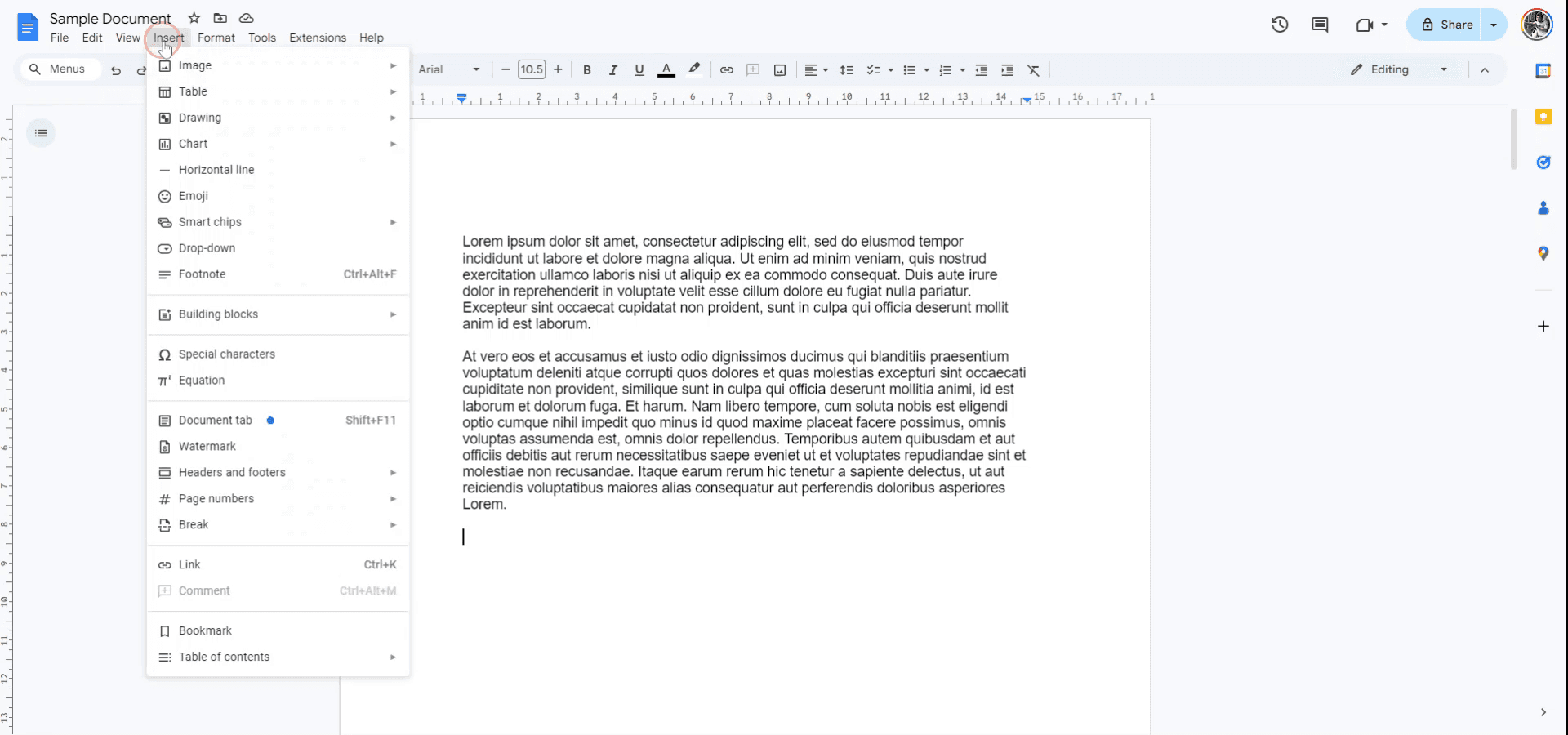
Стъпка 1
За да добавите подпис към документ в Google Docs, започнете, като отворите документа, в който искате да вмъкнете подписа. След това отидете на опцията „Insert“ в лентата с менюта.
Стъпка 2
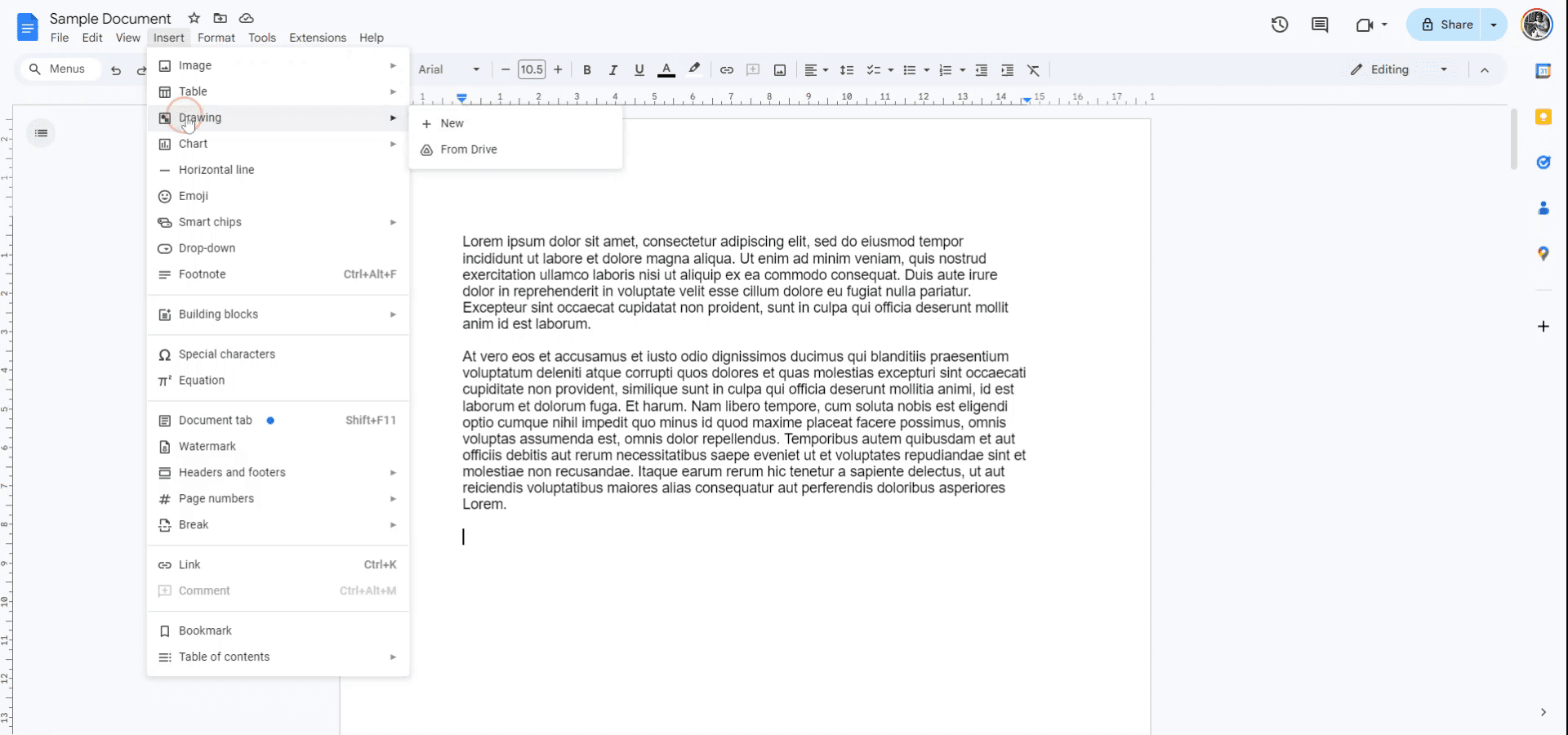
От падащото меню „Insert“ изберете „Drawing“ и след това кликнете върху „New“. В прозореца за чертане кликнете върху стрелката надолу до инструмента за линии.
Стъпка 3
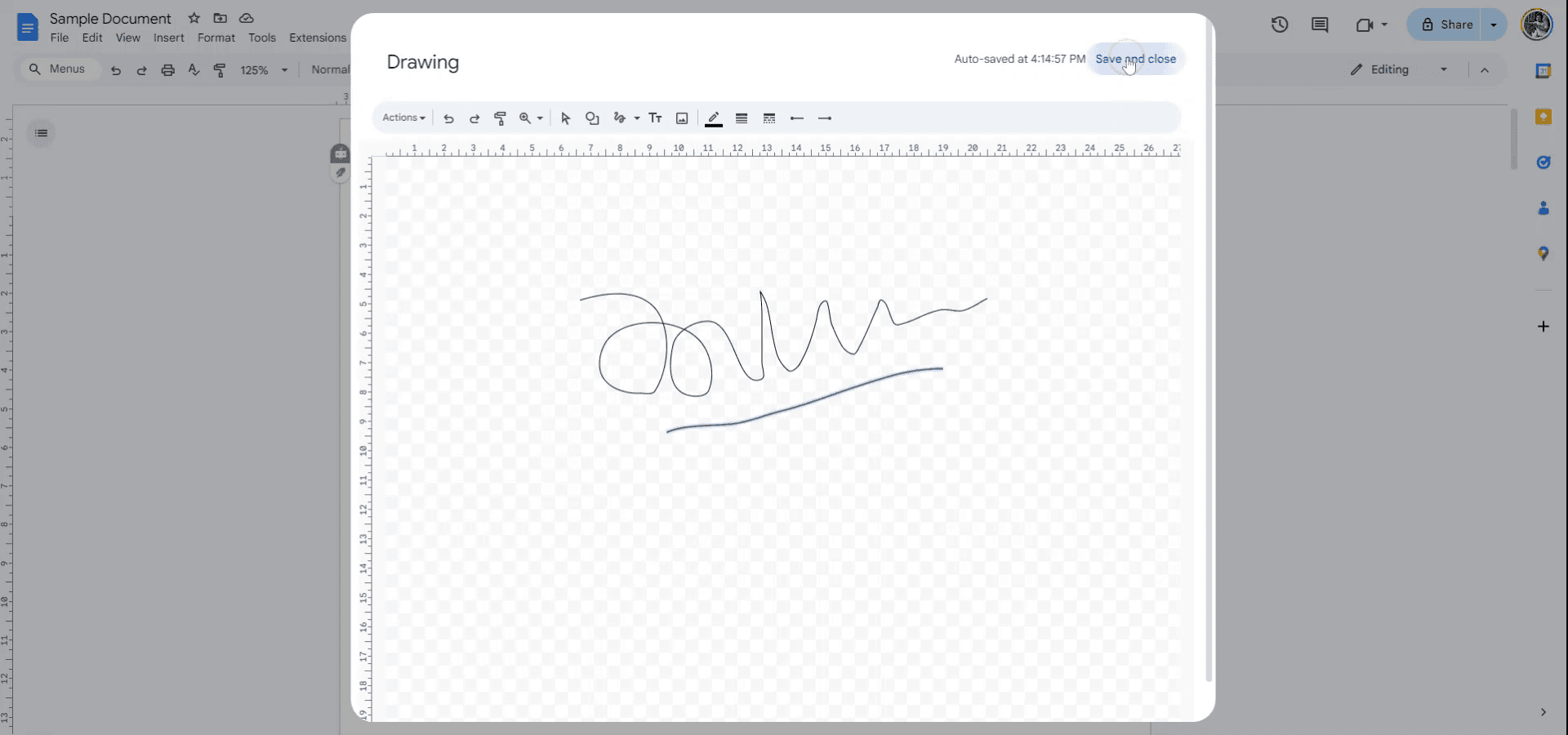
Изберете „Scribble“ от списъка с опции за линии. Сега можете да нарисувате подписа си с инструмента за „scribble“. След като приключите, кликнете върху „Save and Close“, за да вмъкнете подписа си в документа на Google Docs. Подписът ви вече е успешно добавен. Благодаря.
Професионални съвети за вмъкване на подпис в google docs
Използвайте инструмента за чертане (Drawing): Отидете на Insert > Drawing > New и след това използвайте инструмента Line или опцията Scribble, за да нарисувате подписа си директно в документа.
Качете изображение на вашия подпис: Сканирайте или подпишете на хартия, след което качете изображението на подписа си, като отидете на Insert > Image > Upload from computer и го поставите там, където е нужно в документа.
Използвайте инструмент за цифров подпис: Използвайте външен инструмент като DocuSign или HelloSign, който се интегрира с Google Docs, за по-официален и юридически обвързващ подпис.
Вмъкнете подпис с add-ons за Google Docs: Инсталирайте add-ons за подпис като SignRequest или PandaDoc от менюто Add-ons > Get add-ons, за безпроблемно цифрово подписване.
Поставете подписа правилно: След като бъде добавен, използвайте функцията за плъзгане, за да коригирате размера и позицията на подписа, така че да съответства на оформлението на документа.
Често срещани проблеми и как да ги избегнете при вмъкване на подпис в google docs
Размазано изображение на подписа: Ако изображението на подписа ви е с ниска резолюция, може да изглежда размазано в документа.
Решение: Уверете се, че изображението на подписа е с високо качество и е правилно сканирано, преди да го качите.Неправилно подравняване с документа: Подписът ви може да не се подравни правилно с текста или форматирането на документа.
Решение: Коригирайте позицията на подписа с функцията за плъзгане или използвайте опциите Wrap text или Break text за по-точно позициониране.Несигурен подпис: Ако не използвате сертифицирана услуга за цифрово подписване, подписът ви може да не е юридически валиден.
Решение: Използвайте доверени услуги като DocuSign или HelloSign за юридически цели.Проблеми с размера: Подписът може да изглежда твърде голям или твърде малък в документа.
Решение: Коригирайте размера на подписа, като кликнете върху него и плъзнете ъглите, за да го мащабирате до правилния размер.Редактиране на изображението на подписа: След като бъде вмъкнат, изображението на подписа става част от документа, което затруднява редактирането по-късно.
Решение: Съхранявайте отделно резервно копие на изображението на подписа, в случай че по-късно ви се наложат корекции.
Често задавани въпроси за добавяне на подпис в google docs
Как да добавя ръкописен подпис в Google Docs?
Използвайте инструмента за чертане (Drawing), за да създадете подпис, или качете изображение на ръкописния си подпис.Мога ли да използвам цифров подпис в Google Docs?
Да, можете да използвате инструменти за цифров подпис като DocuSign или HelloSign за юридически обвързващи подписи.Как да преоразмеря подписа си в Google Docs?
Кликнете върху подписа (изображение или чертане) и използвайте дръжките за плъзгане, за да го преоразмерите до желаните размери.Мога ли да подпиша документ на мобилното си устройство?
Да, можете да използвате Google Docs на мобилното си устройство, за да вмъкнете подпис чрез инструмента за чертане или като качите изображение на подписа си.Подписът в Google Docs юридически валиден ли е?
Ако използвате услуга на трета страна като DocuSign, подписът може да бъде юридически валиден. Въпреки това, ръчното вмъкване на подпис без тези инструменти може да няма юридическа стойност.Как да направя запис на екрана на mac?
За да направите запис на екрана на Mac, можете да използвате Trupeer AI. Той ви позволява да заснемете целия екран и предлага AI възможности като добавяне на AI аватари, добавяне на voiceover, добавяне на zoom in и out във видеото. С функцията за AI превод на видео на trupeer можете да преведете видеото на 30+ езика.Как да добавя AI аватар към запис на екрана?
За да добавите AI аватар към запис на екрана, ще трябва да използвате инструмент за AI запис на екрана. Trupeer AI е инструмент за AI запис на екрана, който ви помага да създавате видеа с множество аватари, а също така ви помага да създадете свой собствен аватар за видеото.Как да направя запис на екрана на windows?
За запис на екрана в Windows, можете да използвате вградения Game Bar (Windows + G) или усъвършенстван AI инструмент като Trupeer AI за по-разширени функции като AI аватари, voiceover, превод и др.Как да добавя voiceover към видео?
За да добавите voiceover към видеа, изтеглете trupeer ai chrome extension. След като се регистрирате, качете видеото си със звук, изберете желания voiceover от trupeer и експортирайте редактираното си видео.Как да увелича (Zoom in) по време на запис на екрана?
За да увеличите по време на запис на екрана, използвайте ефектите за zoom в Trupeer AI, които ви позволяват да увеличавате и намалявате в конкретни моменти, като усилват визуалното въздействие на видеосъдържанието ви.
Хората също питат
Technical Documentation Generator
Как да превърнете изображение в страница за оцветяване в Canva
Как да печатате двустранно в Canva
Как да разтегнете текст в Canva
Свързани уроци


