
Как да вмъкнете фигури в Canva – Бързи дизайнерски съвети
Научете как да добавяте и персонализирате фигури в Canva, за да подобрите дизайна си. Лесни стъпки за вмъкване на кръгове, квадрати, стрелки и още много.
Този документ предоставя подробно ръководство за вмъкване и персонализиране на фигури в приложението GIMP.
Процесът включва избор, персонализиране и манипулиране на фигури, за да паснат ефективно на нуждите ви за дизайн.
Добавянето на фигури в Canva е лесно и помага да подобрите оформлението на дизайна си. Ето как да го направите:
Ръководство стъпка по стъпка:
Отворете своя дизайн:
Започнете нов дизайн или отворете съществуващ в Canva.
Отидете в раздела „Elements“:
Намира се в лявата лента с инструменти — кликнете върху Elements.
Изберете „Lines & Shapes“:
Превъртете до секцията Lines & Shapes или въведете конкретна фигура (напр. „circle“, „arrow“, „heart“) в полето за търсене.
Вмъкнете фигурата:
Кликнете върху фигурата, която искате да използвате. Тя ще се появи на платното ви.
Персонализирайте фигурата:
Можете:
Да промените размера, като плъзнете ъглите.
Да завъртите с помощта на дръжката за завъртане.
Да промените цвета, дебелината на контура, прозрачността и подреждането с помощта на горната лента с инструменти.
Ръководство стъпка по стъпка: Как да вмъкнете фигури в Canva
Стъпка 1
В този урок ще научите как да вмъквате фигури в Canva . Започнете, като отидете в секцията „Elements“ и изберете фигурите, с които искате да работите. След като изберете фигура, можете да я персонализирате, като използвате различни инструменти. Това ви позволява да коригирате свойствата на фигурата като цвят и други характеристики.
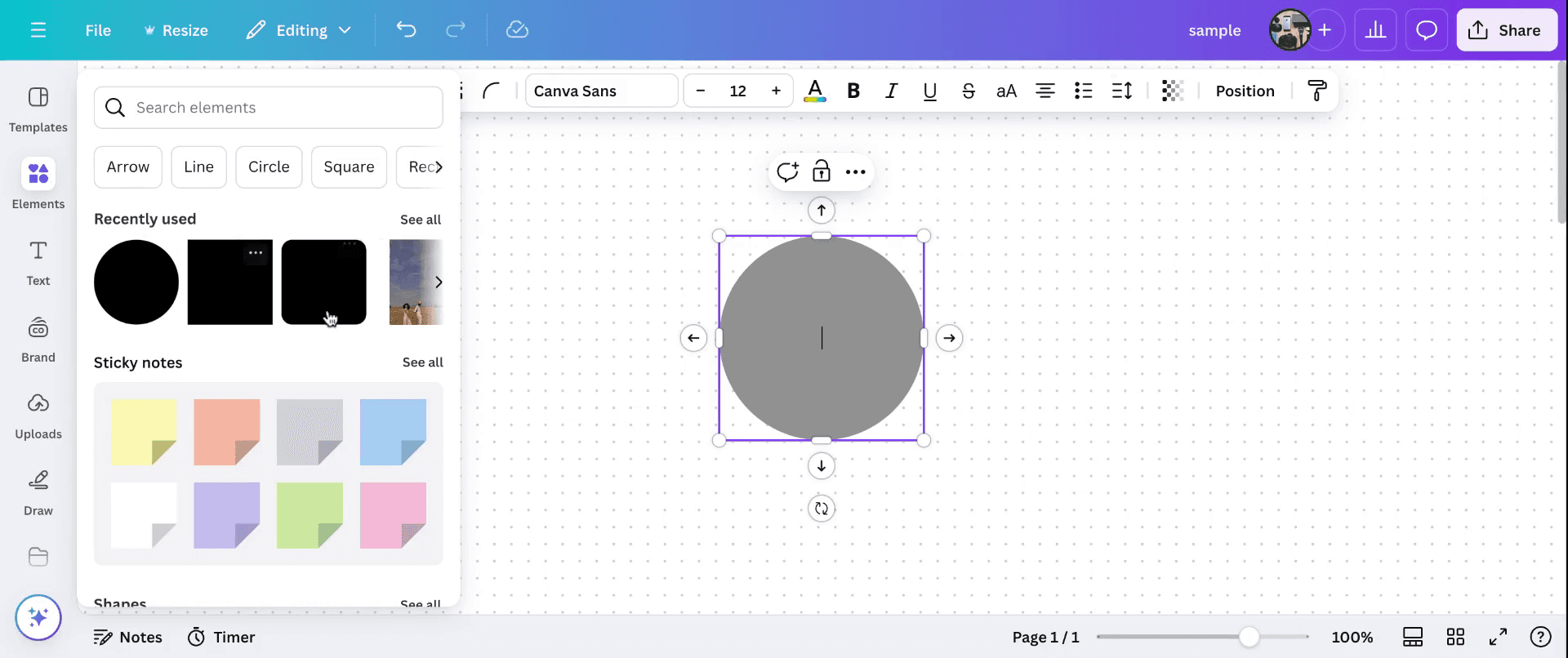
Стъпка 2
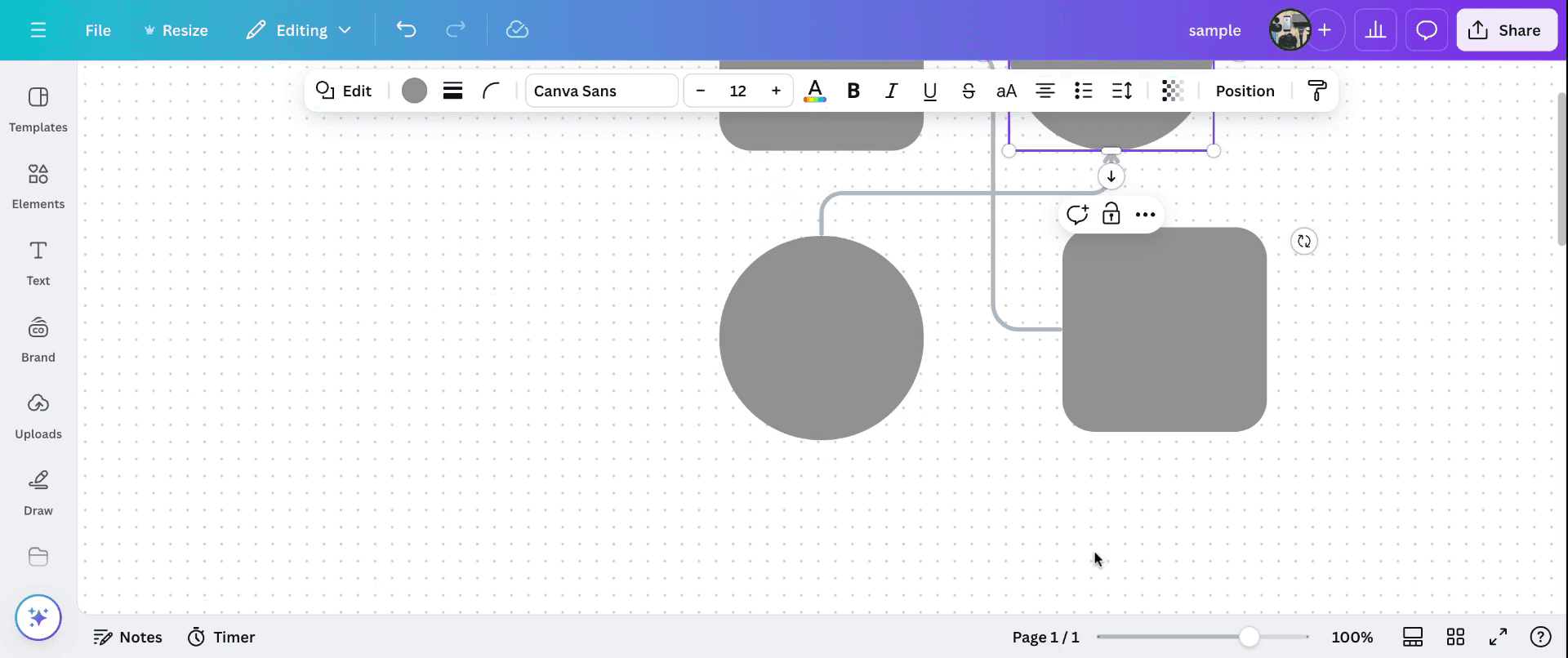
След като изберете фигура, можете да вмъкнете допълнителни фигури и да промените размерите им, като ги плъзнете, и да промените оформлението.
Стъпка 3
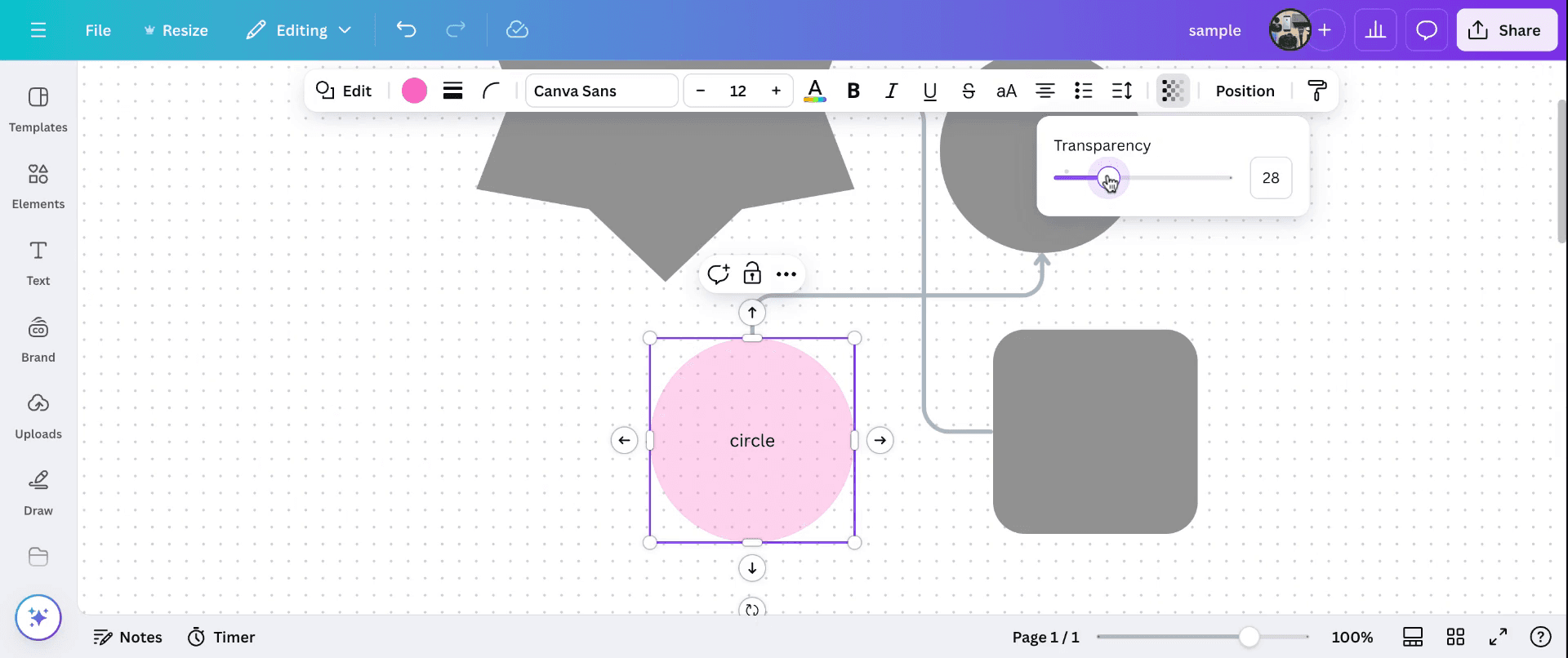
Освен това имате възможност да добавите текст в рамките на фигура и да регулирате нивата на прозрачност, за да отговарят на изискванията ви за дизайн. Така се вмъкват фигури в Canva, което ви позволява да създавате сложни и персонализирани дизайни.
Професионални съвети за успешно вмъкване на фигури в Canva
Използвайте раздела „Elements“: Отидете в секцията Elements и изберете Shapes, за да откриете разнообразни опции като кръгове, квадрати, триъгълници и персонализирани фигури.
Персонализирайте фигурата: След като я добавите към дизайна си, можете да промените размера, да я завъртите и да смените цвета, за да пасне на стила или темата на дизайна ви.
Подреждайте и организирайте фигурите: Използвайте инструмента Position, за да подредите фигурите една върху друга, да ги поставите отгоре или да ги подредите в определен ред, за да създадете по-сложни дизайни.
Регулирайте прозрачността: Можете да промените прозрачността на фигура, за да създадете ефекти като меки наслагвания или полупрозрачни фонове.
Комбинирайте фигури за персонализирани дизайни: Можете да комбинирате няколко фигури, за да създадете уникални персонализирани дизайни. Използвайте опцията Group, за да групирате няколко фигури и да правите корекции наведнъж.
Често срещани проблеми и как да ги избегнете при вмъкване на фигури в Canva
Фигурите се застъпват неволно: Фигурите може да се застъпват неудобно, когато добавяте няколко елемента към дизайн.
Решение: Използвайте инструмента Position, за да подравните и разпределите фигурите равномерно, като се уверите, че не се застъпват неволно.Изкривени фигури: Промяната на размера без равномерно мащабиране може да изкриви пропорциите.
Решение: Задръжте клавиша Shift, докато променяте размера, за да запазите оригиналните пропорции на фигурата.Цветовете на фигурите не се съчетават добре с фона: Понякога цветът на фигурата може да не изпъква достатъчно на фона.
Решение: Изберете цветове, които допълват или контрастират с фона, за да поддържате видимост. Можете също да регулирате прозрачността, за да балансирате дизайна.Фигурите не са подравнени правилно: Неправилното подравняване може да направи дизайна ви да изглежда непрофесионално или неравномерно.
Решение: Използвайте Snap to Grid на Canva или инструментите за подравняване, за да сте сигурни, че фигурите са подравнени коректно.Твърде много фигури, които претрупват дизайна: Добавянето на прекалено много фигури може да направи дизайна да изглежда разхвърлян и небрежен.
Решение: Поддържайте дизайна чист, като използвате само основните фигури, и се уверете, че има достатъчно пространство между тях, за да избегнете визуално претрупване.
Често задавани въпроси за вмъкване на фигури в Canva
Как да вмъкна фигура в Canva?
Отидете в раздела Elements, изберете Shapes и изберете фигурата, която искате да добавите към дизайна си. След това я плъзнете в зоната за дизайн.Мога ли да персонализирам цвета на фигура в Canva?
Да, след като добавите фигурата, можете да кликнете върху нея и да изберете цвят от цветовата палитра или да добавите персонализирани цветове, за да паснат на дизайна ви.Мога ли да променя размера или да завъртя фигурата?
Да, можете да промените размера на фигурата, като плъзнете ъглите ѝ, или да я завъртите, като кликнете върху дръжката за завъртане в горната част на фигурата.Как да подредя няколко фигури на слоеве?
За да подредите фигури на слоеве, изберете фигурата и използвайте бутона Position, за да я преместите напред или назад, което ви позволява да подреждате фигурите една върху друга.Мога ли да комбинирам няколко фигури в един дизайн?
Да, можете да комбинирате фигури, като ги групирате. Изберете няколко фигури, кликнете с десен бутон и изберете Group, за да ги комбинирате в един елемент за лесни корекции. Благодарим, че следвате този урок.Как да направя запис на екрана на mac?
За да направите запис на екрана на Mac, можете да използвате Trupeer AI. Той ви позволява да заснемете целия екран и предлага AI възможности като добавяне на AI аватари, добавяне на voiceover, добавяне на zoom in и out във видеото. С функцията за AI превод на видео на trupeer можете да преведете видеото на 30+ езика.Как да добавя AI аватар към запис на екрана?
За да добавите AI аватар към запис на екрана, ще трябва да използвате инструмент за AI запис на екрана. Trupeer AI е инструмент за AI запис на екрана, който ви помага да създавате видеа с множество аватари, а също така ви помага да създадете свой собствен аватар за видеото.Как да направя запис на екрана на windows?
За запис на екрана в Windows, можете да използвате вградения Game Bar (Windows + G) или усъвършенстван AI инструмент като Trupeer AI за по-разширени функции като AI аватари, voiceover, превод и др.Как да добавя voiceover към видео?
За да добавите voiceover към видеа, изтеглете trupeer ai chrome extension. След като се регистрирате, качете видеото си със звук, изберете желания voiceover от trupeer и експортирайте редактираното си видео.Как да увелича (Zoom in) по време на запис на екрана?
За да увеличите по време на запис на екрана, използвайте ефектите за zoom в Trupeer AI, които ви позволяват да увеличавате и намалявате в конкретни моменти, като усилват визуалното въздействие на видеосъдържанието ви.
Препоръчани четива
Technical Documentation Generator
Как да превърнете изображение в страница за оцветяване в Canva
Как да печатате двустранно в Canva
Как да разтегнете текст в Canva
Свързани уроци



