
Как да отстъпите в Notion
Научете как да отстъпвате текст, блокове и списъци в Notion с клавишни комбинации и плъзгане и пускане. Лесни стъпки за визуално и ясно организиране на съдържанието
Ето по-подробно обяснение:
1. Отстъп: Поставете курсора в началото на реда или блока, който искате да отместите с отстъп.
Натиснете клавиша Tab. Съдържанието ще се премести надясно, като се създава отстъп.
2. Премахване на отстъпа: Поставете курсора в началото на реда или блока с отстъп. Натиснете Shift + Tab. Съдържанието ще се върне към предишното ниво на отстъп.
Пошагово ръководство: Как да правите отстъп в Notion
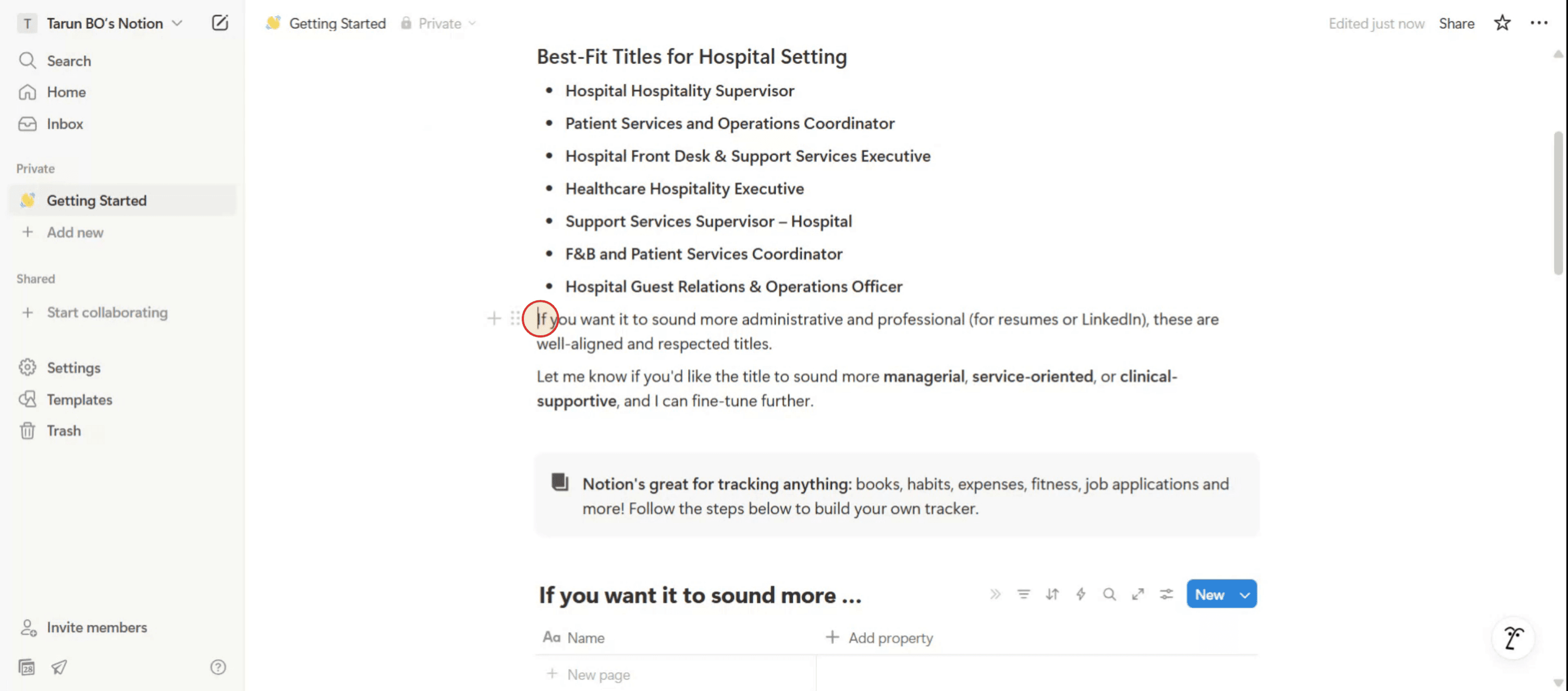
Стъпка 1
Започнете, като поставите курсора на мястото, където искате да отместите текста с отстъп в Notion.
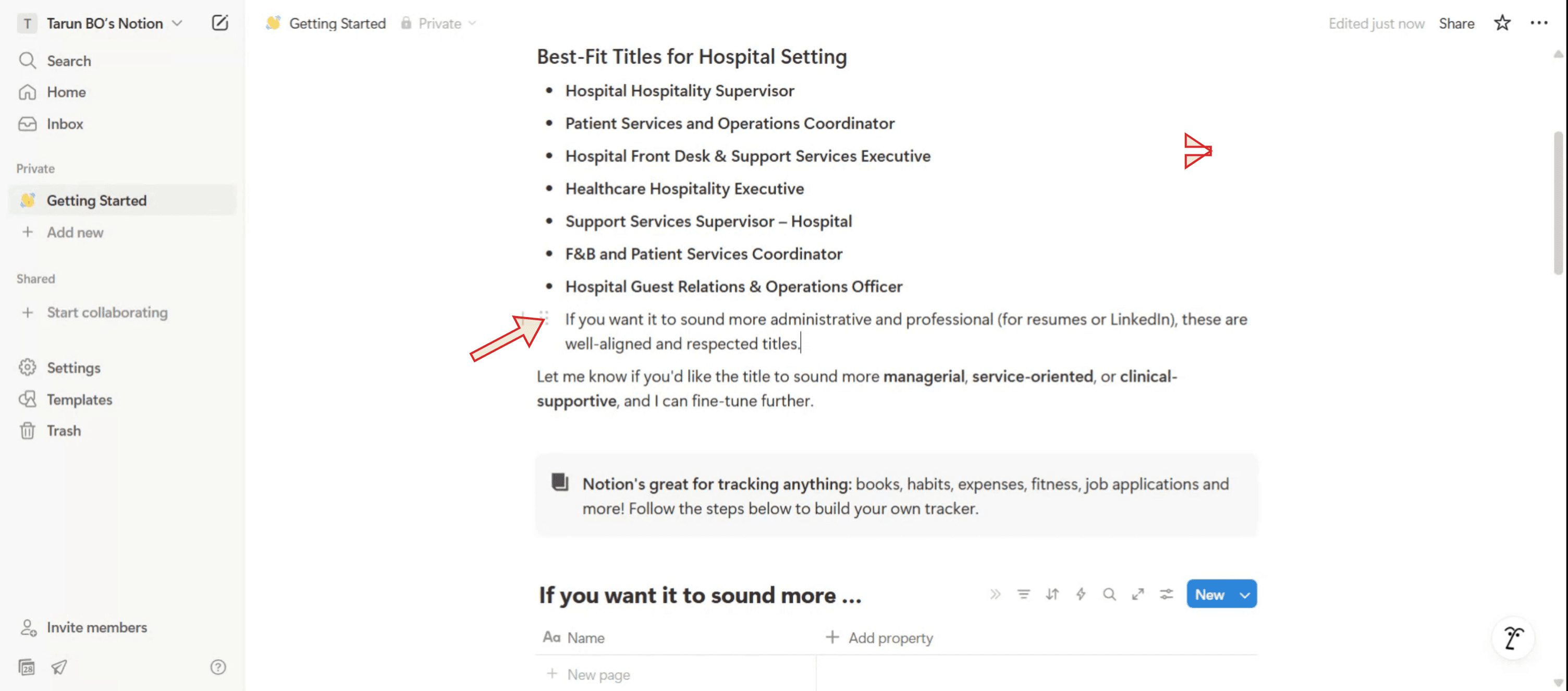
Стъпка 2
След това натиснете клавиша „Tab“ на клавиатурата си. Ще забележите, че текстът се премества леко напред.
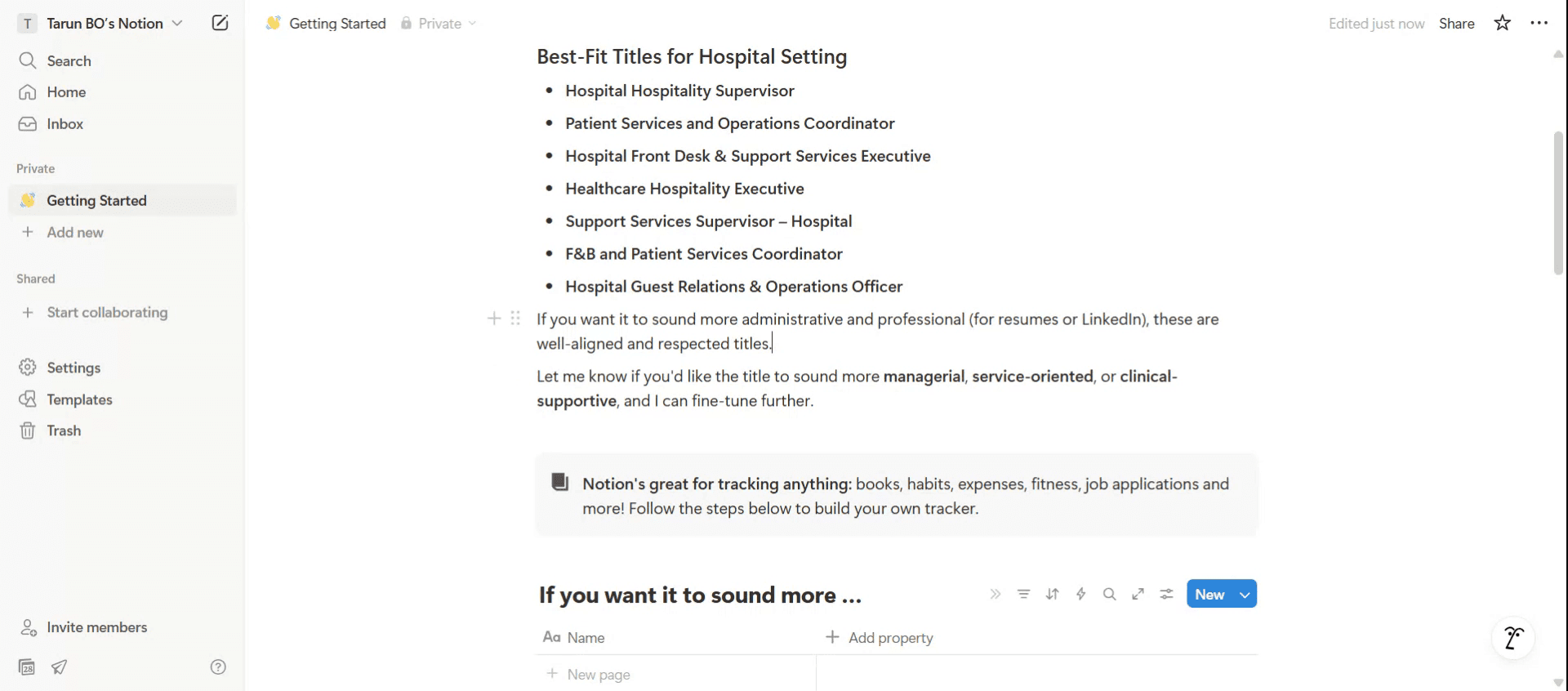
Стъпка 3
просто поставете курсора там и натиснете „Shift“ + „Tab“ на клавиатурата. Сега ще видите, че текстът се е върнал в първоначалната си позиция.
Професионални съвети за отстъпване в Notion
Използвайте клавиша Tab за списъци с точки или номерирани списъци
Кликнете върху точка от списък или номериран елемент и натиснете Tab на клавиатурата. Това ще отстъпи елемента и ще го вложи под предишния.Използвайте Shift + Tab за връщане назад (outdent)
Ако искате да обърнете отстъпа, натиснете Shift + Tab, докато елементът от списъка е избран. Той ще се премести с едно ниво назад.Използвайте дръжката за плъзгане и пускане
Задръжте курсора вляво от който и да е блок, за да се покаже дръжката с шест точки. Плъзнете я леко надясно, за да го отстъпите ръчно под друг блок.Отстъпване на toggle списъци или заглавия
Създайте toggle списък или блок за заглавие. След това натиснете Tab или го плъзнете под друг блок, за да отстъпите. Отлично за организиране на секции.Отстъпване на няколко блока наведнъж
Задръжте Shift и кликнете, за да изберете няколко блока. След това натиснете Tab, за да ги отстъпите всички заедно в една стъпка.
Чести грешки и как да ги избегнете
Опит за отстъпване на абзаци директно
Notion не поддържа традиционно отстъпване на абзаци в текста. Вместо това използвайте точки или toggle.Отстъпване вътре в бази данни
Не можете директно да отстъпвате вътре в редовете на таблица. Използвайте toggle или свързани бази данни, за да получите подобен структуриран вид.Използване на интервали за отстъпване
Писането на интервали няма да създаде истински отстъп. Винаги използвайте Tab или плъзнете блока надясно.Трудно избиране на няколко блока
Уверете се, че задържате Shift и кликвате върху всеки блок по ред. След това използвайте Tab, за да отстъпите всички избрани блокове заедно.Загуба на следа за вложеното съдържание
Прекалено много вложения могат да направят съдържанието трудно за намиране. Дръжте отстъпите прости и използвайте toggle, за да скривате излишни детайли.
Често задавани въпроси за отстъпите в Notion
Как да направя отстъп на булет в Notion?
Кликнете върху булета и натиснете Tab на клавиатурата. Така той ще се отмести под предишния булет.Мога ли да правя отстъп на обикновени абзаци в Notion?
Не, Notion не поддържа стандартни отстъпи на абзаци. Вместо това използвайте булети или превключватели.Как да отменя отстъп?
Натиснете Shift + Tab, за да върнете блока или елемента с едно ниво назад в йерархията.Мога ли да правя отстъп на заглавие или подзаглавие?
Да, можете да правите отстъп на заглавия, като ги плъзнете и пуснете, или като натиснете Tab, когато са позиционирани под друг блок.Защо Tab не работи в някои блокове?
Tab работи само в определени блокове като списъци или булети. За текстови блокове използвайте превключватели или ги вложете ръчно чрез плъзгане.Как да направя запис на екрана на mac?
За да направите запис на екрана на Mac, можете да използвате Trupeer AI. Той ви позволява да заснемете целия екран и предлага AI възможности като добавяне на AI аватари, добавяне на voiceover, добавяне на zoom in и out във видеото. С функцията за AI превод на видео на trupeer можете да преведете видеото на 30+ езика.Как да добавя AI аватар към запис на екрана?
За да добавите AI аватар към запис на екрана, ще трябва да използвате инструмент за AI запис на екрана. Trupeer AI е инструмент за AI запис на екрана, който ви помага да създавате видеа с множество аватари, а също така ви помага да създадете свой собствен аватар за видеото.Как да направя запис на екрана на windows?
За запис на екрана в Windows, можете да използвате вградения Game Bar (Windows + G) или усъвършенстван AI инструмент като Trupeer AI за по-разширени функции като AI аватари, voiceover, превод и др.Как да добавя voiceover към видео?
За да добавите voiceover към видеа, изтеглете trupeer ai chrome extension. След като се регистрирате, качете видеото си със звук, изберете желания voiceover от trupeer и експортирайте редактираното си видео.Как да увелича (Zoom in) по време на запис на екрана?
За да увеличите по време на запис на екрана, използвайте ефектите за zoom в Trupeer AI, които ви позволяват да увеличавате и намалявате в конкретни моменти, като усилват визуалното въздействие на видеосъдържанието ви.
Хората също питат
Technical Documentation Generator
Свързани уроци



