
Как да увеличите времето във видеата в Canva – добавете още време лесно
Научете как да увеличите времето във видеата в Canva, като удължите продължителността на клипа, регулирате таймлайна или добавите страници. Следвайте това кратко видео ръководство и създайте ясни видео инструкции с Trupeer.
This document provides a detailed process on how to extend the duration of a video using Canva.
Follow these steps to effectively adjust the length of your video content, ensuring your projects meet your specific requirements.
Step-by-Step Guide: How To Increase Time On Canva Videos
Step 1
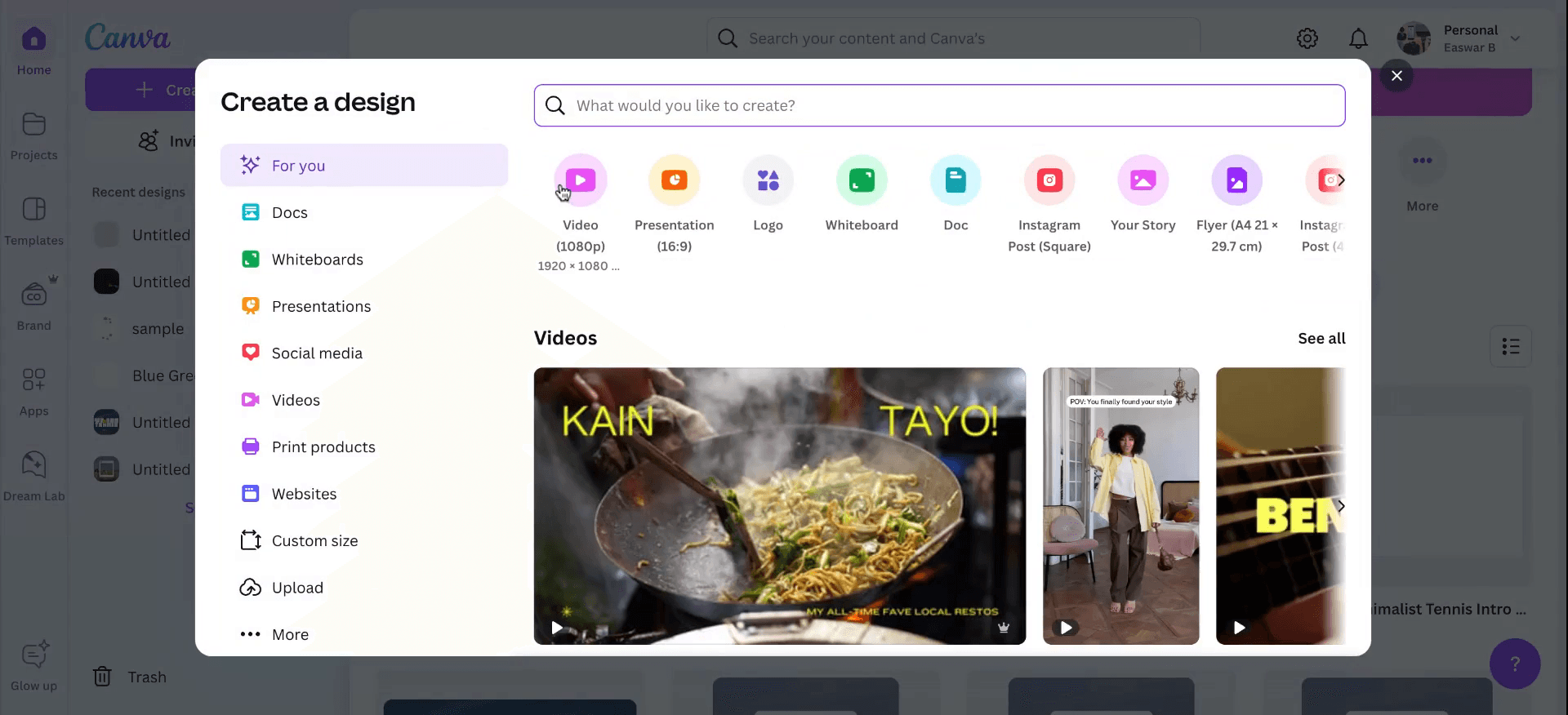
Begin by opening Canva and navigating to your design. On the Canva homepage, select "Create a Design," and choose the "Video" option to initiate a new video project. Proceed to the "Elements" section and then to "Design." Select the video you wish to edit
Step 2
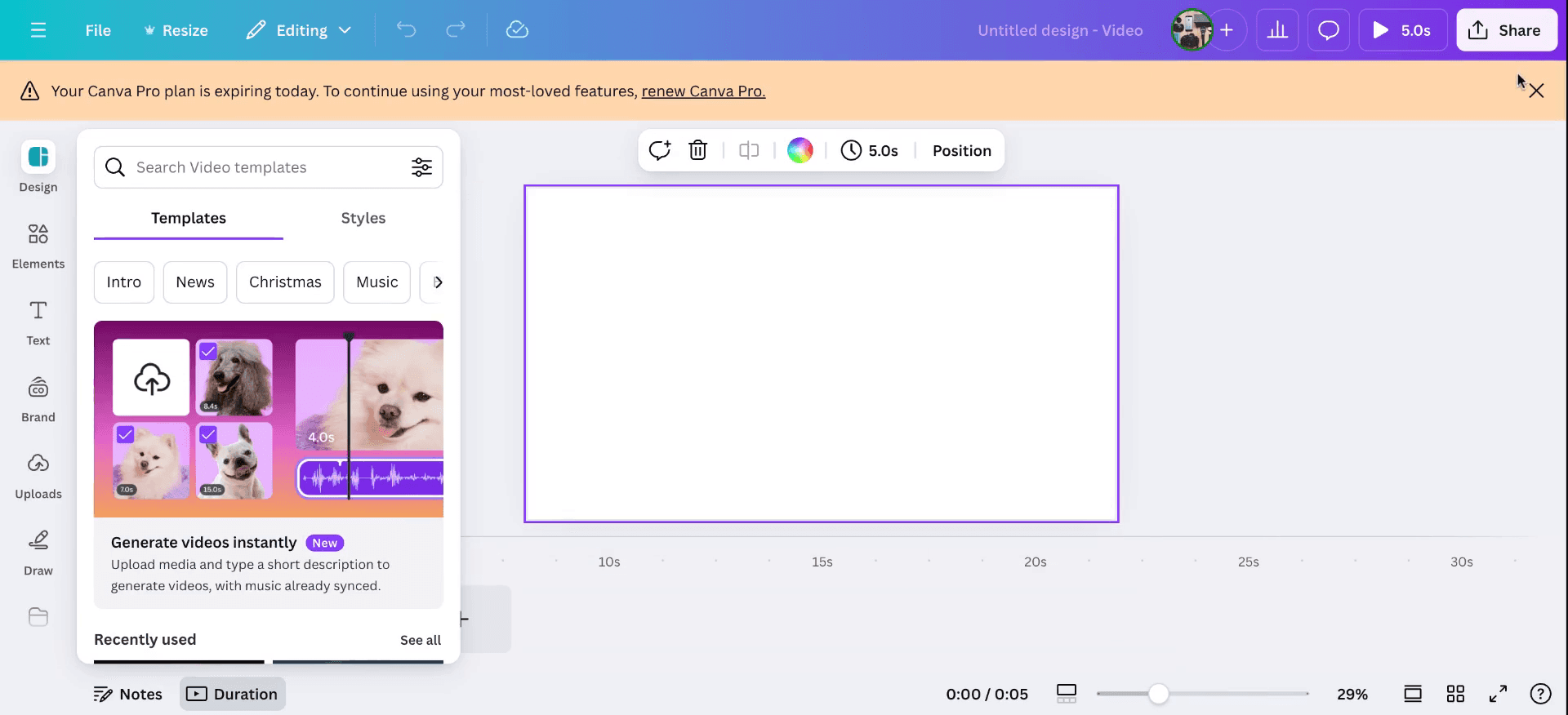
Proceed to the "Elements" section and then to "Design." Select the video you wish to edit.
Step 3
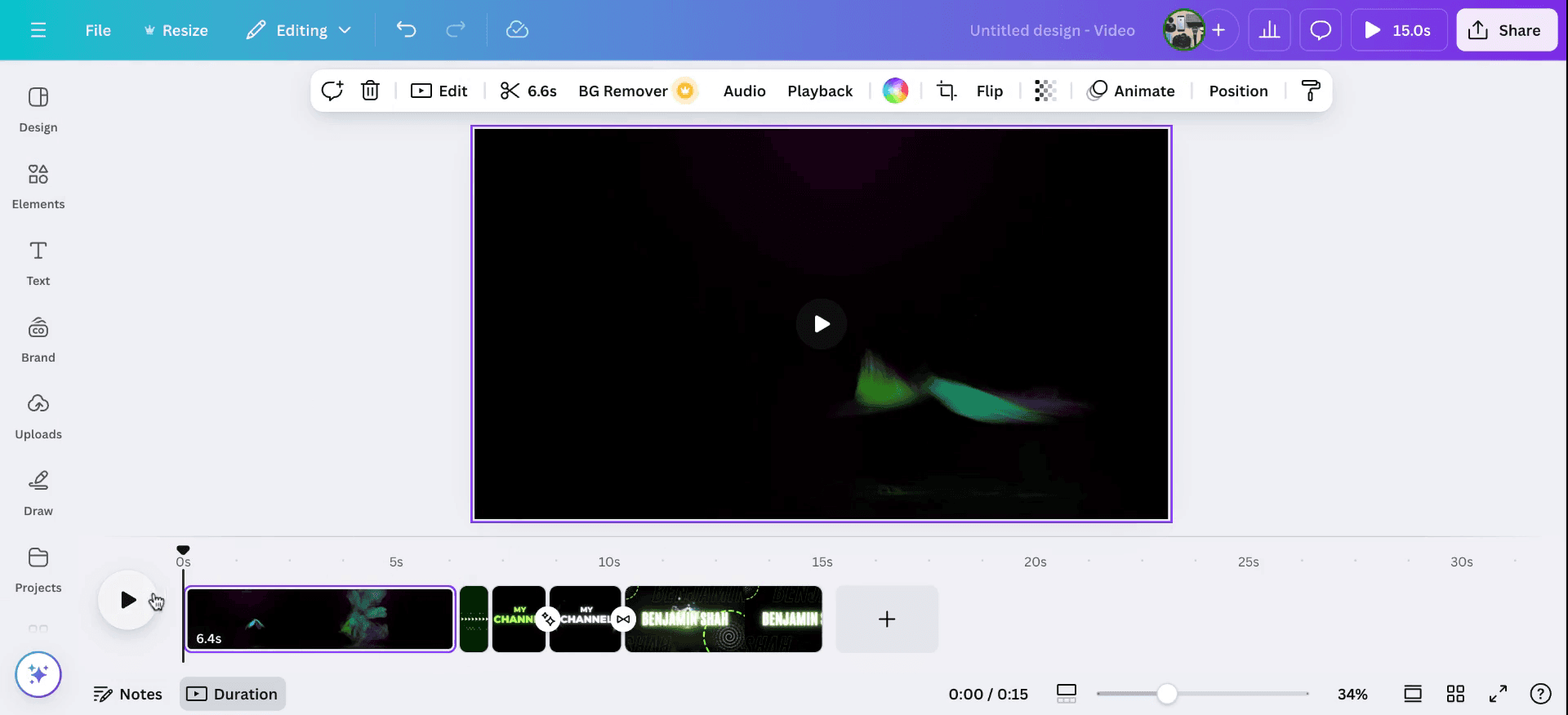
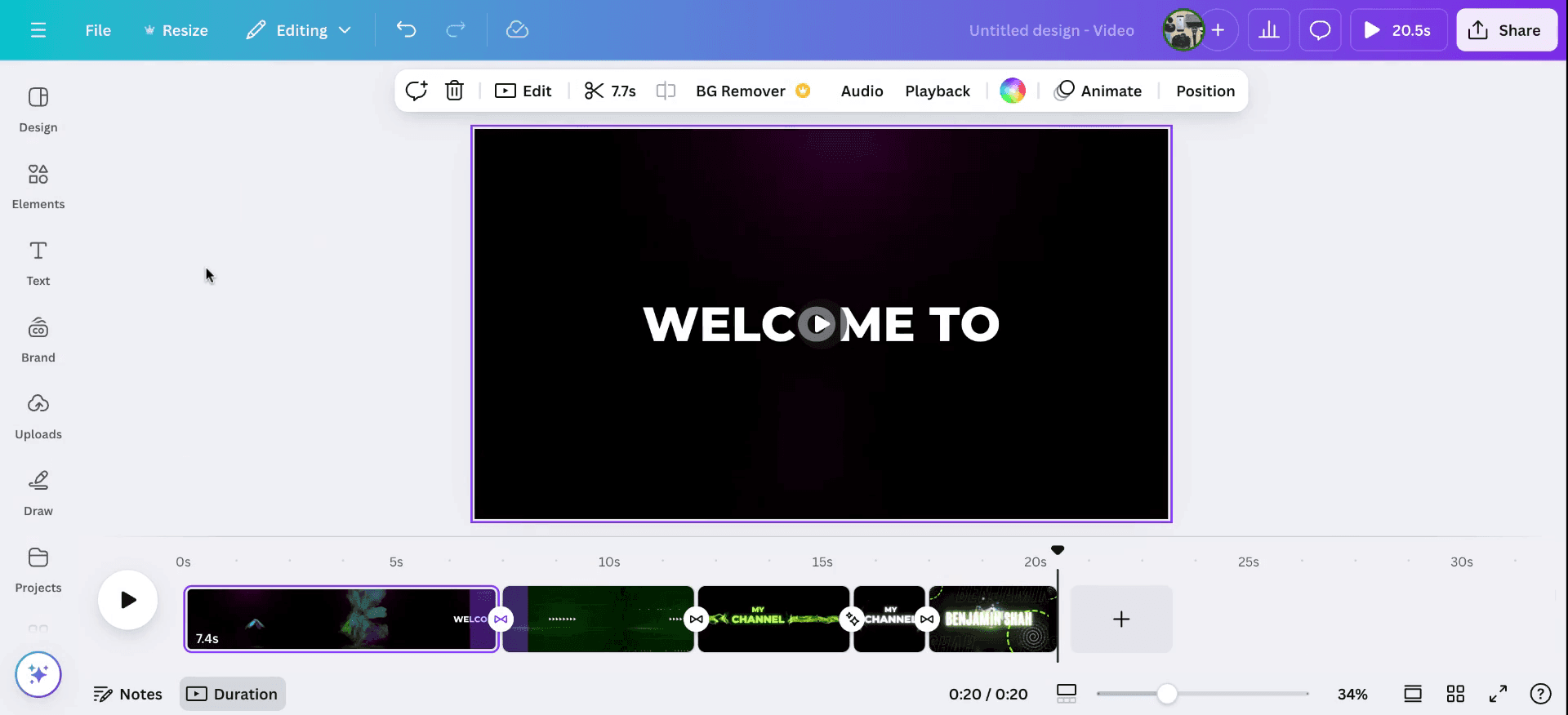
Select the video you wish to edit. Initially, the video duration is set to 15 seconds. You can locate the timeline below; simply drag the timeline to extend the video's length according to your needs.
To further customize, click on the specific video clip, and drag it to the right to increase its duration. This action will extend the video timeline. Once extended, you can play the video to review the changes. Additionally, you have the option to edit the video, add new pages, or duplicate existing pages to further lengthen the video content.
Step 4
To further customize, click on the specific video clip, and drag it to the right to increase its duration. This action will extend the video timeline. Once extended, you can play the video to review the changes. Then you can option to edit the video, add new pages, or duplicate existing pages to further lengthen the video content.
Професионални съвети за увеличаване на времето във видеата в Canva
Дублирайте видео клипа: За да удължите продължителността на видеото, дублирайте видео клипа в таймлайна си. Така същото съдържание ще се пуска няколко пъти, което ефективно увеличава общото време на видеото.
Регулирайте продължителността на всеки клип: Кликнете върху видео клипа в таймлайна и плъзнете краищата, за да удължите продължителността му. Можете да регулирате дължината за отделни клипове, като видео или текстови полета, за да съответства на желаното време.
Намалете скоростта на видеото: Можете да намалите скоростта на видео клипа, като изберете клипа, кликнете върху „Animate“ и настроите скоростта, за да продължи по-дълго.
Добавете още сцени или слайдове: Ако ви трябва повече време с допълнително съдържание, добавете още слайдове към видеото си и ги запълнете с подходящи изображения, текст или анимации.
Използвайте фонова музика или voiceover: Удължете видеото с по-дълга фонова музикална песен или voiceover, за да запълните допълнителното време, създадено чрез регулиране на продължителността на клиповете.
Чести грешки и как да ги избегнете при увеличаване на времето в Canva
Нежелано повтаряне: Самото дублиране на видео клип може да направи видеото да изглежда повтарящо се и монотонно.
Решение: Уверете се, че всеки дублиран клип добавя стойност, като включвате различни ъгли, сцени или ефекти, за да поддържате ангажираността на зрителите.Изкривено качество на видеото: Забавянето на видеото може да доведе до размазан или „на пиксели“ вид, особено ако не е с висока разделителна способност.
Решение: Винаги използвайте висококачествени кадри, за да предотвратите изкривяване при промяна на скоростта или удължаване на дължината на видеото.Неплавни преходи: Добавянето на нови сцени или клипове без плавни преходи може да направи видеото да изглежда разпокъсано.
Решение: Използвайте ефектите за преход в Canva, за да създадете плавни и свързани промени между клиповете, така че видеото да тече естествено.Претоварване със съдържание: Добавянето на твърде много елементи за разтягане на времето може да претовари зрителя и да отклони вниманието от основното послание.
Решение: Дръжте допълнителното съдържание релевантно и кратко, като се уверите, че всяка част добавя стойност към видеото.Аудио извън синхрон: Удължаването на видеото без да се коригира аудио записът може да доведе до несъответствие между дължината на аудиото и видеото.
Решение: Уверете се, че фоновата музика, voiceover или звуковите ефекти са синхронизирани с новата дължина на видеото, като коригирате продължителността на аудиото съответно.
Често задавани въпроси за увеличаване на времето във видеата в Canva
Как мога да увелича продължителността на видеото си в Canva?
За да увеличите продължителността, кликнете върху видео клипа в таймлайна и плъзнете краищата, за да удължите дължината. Можете също да дублирате клипове или да добавите нови сцени.Мога ли да забавя скоростта на видео в Canva, за да увелича времето?
Да, можете да забавите видеото, като изберете видео клипа, кликнете върху Animate и регулирате настройките за скорост, за да продължи по-дълго.Мога ли да добавя допълнителни сцени към видеото си в Canva?
Да, можете да добавите още сцени, като кликнете върху бутона Add a new page и запълните новите сцени с изображения, текст или анимации.Ще изглежда ли дублирането на видео клипа повтарящо се?
Възможно е да се усеща като повтарящо се, освен ако не добавите вариации, като различни ъгли, ново съдържание или ефекти, за да поддържате видеото ангажиращо.Как да добавя по-дълга фонова музикална песен към видеото си?
Можете да удължите времето, като добавите по-дълга музикална песен от библиотеката на Canva или качите своя. Уверете се, че дължината на музиката съвпада с удължената продължителност на видеото. Така че ето как увеличавате времето във видеата в Canva.Как да направя екранен запис на mac?
За да направите екранен запис на Mac, можете да използвате Trupeer AI. Той ви позволява да заснемете целия екран и предлага AI възможности като добавяне на AI аватари, добавяне на voiceover, добавяне на zoom in и out във видеото. С функцията за AI превод на видео на trupeer можете да преведете видеото на 30+ езика.Как да добавя AI аватар към екранен запис?
За да добавите AI аватар към екранен запис, ще трябва да използвате инструмент за AI екранен запис. Trupeer AI е инструмент за AI екранен запис, който ви помага да създавате видеа с множество аватари, а също така ви помага да създадете свой собствен аватар за видеото.Как да направя екранен запис на windows?
За екранен запис на Windows, можете да използвате вградения Game Bar (Windows + G) или усъвършенстван AI инструмент като Trupeer AI за по-разширени функции като AI аватари, voiceover, превод и т.н.Как да добавя voiceover към видео?
За да добавите voiceover към видеа, изтеглете trupeer ai chrome extension. След като се регистрирате, качете видеото си със звук, изберете желания voiceover от trupeer и експортирайте редактираното си видео.Как да увелича (Zoom in) по време на екранен запис?
За да увеличите по време на екранен запис, използвайте ефектите за zoom в Trupeer AI, които ви позволяват да увеличавате и намалявате в конкретни моменти, като усилвате визуалното въздействие на видеото си.
Препоръчани четива
Генератор на техническа документация
Как да създадете дневник в Canva
Как да създадете шаблон от текст в Canva
Как да разтегнете текста в Canva
Свързани уроци



