

Как да направите изтеглянията от Canva с по-добро качество
Искате по-остри изображения от Canva? Научете как да увеличите разделителната способност на изтеглянията в Canva, като изберете правилния тип файл, размер и настройки за качество.
Това ръководство предлага кратък преглед как да подобрите качеството на изтеглянията си от Canva.
С професионален абонамент можете да получите достъп до разширени функции, които подобряват разделителната способност и цялостното качество на изтеглените дизайни.
Ако забелязвате нискокачествени или размазани изтегляния в Canva, можете да повишите разделителната способност с няколко вградени инструмента и най-добри практики:
1. Използвайте AI Image Up scaler
Отидете в Apps > Image Up scaler в Canva.
Качете изображение или изберете такова, което вече е във вашия дизайн.
Изберете опция за увеличаване: 2x, 4x, 8x или 16x.
Щракнете върху Upscale, за да подобрите качеството.
2. Изберете правилния тип файл за експортиране
PDF Print – Идеален за професионален печат при 300 DPI.
JPG – Подходящ за уеб, но може да жертва качество.
3. Настройте параметрите за качество на изтегляне
Щракнете върху Share > Download.
Изберете тип файл.
Използвайте плъзгача за Quality (ако е наличен) и го задайте на High.
Увеличете размерите (px) ръчно за по-голям изход (напр. 2000x2000+).
4. Започнете с входни данни с висока разделителна способност
Качвайте изображения при 300 DPI, когато е възможно.
Проверете размерите на дизайна: избягвайте всичко под 500×500 px.
Не разтягайте изображения с ниска разделителна способност в дизайна си.
5. Допълнителни съвети
Премахнете филтрите, ако изображението ви изглежда меко или избелено.
Опитайте да изравните PDF-ите за по-чисти експорти: включете „Flatten PDF“ преди изтегляне.
Ако възникнат проблеми с подравняването, сменете браузъра за по-чист експортиране.
Ръководство стъпка по стъпка: Как да увеличите разделителната способност в Canva за изтегляния
Стъпка 1
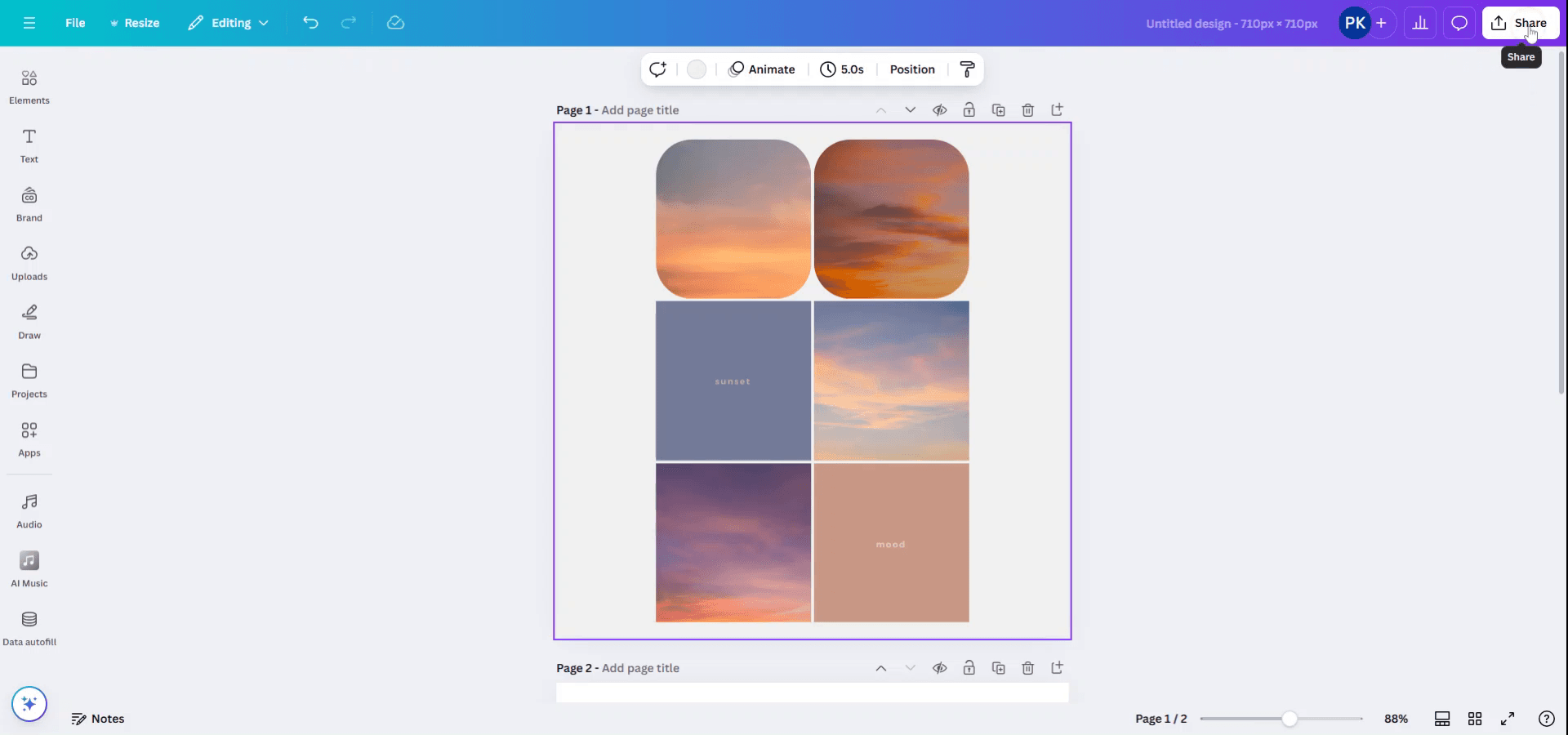
За да подобрите качеството на изтеглянията в Canva, уверете се, че имате професионален абонамент. Изберете дизайна, който искате да изтеглите. Щракнете върху опцията „Share“, разположена в горния десен ъгъл.
Стъпка 2
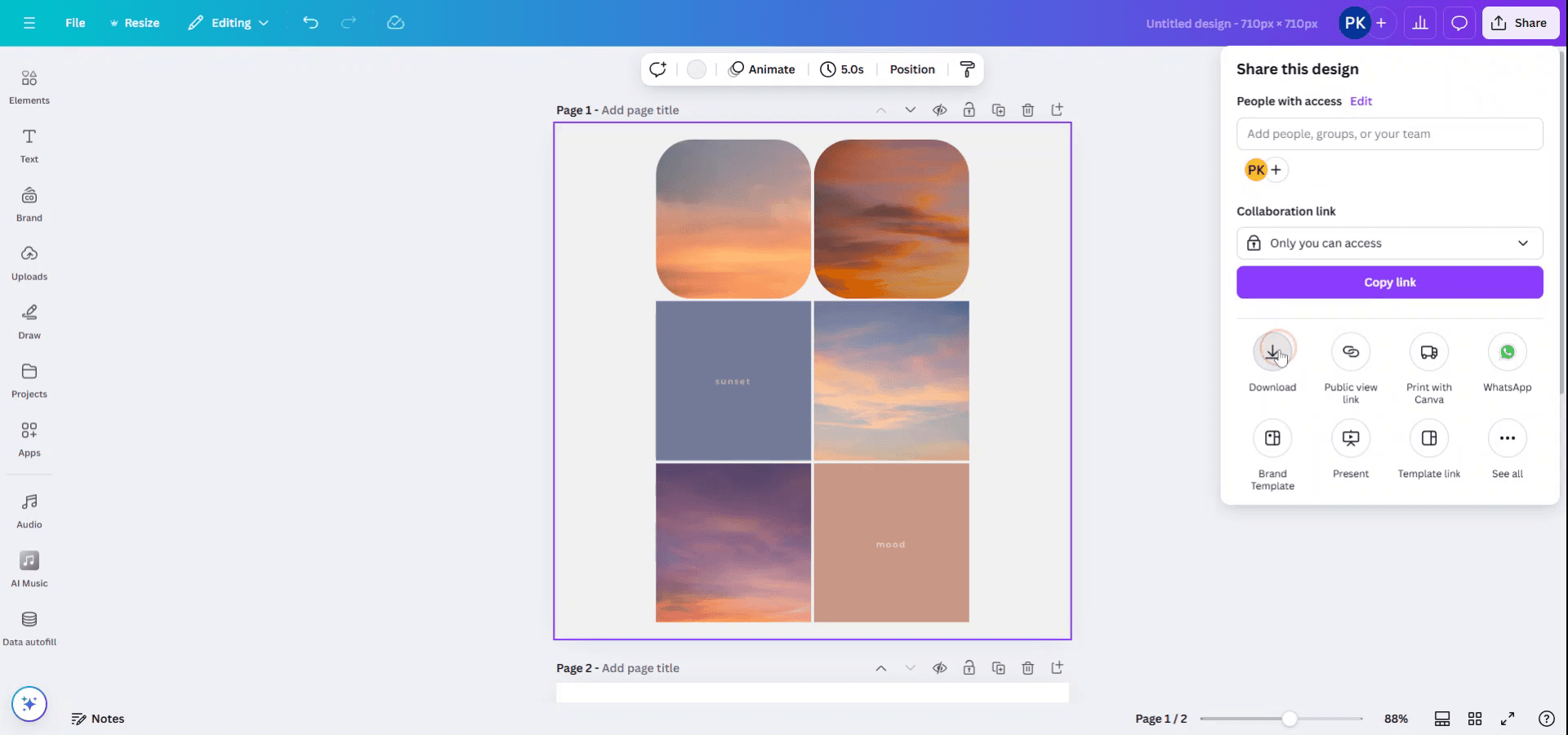
В менюто „Share this design“ изберете „Download“.
Стъпка 3
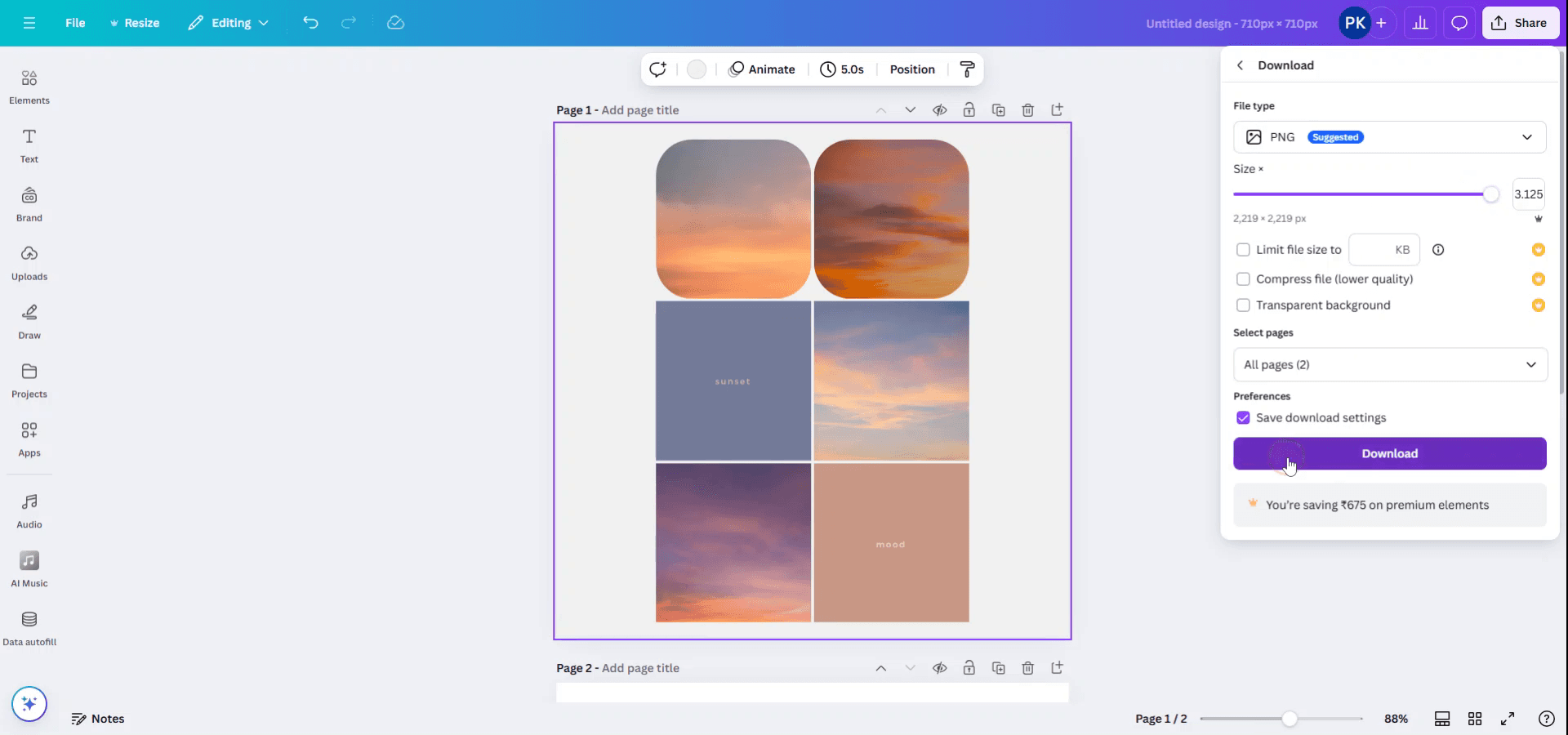
С професионално членство имате възможност да увеличите размера на изображението според предпочитанията си. Настройте размера на изображението според нуждите си.

Стъпка 4
Ако има ограничения за размера на файла, можете да ограничите размера до конкретен размер. Налични са опции за компресиране на файла, намаляване на качеството или добавяне на прозрачен фон. След като сте доволни от настройките, щракнете върху „Download“.
Професионални съвети за по-добро качество на изтеглянията от Canva
Използвайте „PDF Print“ за изтегляния с висока разделителна способност: При изтегляне на дизайна изберете „PDF Print“ за най-високо качество. Този формат запазва повече детайли, особено за печат.
Изтегляйте във формат PNG: Ако ви трябват изображения с високо качество, изтеглете дизайна си като PNG. PNG файловете поддържат висока разделителна способност, без да губят качество.
Увеличете размера на изображението: Преди да изтеглите, увеличете размерите на дизайна си (ако е възможно). По-големият размер гарантира по-добро качество, когато дизайнът се печата или показва на големи екрани.
Настройте параметрите за качество: При изтегляне във формат PNG или JPG Canva ви позволява да регулирате плъзгача за качество. Задайте го на „High“, за да получите възможно най-добрата разделителна способност.
Използвайте опцията „Transparent Background“ на Canva Pro: Ако изтегляте логотип или друг графичен елемент, който изисква чист фон, използвайте опцията „Transparent Background“ за по-добро качество и по-голяма гъвкавост.
Използвайте изображения с висока разделителна способност: За елементи като снимки и логотипи винаги използвайте изображения с висока разделителна способност в дизайна си. Изображения с ниска разделителна способност ще направят целия дизайн да изглежда „на пиксели“, когато се изтегли в голям размер.
Чести грешки и как да ги избегнете за по-добро качество на изтеглянията в Canva
Изображения с ниска разделителна способност: Използването на изображения с ниско качество може да доведе до финален изтеглен файл, който изглежда на пиксели или размазан.
Винаги използвайте изображения с висока разделителна способност за ясен и чист дизайн.Изтегляне във формат JPG за печат: JPG файловете са чудесни за онлайн, но не са идеални за печат.
Изберете „PDF Print“ за най-високо качество на печат, особено ако ви трябват ясни изображения и текст.Забравяне да настроите параметрите за изтегляне: По подразбиране Canva може да избере по-ниско качество за изтеглянията.
Винаги проверявайте и ръчно избирайте настройката „High“ преди изтегляне.Необмисляне на размера на изхода: Изтеглянето на малък дизайн с висока разделителна способност може да доведе до прекалено голям файл.
Балансът между разделителна способност и размер на файла е важен, особено ако качвате в уебсайтове или печатате.Неправилни размери за печат: Ако планирате да печатате дизайна си, уверете се, че размерите на изхода съвпадат с размера за печат, за да избегнете проблеми с мащабирането.
Задайте размерите на дизайна на конкретния размер, който ви трябва, например 8.5 x 11 инча за лист с формат letter, преди да изтеглите.
Често задавани въпроси за по-добро качество на изтеглянията от Canva
Как мога да изтегля висококачествено изображение от Canva?
Използвайте формата PNG и изберете „High“ качество при изтегляне. За най-добро качество за печат изберете „PDF Print.“Кой е най-добрият формат за изтегляне за печат?
PDF Print е най-добрият формат за висококачествен печат. Той запазва разделителната способност и позволява опции за „bleed“.Мога ли да изтегля дизайна си с по-висока разделителна способност?
Да, увеличете размера на дизайна преди изтегляне или използвайте настройките за изтегляне на Canva Pro за по-добра разделителна способност.Защо изображението ми изглежда на пиксели след изтегляне?
Това обикновено се случва при изображения с ниска разделителна способност. Уверете се, че използвате изображения с висока разделителна способност за ясен резултат.Какво е опцията „Transparent Background“?
Опцията Transparent Background ви позволява да изтеглите дизайна си без фон, което е полезно за логотипи или графики. Тази опция е налична за потребители на Canva Pro.Как да направя екранен запис на mac?
За да направите екранен запис на Mac, можете да използвате Trupeer AI. Той ви позволява да заснемете целия екран и предлага AI възможности като добавяне на AI аватари, добавяне на voiceover, добавяне на zoom in и out във видеото. С функцията за AI превод на видео на trupeer можете да преведете видеото на 30+ езика.Как да добавя AI аватар към екранен запис?
За да добавите AI аватар към екранен запис, ще трябва да използвате инструмент за AI екранен запис. Trupeer AI е инструмент за AI екранен запис, който ви помага да създавате видеа с множество аватари, а също така ви помага да създадете свой собствен аватар за видеото.Как да направя екранен запис на windows?
За екранен запис на Windows, можете да използвате вградения Game Bar (Windows + G) или усъвършенстван AI инструмент като Trupeer AI за по-разширени функции като AI аватари, voiceover, превод и т.н.Как да добавя voiceover към видео?
За да добавите voiceover към видеа, изтеглете trupeer ai chrome extension. След като се регистрирате, качете видеото си със звук, изберете желания voiceover от trupeer и експортирайте редактираното си видео.Как да увелича (Zoom in) по време на екранен запис?
За да увеличите по време на екранен запис, използвайте ефектите за zoom в Trupeer AI, които ви позволяват да увеличавате и намалявате в конкретни моменти, като усилвате визуалното въздействие на видеото си.
Хората също питат
Генератор на техническа документация
Как да отключите страница в Canva
Как да превърнете изображение в оцветяваща страница в Canva
Как да създадете линийка в Canva
Свързани уроци


