

Как да добавите хипервръзка в Teams
Научете как да добавяте хипервръзки към текст в чатове или канали на Microsoft Teams, като използвате менюто Format и опцията Insert Link. Следвайте това кратко ръководство и създайте workflow ръководства с Trupeer.
Използване на менюто за форматиране
Въведете и изберете: В полето за съобщение в чата или канала въведете текста, който искате да бъде кликваем.
Изберете текст: Маркирайте текста, който желаете да превърнете в хипервръзка.
Вмъкване на връзка: Изберете бутона „Format“ (буквата „A“ с молив) под полето за съобщение, след което изберете „Insert link“.
Въведете детайли: Ще се появи диалогов прозорец. Въведете текста, който искате да се показва, и URL адреса в полето „Address“.
Вмъкване: Кликнете върху „Insert“, за да приложите хипервръзката.
Ръководство стъпка по стъпка: Как да създадете хипервръзка в Teams
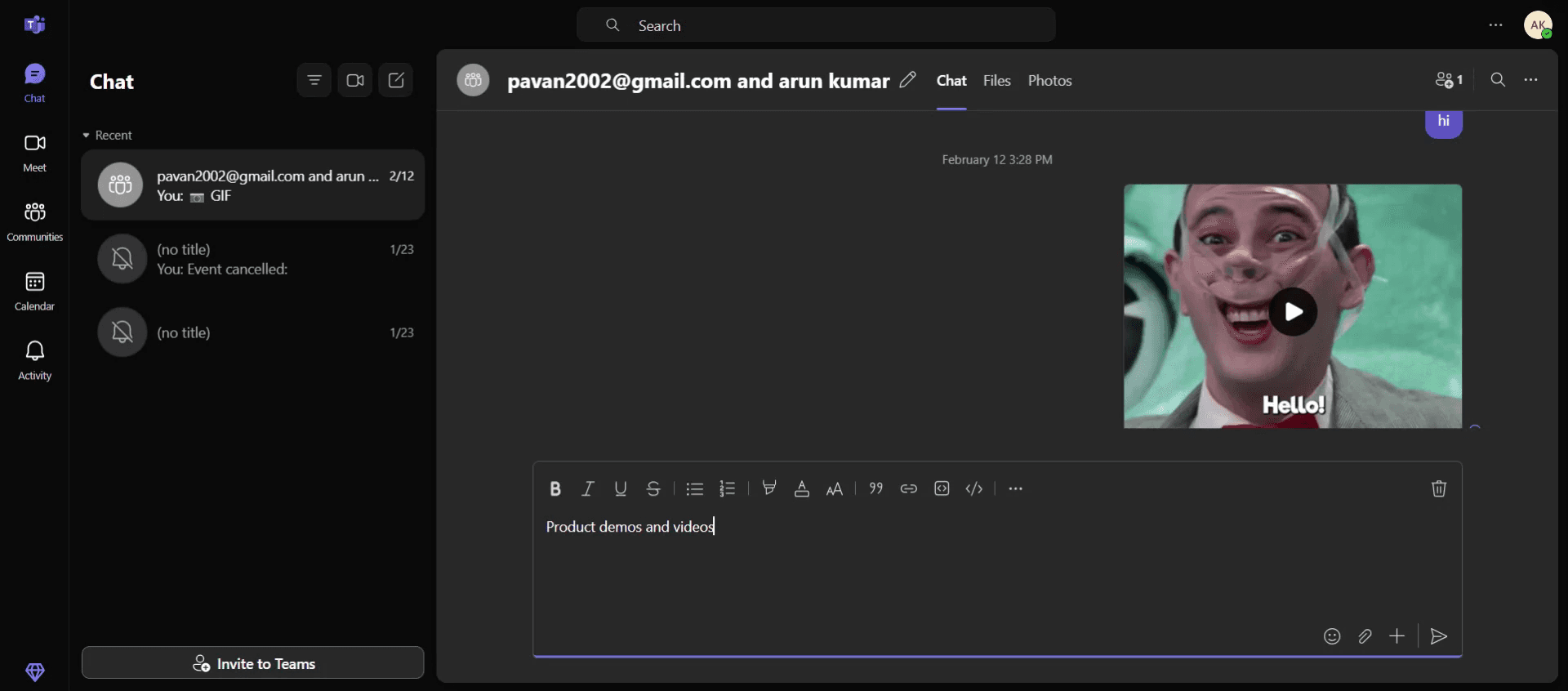
Стъпка 1
Започнете, като въведете или посочите желания текст в полето за съобщения на Microsoft Teams. След като текстът бъде въведен, ще се появи менюто за форматиране.
Стъпка 2
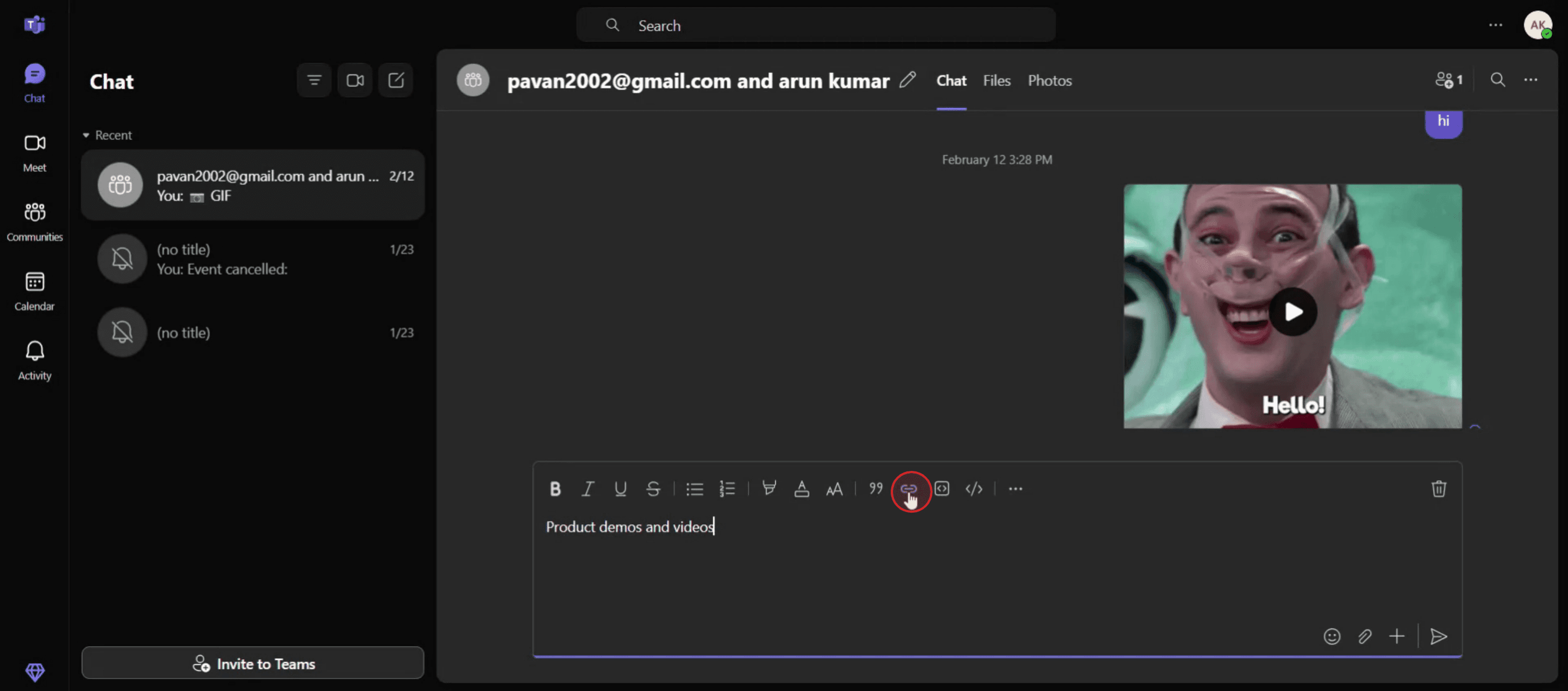
Продължете, като кликнете върху опцията „Insert Link“ в менюто за форматиране.
Стъпка 3
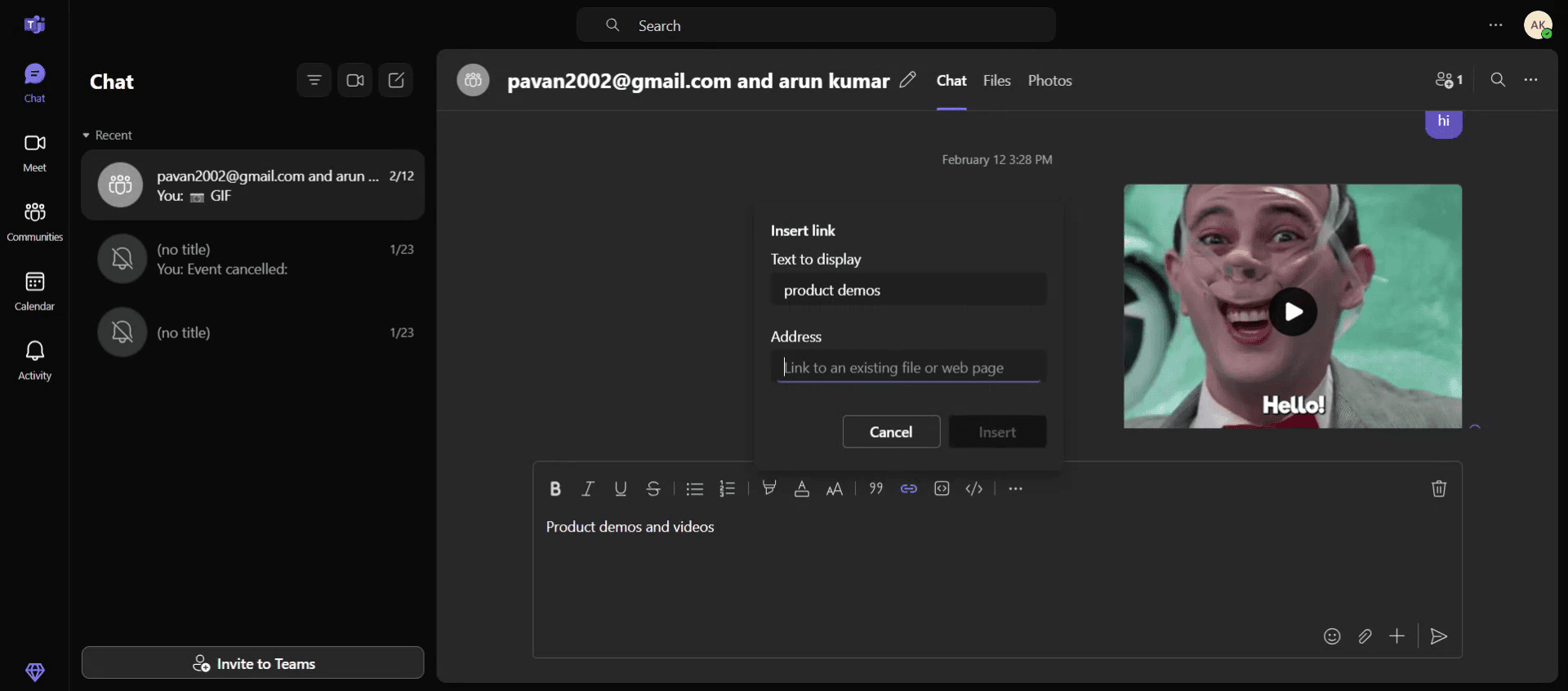
Въведете текста, който желаете да превърнете в хипервръзка, в указаното поле. В адресната лента копирайте и поставете желания URL адрес.
Стъпка 4
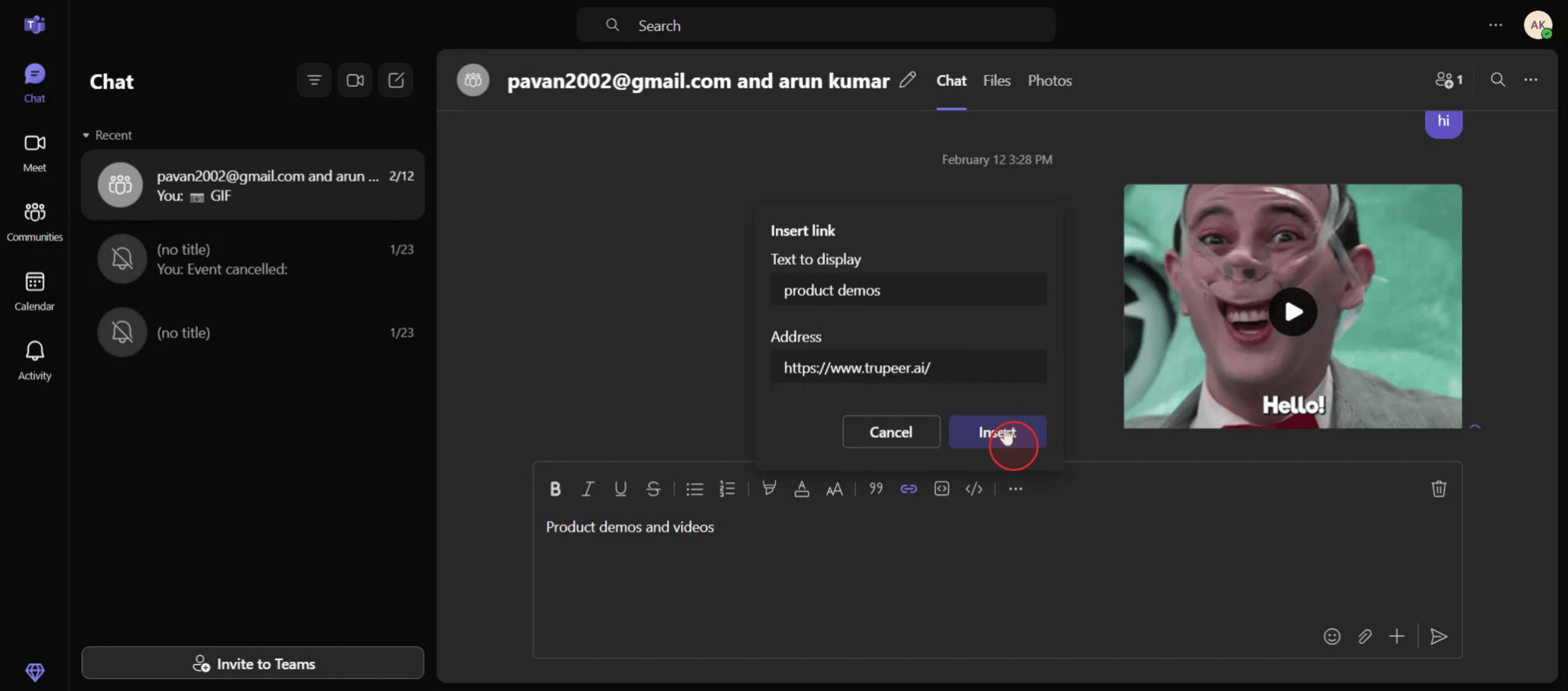
След като въведете необходимите детайли, кликнете върху бутона „Insert“, за да приложите хипервръзката.
Стъпка 5
Текстът вече е успешно свързан към посочения URL адрес.

Съвети за хипервръзки в Microsoft Teams
Отворете чата или канала в Teams
Започнете, като отидете в чата или канала, където искате да споделите своята хипервръзка.Въведете или поставете текста си
Напишете съобщението или текста, в който искате да вградите хипервръзката. Например, можете да въведете нещо като "Кликнете тук за подробности."Маркирайте текста за хипервръзка
Използвайте мишката или клавиатурата, за да изберете частта от текста, която искате да превърнете в кликваема връзка.Отворете менюто за форматиране
Кликнете върху иконата за форматиране ("A" с четка под полето за съобщение), за да отворите допълнителни опции за форматиране.Кликнете върху иконата за връзка
В лентата с инструменти за форматиране кликнете върху иконата с верига (Insert link). Това отваря малък прозорец, в който можете да добавите хипервръзка.
Чести грешки и как да ги избегнете
Опцията за връзка не се показва
Ако не виждате иконата за връзка, уверете се, че първо сте кликнали върху бутона Format. Опцията се появява само в разширения редактор.Връзката не работи след изпращане
Проверете отново, че сте копирали пълния URL адрес, включително "https://" в началото. Без него връзката може да не се отвори правилно.Неправилен текст за хипервръзка
Уверете се, че маркирате само частта от съобщението, която искате да бъде свързана. Ако нищо не е избрано, Teams може да не позволи вмъкването.Панелът за форматиране не е наличен в мобилно приложение
Десктоп приложението предлага повече инструменти за форматиране на хипервръзки от мобилната версия. За по-сложно форматиране използвайте Teams на компютър.Прекомерна употреба на дълги URL адреси
Вместо да публикувате сурови URL адреси, използвайте чист, описателен текст като хипервръзка, за да поддържате съобщенията четими и професионални.
Често задавани въпроси за добавяне на хипервръзки в Microsoft Teams
Мога ли да добавя хипервръзка към текст в съобщенията на Teams?
Да, можете да използвате менюто Format, за да вмъкнете хипервръзка в избран текст.Как да направя кликващ линк без инструменти за форматиране?
Поставете пълния URL адрес (започващ с https://) директно в съобщението. Teams автоматично ще го направи кликваем.Мога ли да добавя няколко хипервръзки в едно съобщение?
Да, използвайте инструмента Format, за да вмъкнете няколко хипервръзки в едно и също тяло на съобщението.Защо не мога да добавя хипервръзка на мобилно?
Мобилното приложение има ограничени функции за форматиране. Използвайте настолната версия, за да вмъкнете линкове, базирани на текст.Как да редактирам хипервръзка след като я добавя?
Кликнете отново върху иконата Format, изберете текста с хипервръзка, кликнете върху иконата за линк и направете промените.Как да направя екранен запис на mac?
За да направите екранен запис на Mac, можете да използвате Trupeer AI. Той ви позволява да заснемете целия екран и предлага AI възможности като добавяне на AI аватари, добавяне на voiceover, добавяне на zoom in и out във видеото. С функцията за AI превод на видео на trupeer можете да преведете видеото на 30+ езика.Как да добавя AI аватар към екранен запис?
За да добавите AI аватар към екранен запис, ще трябва да използвате инструмент за AI екранен запис. Trupeer AI е инструмент за AI екранен запис, който ви помага да създавате видеа с множество аватари, а също така ви помага да създадете свой собствен аватар за видеото.Как да направя екранен запис на windows?
За екранен запис на Windows, можете да използвате вградения Game Bar (Windows + G) или усъвършенстван AI инструмент като Trupeer AI за по-разширени функции като AI аватари, voiceover, превод и т.н.Как да добавя voiceover към видео?
За да добавите voiceover към видеа, изтеглете trupeer ai chrome extension. След като се регистрирате, качете видеото си със звук, изберете желания voiceover от trupeer и експортирайте редактираното си видео.Как да увелича (Zoom in) по време на екранен запис?
За да увеличите по време на екранен запис, използвайте ефектите за zoom в Trupeer AI, които ви позволяват да увеличавате и намалявате в конкретни моменти, като усилвате визуалното въздействие на видеото си.
Хората също питат
Генератор на техническа документация
Как да споделите GitHub репозиторие чрез линк
Как да споделите своя GitHub профил
Свързани уроци



