
Как да подчертаете думи в Canva – лесно акцентиране върху текста
Искате ли текстът ви да изпъква в Canva? Научете как да подчертавате думи с цветове за фон, форми и други креативни техники за дизайн.
Този документ предоставя стъпка по стъпка процес за маркиране на текст в проект на Canva.
Ръководството ще помогне на потребителите да изберат проект, да добавят и редактират текст, да приложат ефекти и лесно да персонализират фона на текста.
Ръководство стъпка по стъпка: Как да маркирате думи в Canva
Стъпка 1
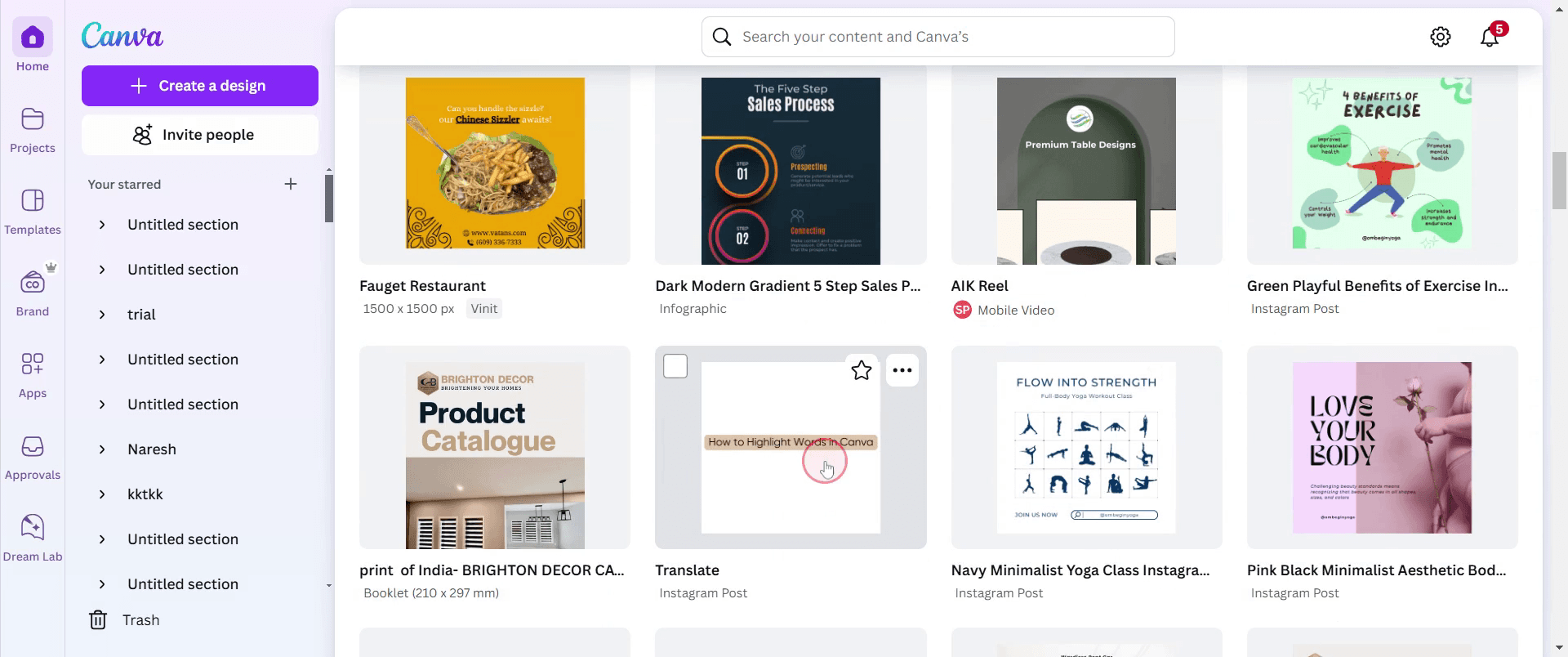
Изберете съществуващия проект, по който искате да работите, като кликнете върху него.
Стъпка 2
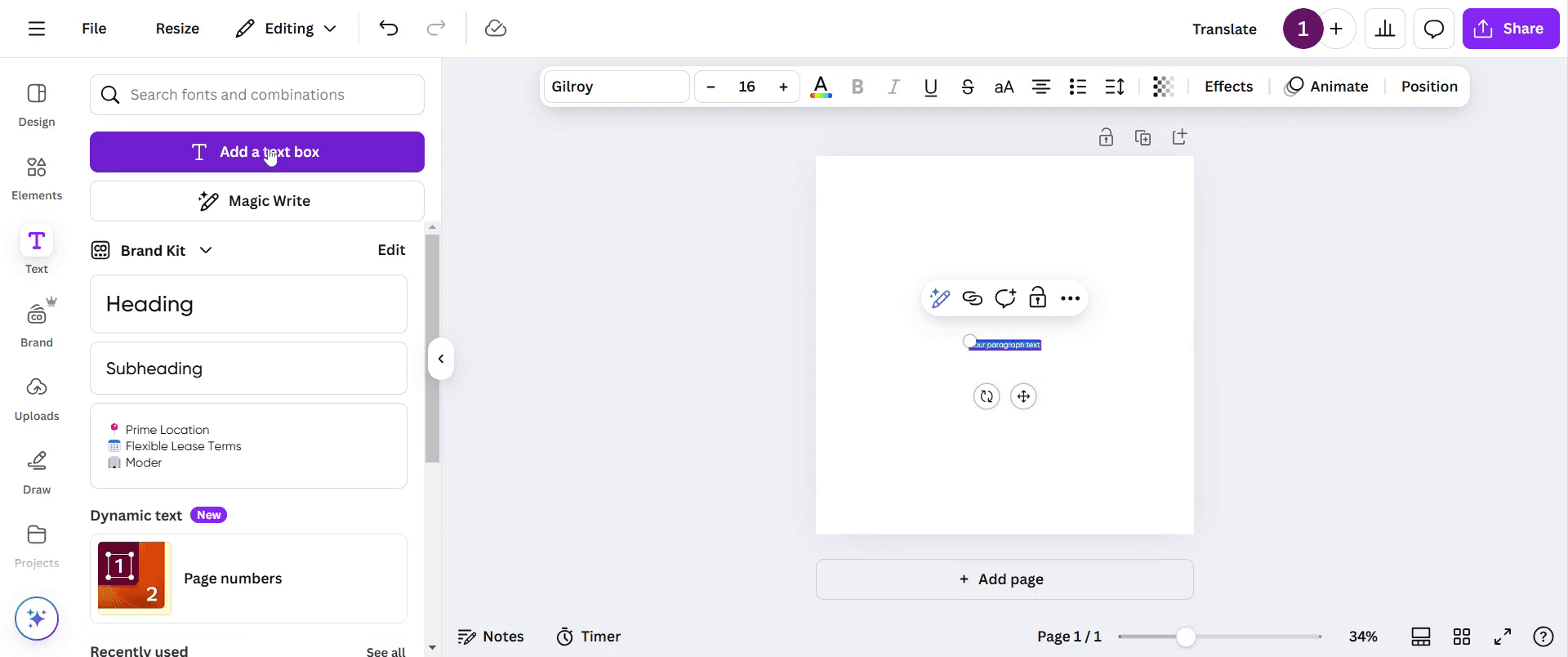
Отидете до лентата с инструменти, кликнете върху „Text“ и добавете текстово поле.
Стъпка 3
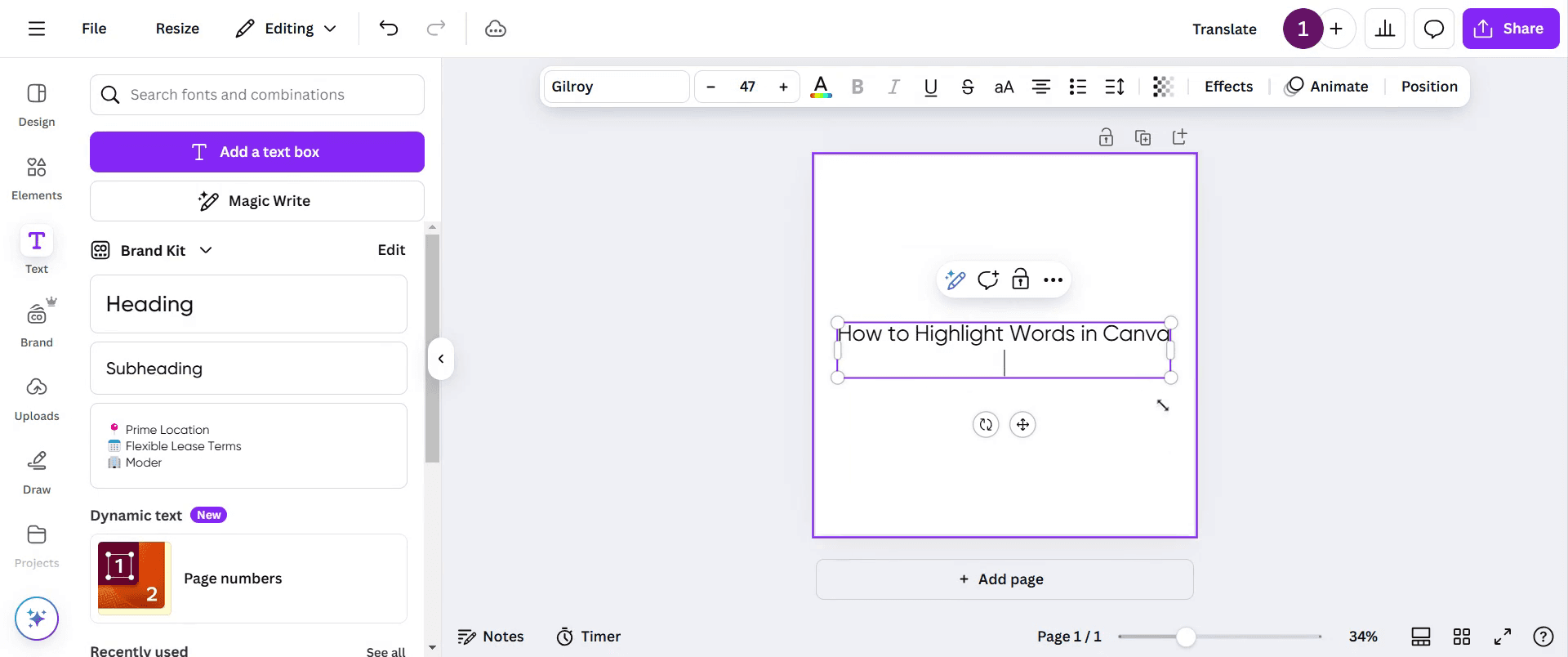
Преоразмерете текстовото поле според вашите нужди.
Стъпка 4
Отидете до горната лента с инструменти и кликнете върху „Effects“. Тук ще намерите различни стилове на ефекти.
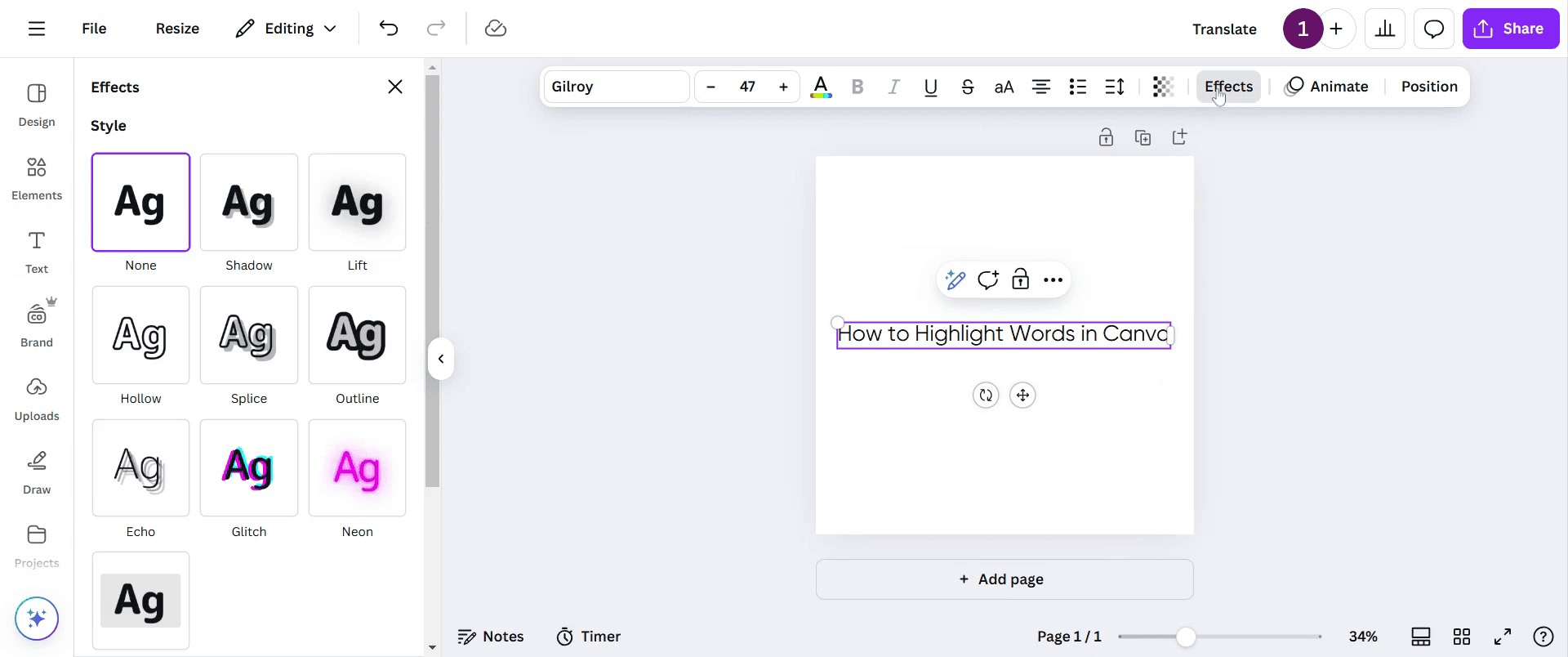
Стъпка 5
Потърсете опция, наречена „Background“, и кликнете върху нея. Можете да регулирате закръглеността според предпочитанията си.
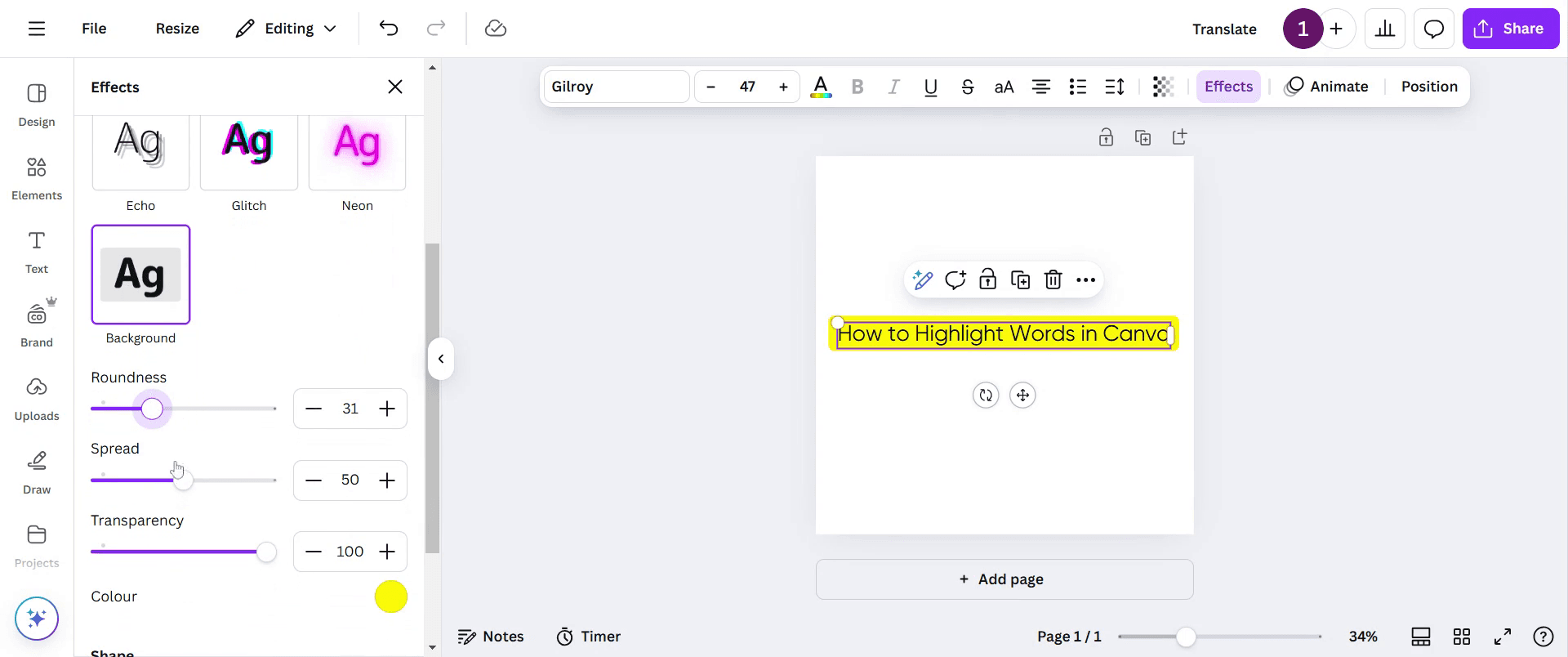
Стъпка 6
Освен това можете да промените остротата и прозрачността на фона. Имате и опция да смените цвета на фона.

Стъпка 7
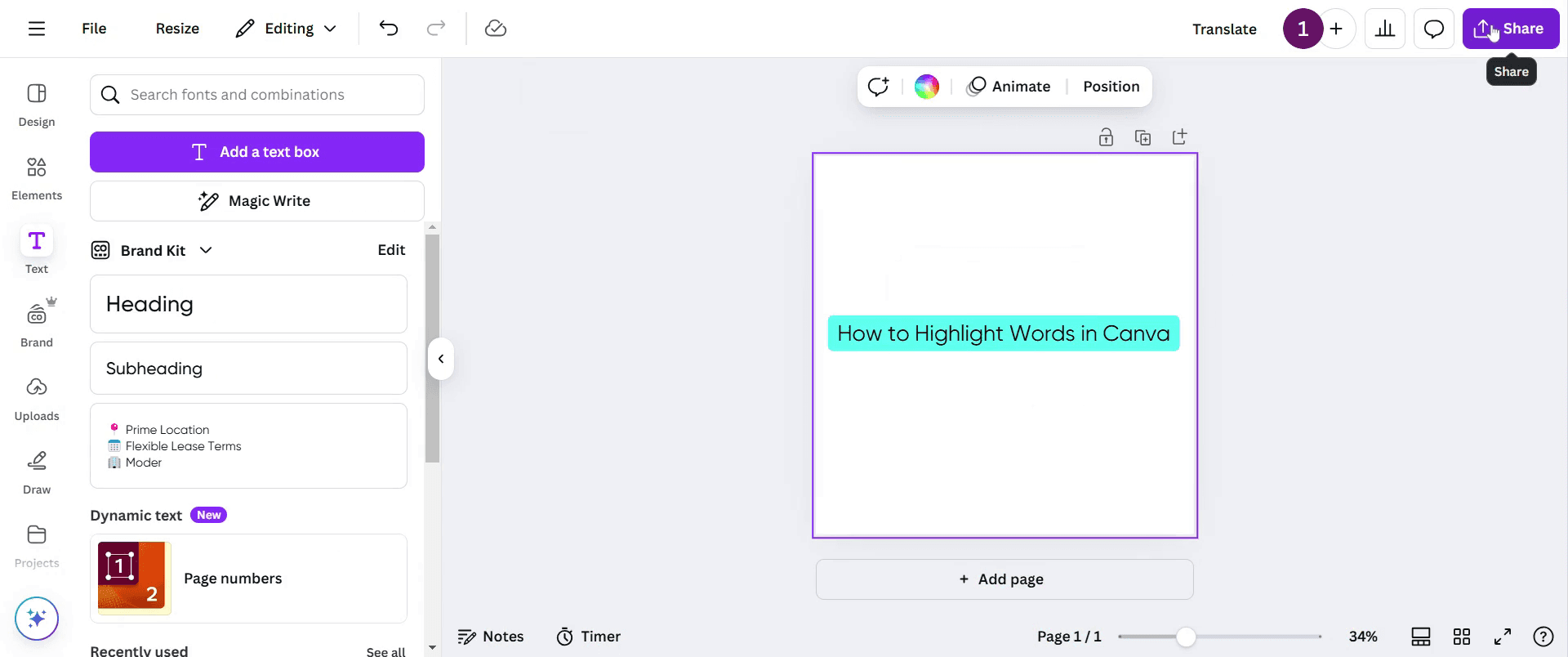
Изберете цветовете на фона според нуждите си. След като всичко е настроено, маркираният ви текст е готов.
Професионални съвети за подчертаване на думи в Canva
Използвайте инструмента Text Box и приложете цвят за фон към текста, за да изпъкнат думите.
Комбинирайте различни стилове и дебелини на шрифта с подчертан текст, за да създадете акцент и да подобрите четимостта.
Използвайте градиенти или дискретни ефекти със сянка заедно с подчертаването, за да получите по-привлекателен визуален дизайн.
Чести грешки & как да ги избегнете при подчертаване на думи в Canva
Прекаляване с ярки цветове може да направи текста да изглежда твърде „крещящ“. Придържайте се към дискретни нюанси, които пак привличат вниманието.
Неосигуряване на добър контраст между подчертаната дума и фона — винаги проверявайте четимостта.
Забравяне да подравните правилно подчертаната част спрямо цялостния дизайн — поддържайте оформлението чисто и балансирано.
Често задавани въпроси за подчертаване на думи в Canva
Мога ли да използвам персонализирани цветове, за да подчертавам текст в Canva?
Да, Canva ви позволява да използвате персонализирани цветове за текстови акценти, като изберете Custom под опциите за цвят и въведете желания hex код.Мога ли да подчертая само част от дума в Canva?
Не, в момента Canva позволява подчертаване само на цели думи, а не на части от дума. Въпреки това можете да използвате няколко текстови полета за креативно подчертаване.Как да направя екранен запис на mac?
За да направите екранен запис на Mac, можете да използвате Trupeer AI. Той ви позволява да заснемете целия екран и предлага AI възможности като добавяне на AI аватари, добавяне на voiceover, добавяне на zoom in и out във видеото. С функцията за AI превод на видео на trupeer можете да преведете видеото на 30+ езика.Как да добавя AI аватар към екранен запис?
За да добавите AI аватар към екранен запис, ще трябва да използвате инструмент за AI екранен запис. Trupeer AI е инструмент за AI екранен запис, който ви помага да създавате видеа с множество аватари, а също така ви помага да създадете свой собствен аватар за видеото.Как да направя екранен запис на windows?
За екранен запис на Windows, можете да използвате вградения Game Bar (Windows + G) или усъвършенстван AI инструмент като Trupeer AI за по-разширени функции като AI аватари, voiceover, превод и т.н.Как да добавя voiceover към видео?
За да добавите voiceover към видеа, изтеглете trupeer ai chrome extension. След като се регистрирате, качете видеото си със звук, изберете желания voiceover от trupeer и експортирайте редактираното си видео.Как да увелича (Zoom in) по време на екранен запис?
За да увеличите по време на екранен запис, използвайте ефектите за zoom в Trupeer AI, които ви позволяват да увеличавате и намалявате в конкретни моменти, като усилвате визуалното въздействие на видеото си
Препоръчани четива
Генератор на техническа документация
Как да превърнете изображение в оцветяваща страница в Canva
Как да печатате двустранно в Canva
Как да разтегнете текста в Canva
Свързани уроци


