
Как да извлечете снимка от видео в Canva
Научете как да извлечете снимка от видео в Canva, като заснемете кадър и го експортирате като изображение. Следвайте това лесно ръководство и създайте ясни визуални инструкции с Trupeer.
Това ръководство предоставя подробно описание как да заснемете неподвижно изображение от видео в Canva.
Следвайте стъпките по-долу, за да извлечете ефективно желаната снимка от вашия видео проект.
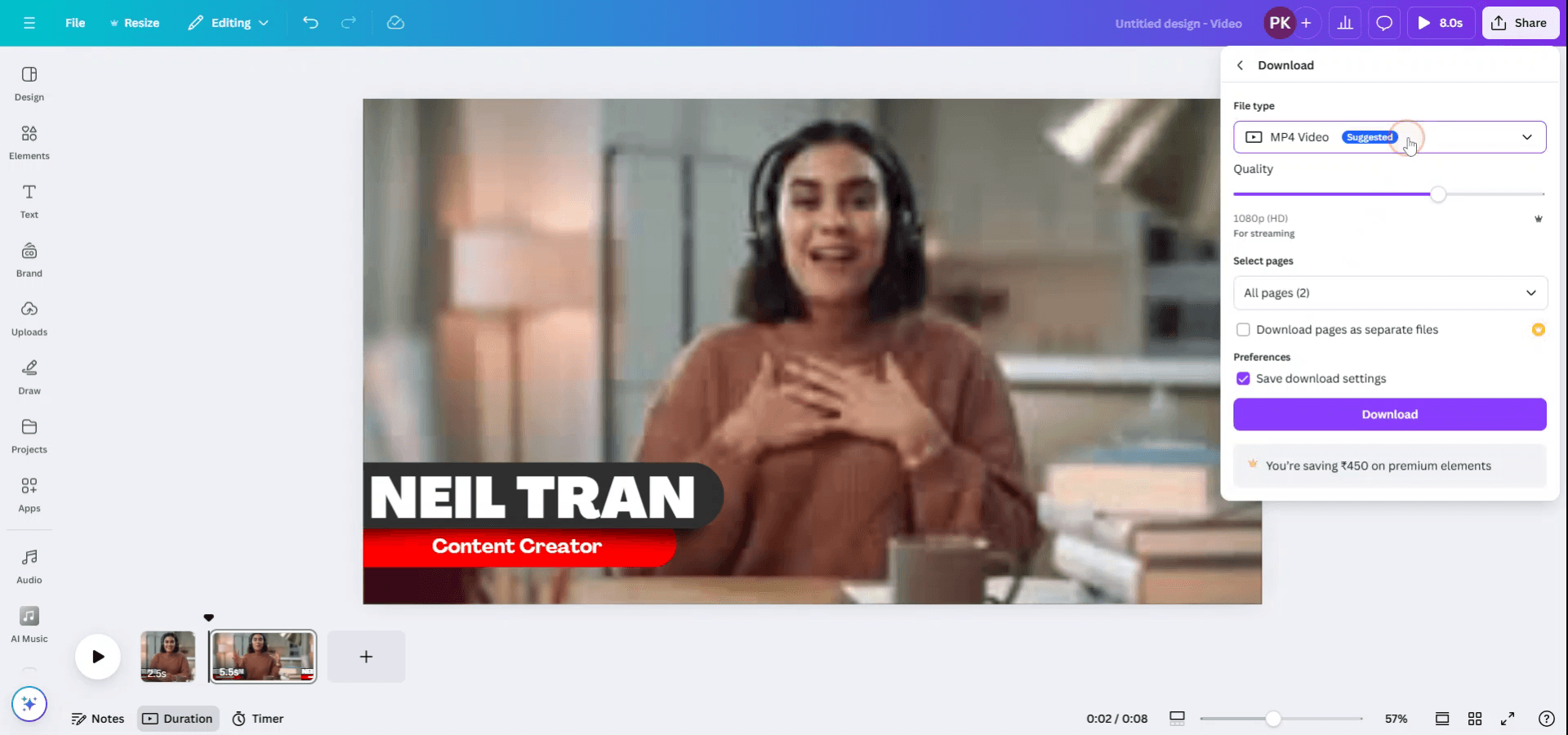
За да заснемете снимка от видео в Canva, качете видеото, позиционирайте го така, че да се вижда желаният кадър, и след това изтеглете дизайна като файл с изображение (PNG или JPEG). Въпреки че Canva няма специална функция „frame grab“, този заобиколен вариант ви позволява ефективно да извлечете неподвижно изображение.
Ръководство стъпка по стъпка:
1. Качете видеото си:
Отворете вашия проект в Canva и качете видеото, което искате да използвате. Плъзнете го върху платното.
2. Настройте кадъра:
Преместете плейхеда (скрубера) в таймлайна на видеото до кадъра, който искате да заснемете. Преоразмерете и позиционирайте видеото върху платното според нуждите.
3. Изтеглете кадъра като изображение:
Кликнете върху „Share“ в горния десен ъгъл.
Изберете „Download“.
Изберете PNG или JPEG като тип файл.
Под „Select pages“ изберете само текущата страница.
Ръководство стъпка по стъпка: как да извлечете снимка от видео в canva
Стъпка 1
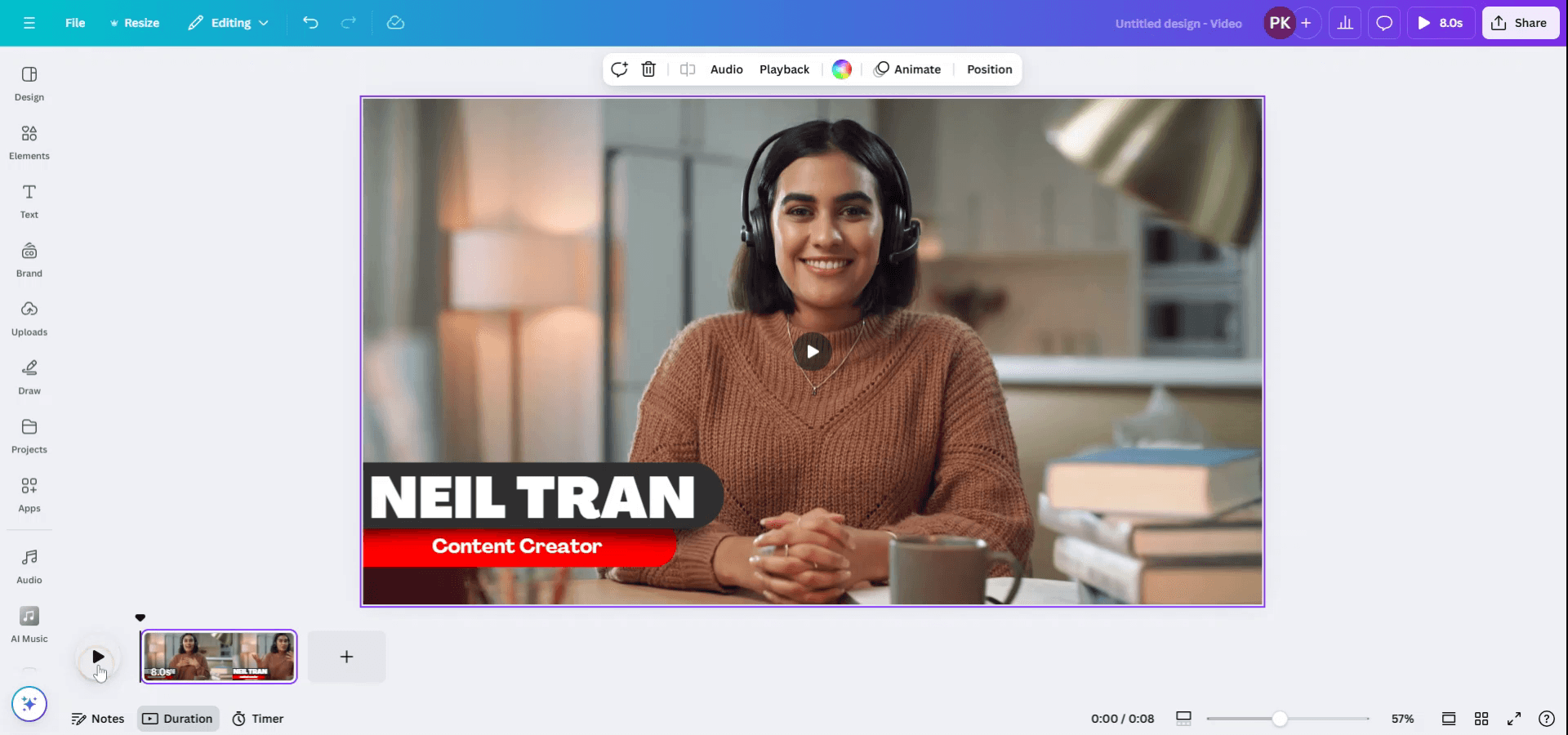
За да започнете да заснемате снимка от видео в Canva, отворете съществуващ дизайн, който съдържа видеото. Използвайте таймера за продължителност под видеото, за да пуснете и да спрете точно в момента, който искате да заснемете.
Стъпка 2
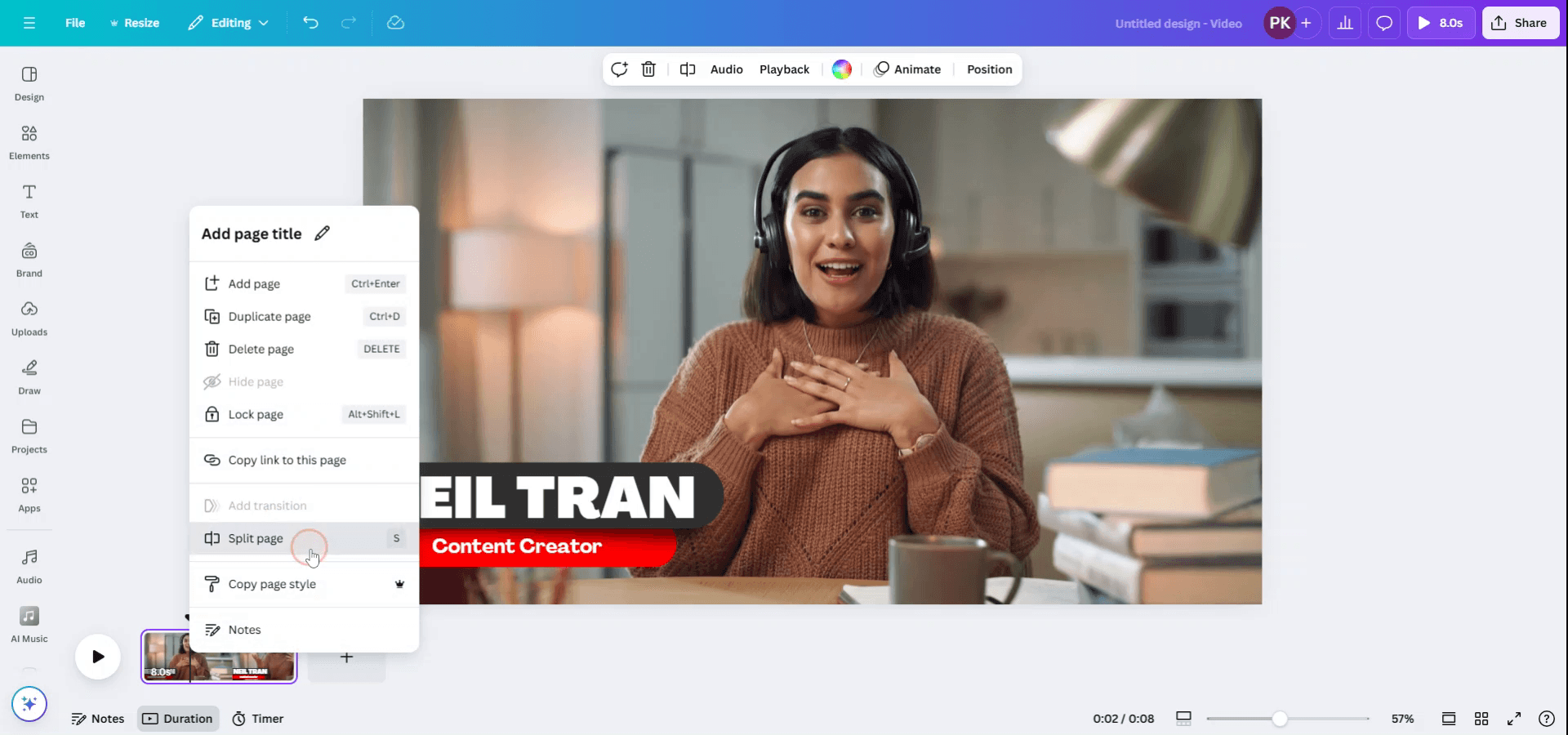
След като сте идентифицирали точния кадър, който искате да заснемете, кликнете върху „S“, за да разделите видеото. Като алтернатива, кликнете с десния бутон върху видеото и изберете „Split Page“, за да изолирате кадъра.
Стъпка 3
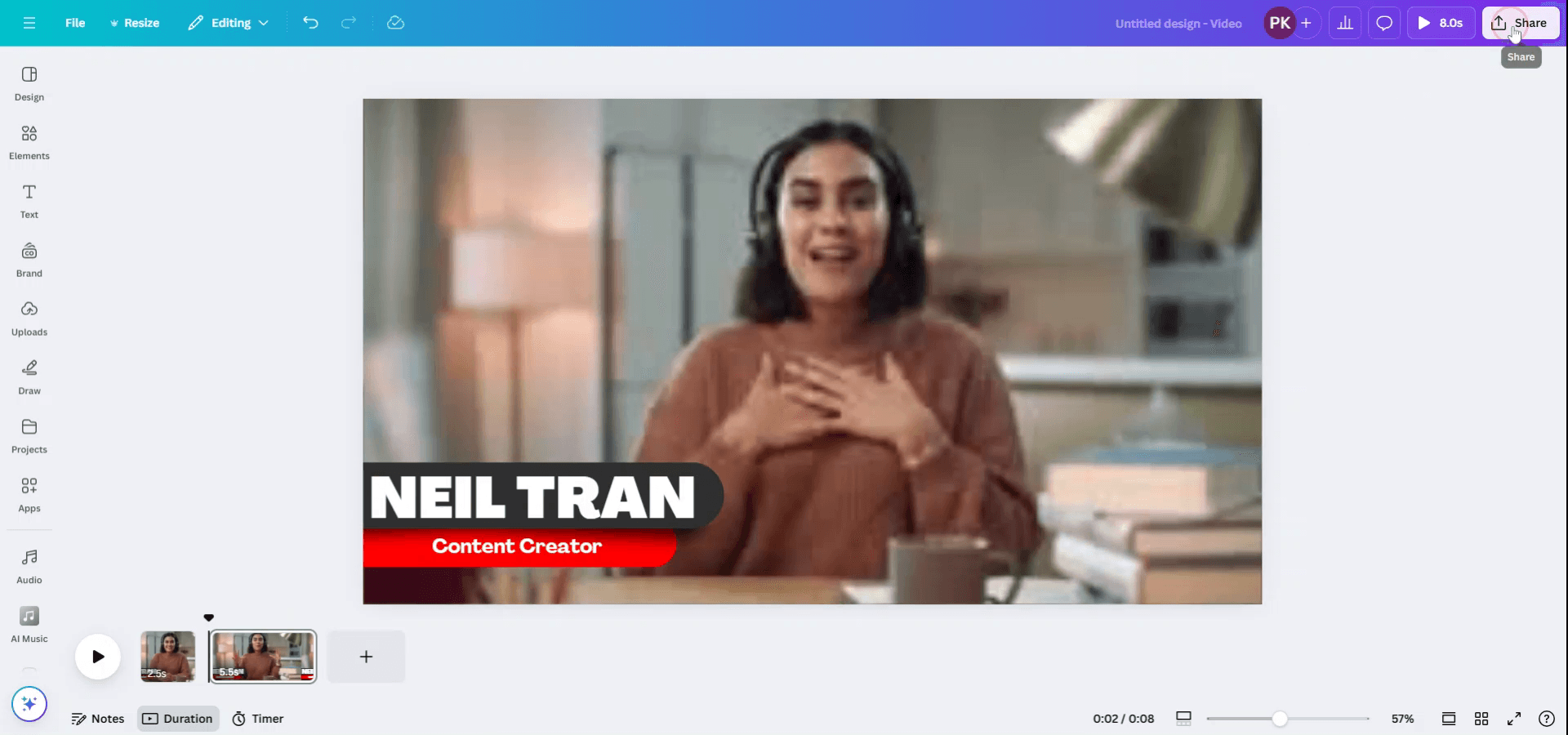
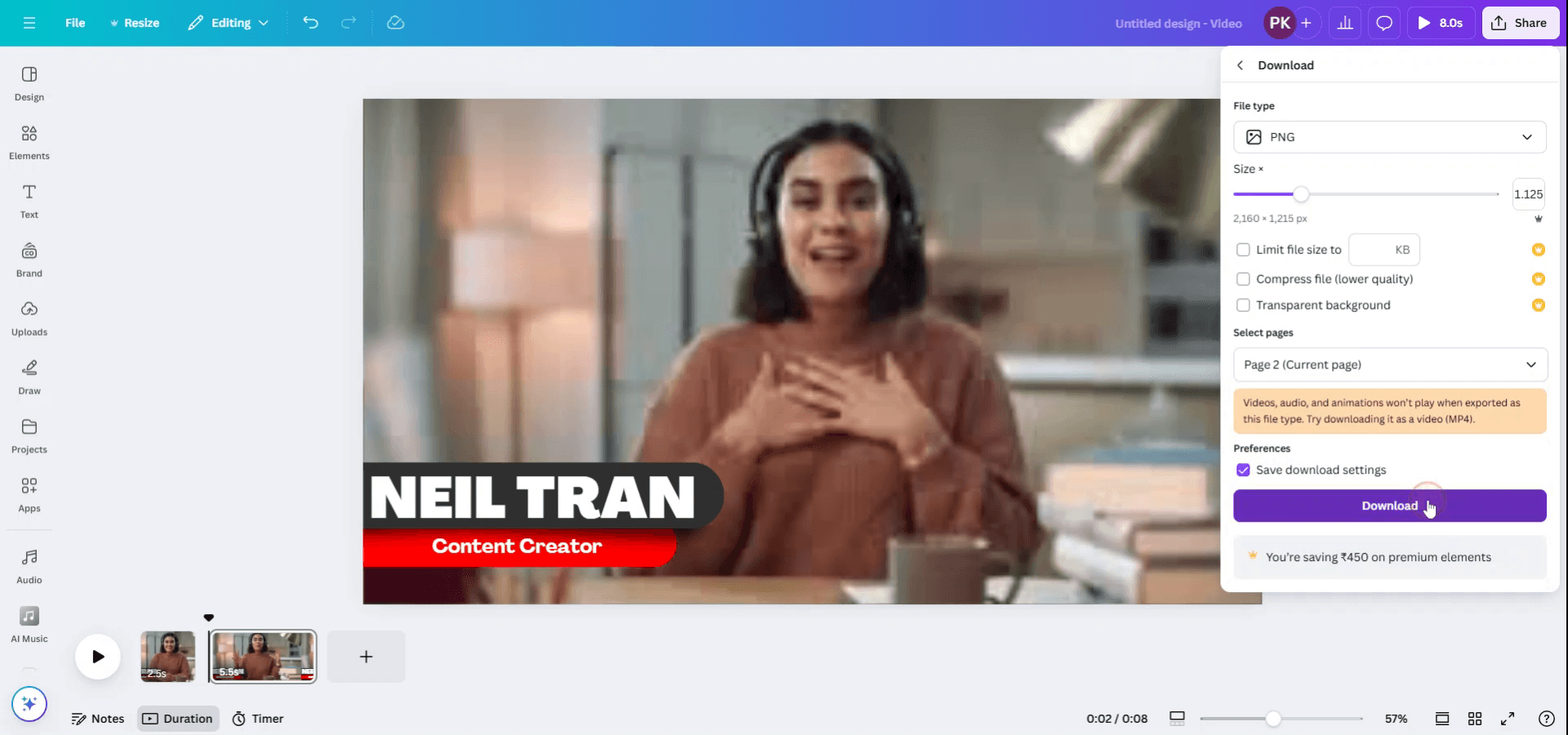
Избраният кадър вече ще се появи на нова страница, например Page 2. За да изтеглите този кадър като снимка, кликнете върху бутона „Share“ и изберете „Download“ от падащото меню.
Стъпка 4
Задайте типа файл на PNG и коригирайте размера според нуждите.
Стъпка 5
Уверете се, че сте избрали правилната страница (Page 2), където се намира желаната снимка, преди да продължите.

Стъпка 6
След като всички настройки са потвърдени, кликнете върху „Done“ и след това върху „Download“, за да запазите снимката на устройството си.
Професионални съвети за извличане на снимка от видео в Canva
Пауза на желания кадър: Пуснете видеото и поставете пауза на точния кадър, който искате да използвате като изображение.
Направете скрийншот: Използвайте функцията за скрийншот на вашия компютър или устройство (например Snipping Tool в Windows, Command+Shift+4 на Mac), за да заснемете кадъра.
Качете скрийншота в Canva: След като заснемете скрийншота, качете го в Canva, като го плъзнете и пуснете или използвате таба „Uploads“.
Използвайте инструмента за редакция на видео: Canva ви позволява да подрязвате и разделяте видеа. Използвайте тази функция, за да се фокусирате върху частта от видеото, от която искате да извлечете снимка, преди да направите скрийншота.
Използвайте редактора на изображения на Canva за подобрения: След като изображението бъде качено, използвайте редактора на изображения на Canva, за да регулирате яркостта, контраста и да приложите филтри за професионален резултат.
Чести грешки и как да ги избегнете при извличане на снимка от видео в Canva
Скрийншот с ниско качество: Ако направите скрийншот на видео с ниска резолюция, качеството на изображението може да е лошо.
Поправка: Уверете се, че видеото е с висока резолюция, преди да направите скрийншот, за да запазите яснотата на изображението.Нежелани елементи в кадъра: Понякога други части от видеото може да се появят в кадъра, който искате да заснемете.
Поправка: Подрежете видеото в Canva, преди да поставите пауза, за да изолирате желания кадър, или използвайте инструменти за изрязване след заснемането на изображението.Без настройка на размера на изображението: След като качите скрийншота, може да забравите да го преоразмерите, за да пасне на дизайна ви.
Поправка: Използвайте опциите за преоразмеряване на Canva, за да нагласите изображението перфектно към оформлението.Загуба на пропорциите: Преоразмеряването може да изкриви оригиналните пропорции.
Поправка: Задръжте клавиша „Shift“, докато преоразмерявате, за да поддържате правилните пропорции на изображението.Ограничения на формата на файла: Скрийншотите не винаги са в най-подходящия формат за Canva.
Поправка: Запазвайте скрийншотите в често използвани формати за изображения (PNG или JPG), преди да ги качите в Canva.
Често задавани въпроси за извличане на снимка от видео в Canva
Мога ли директно да извлека снимка от видео в Canva?
Не, Canva няма вградена функция за извличане на снимки от видеа. Първо трябва да заснемете кадъра чрез скрийншот.Какви видео формати мога да качвам в Canva?
Canva поддържа качване на видеа в MP4, MOV и други често използвани видео формати.Мога ли да редактирам снимката след като я заснема от видео?
Да, след като я качите в Canva, можете да използвате инструментите за редакция на платформата, за да подобрите или коригирате изображението.Има ли по-добър начин да извлека висококачествени снимки от видео?
Ако ви трябва по-висококачествено изображение, помислете за използване на специализиран софтуер „видео към изображение“, преди да го качите в Canva.Мога ли да използвам кадър от видео за търговски цели?
Уверете се, че имате правилните права за използване на видеосъдържанието. Canva предлага stock видеа и снимки с права за търговска употреба, но личните видеа може да изискват разрешение или лиценз.Как да направя запис на екрана на mac?
За да направите запис на екрана на Mac, можете да използвате Trupeer AI. То ви позволява да заснемете целия екран и предоставя AI възможности като добавяне на AI аватари, добавяне на voiceover, добавяне на zoom in и out във видеото. С функцията за AI видео превод на trupeer можете да преведете видеото на 30+ езика.Как да добавя AI аватар към запис на екрана?
За да добавите AI аватар към запис на екрана, ще трябва да използвате инструмент за запис на екрана с AI. Trupeer AI е инструмент за запис на екрана с AI, който ви помага да създавате видеа с множество аватари, а също така ви помага да създадете свой собствен аватар за видеото.Как да направя запис на екрана на windows?
За запис на екрана в Windows, можете да използвате вградения Game Bar (Windows + G) или усъвършенстван AI инструмент като Trupeer AI за по-разширени функции като AI аватари, voiceover, превод и т.н.Как да добавя voiceover към видео?
За да добавите voiceover към видеа, изтеглете trupeer ai chrome extension. След като се регистрирате, качете видеото си със звук, изберете желания voiceover от trupeer и експортирайте редактираното си видео.Как да увелича (Zoom in) при запис на екрана?
За да увеличите при запис на екрана, използвайте zoom ефектите в Trupeer AI, които ви позволяват да увеличавате и намалявате в конкретни моменти, като подобрявате визуалното въздействие на видеосъдържанието си.
Хората също питат
Technical Documentation Generator
Как да превърнете изображение в страница за оцветяване в Canva
Как да печатате двустранно в Canva
Как да разтегнете текст в Canva
Свързани уроци


