

Как да отидете на следващия ред в Teams чат
Разберете как да отидете на следващия ред в Teams чат, без да изпращате съобщението. Научете простите клавишни комбинации за настолни и мобилни устройства.
To go to the next line in a Microsoft Teams chat, press Shift + Enter. This will insert a line break within your message instead of sending it. Alternatively, you can open the formatting options by clicking the "Format" icon (the letter "A" with a pencil) to expand the message box. Then, pressing "Enter" will create a new line.
Step-by-Step-Guide: How to Go to the Next Line in Teams Chat
Step 1
First, log in to the Teams website.
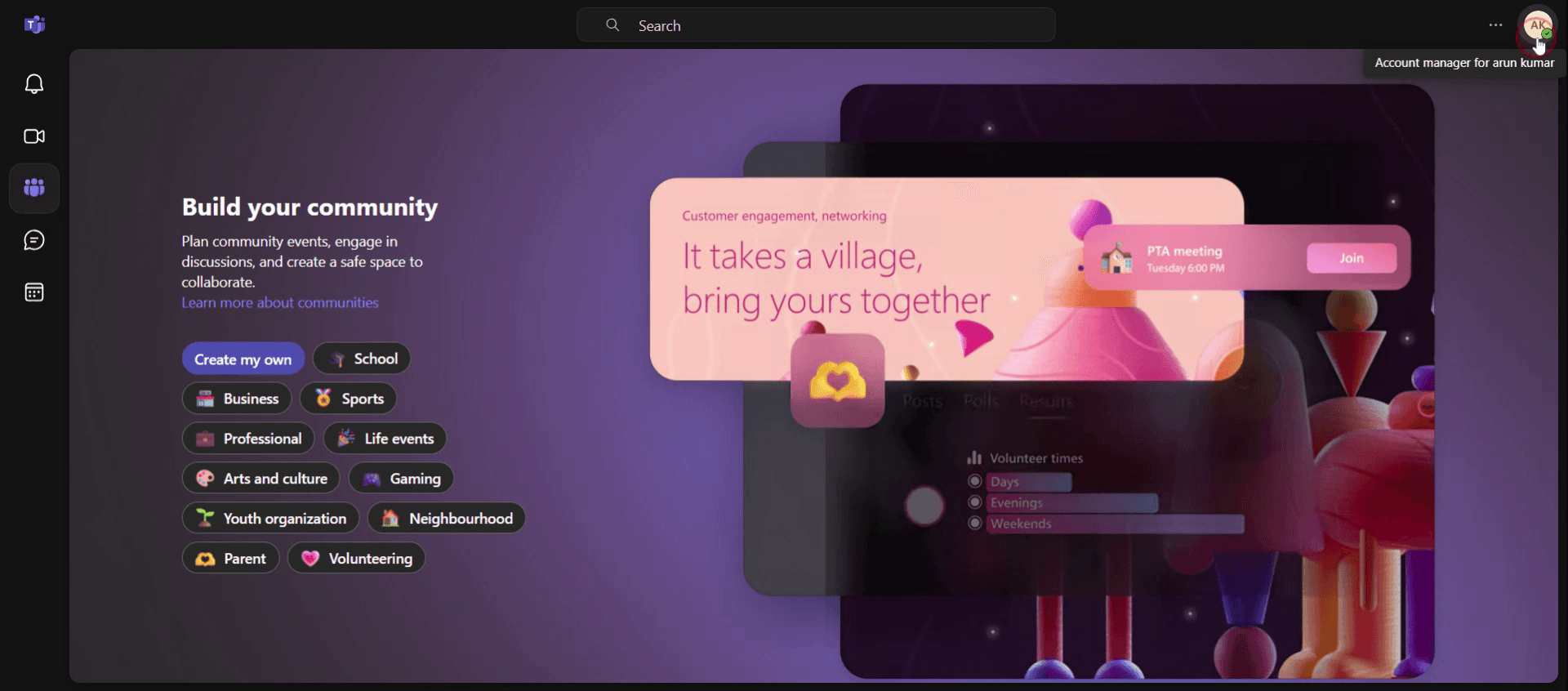
Step 2
Navigate to the Chats section and click on it

Step 3
Next, select the specific contact you wish to message by clicking on their name.
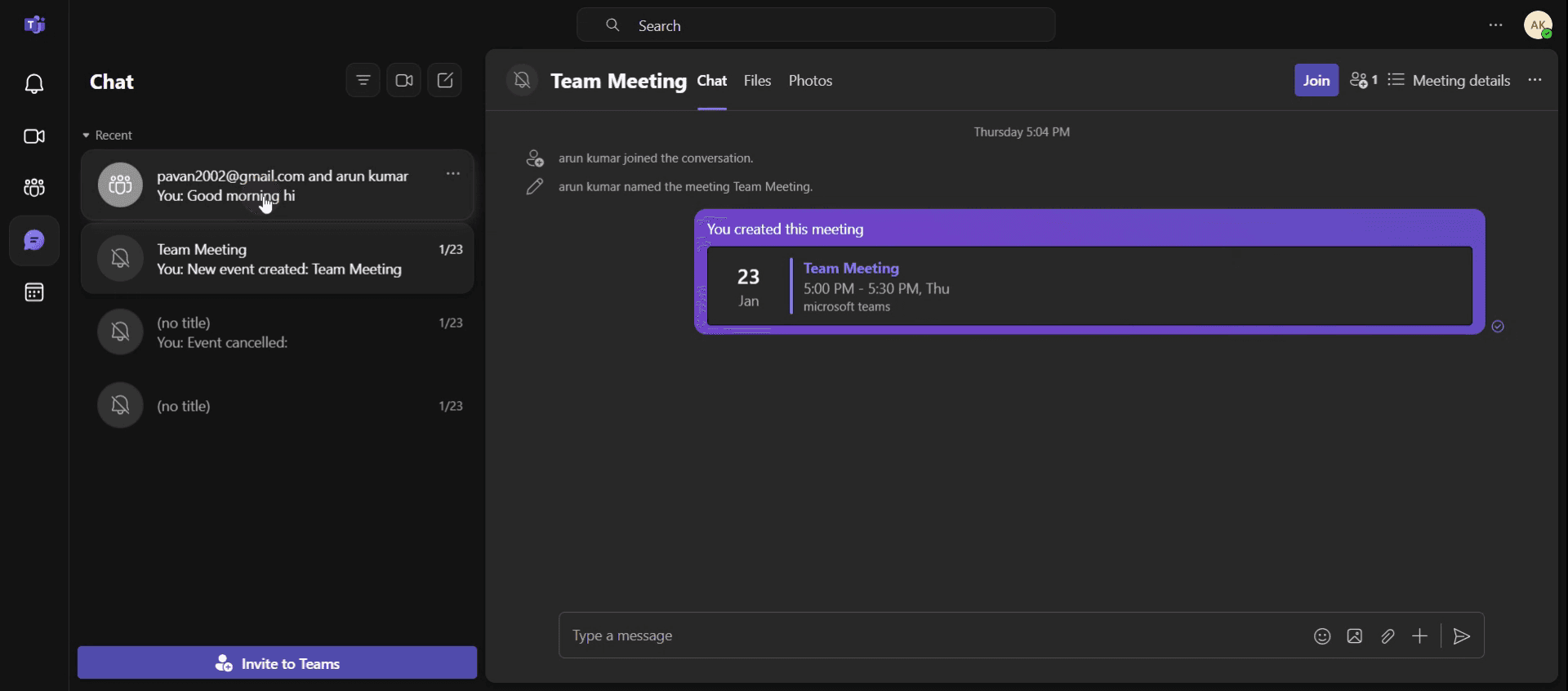
Step 4
Proceed to the message box and type your initial message.
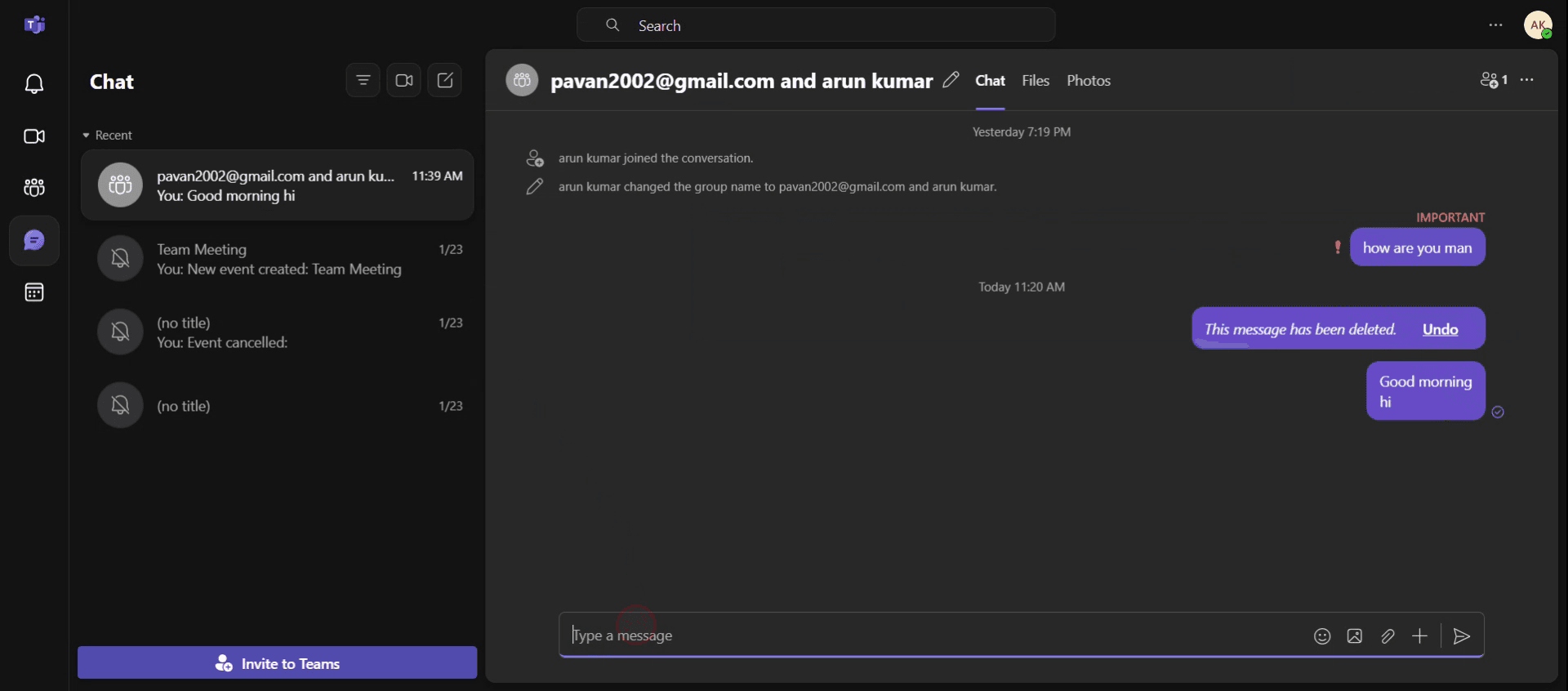
Step 5
To move to a next line within your message, press the Shift and Enter keys.
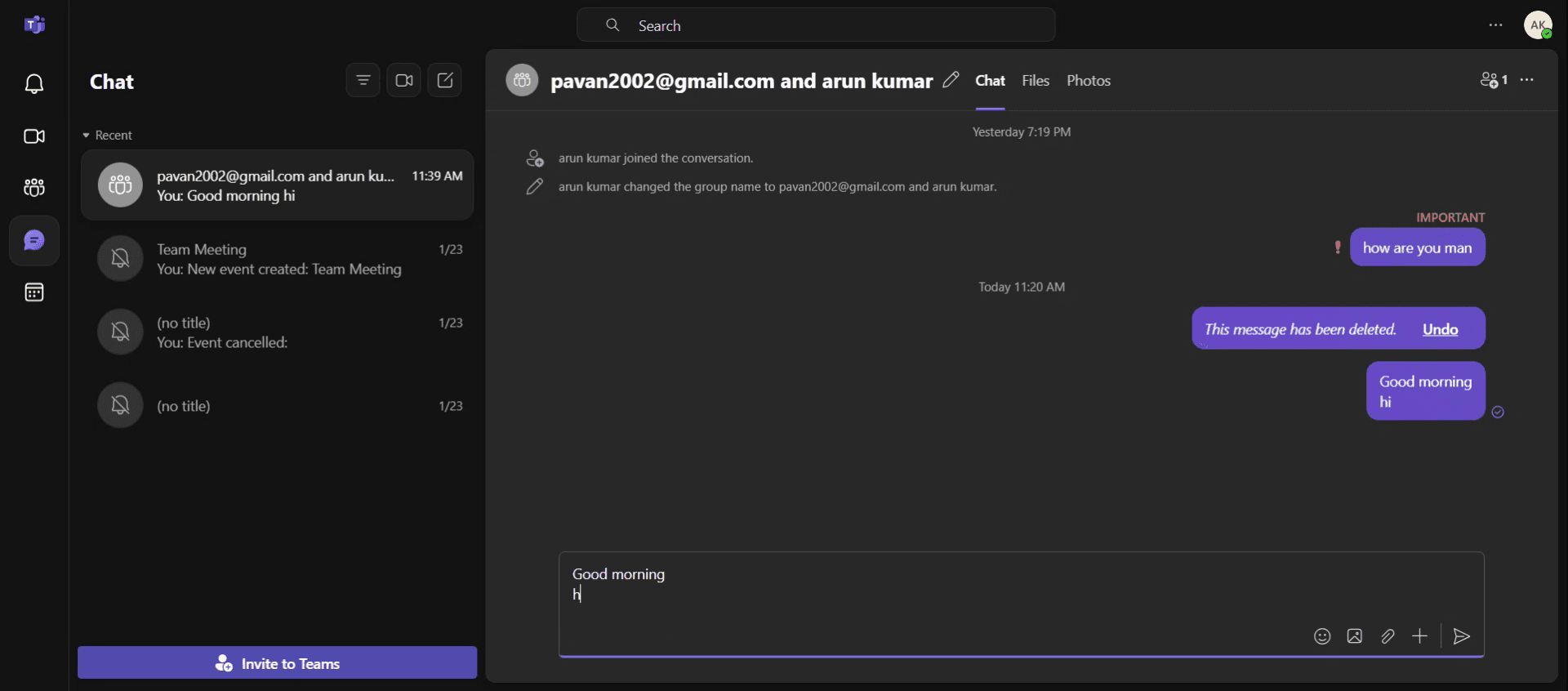
Step 6
Once completed, click the Send button to dispatch your message
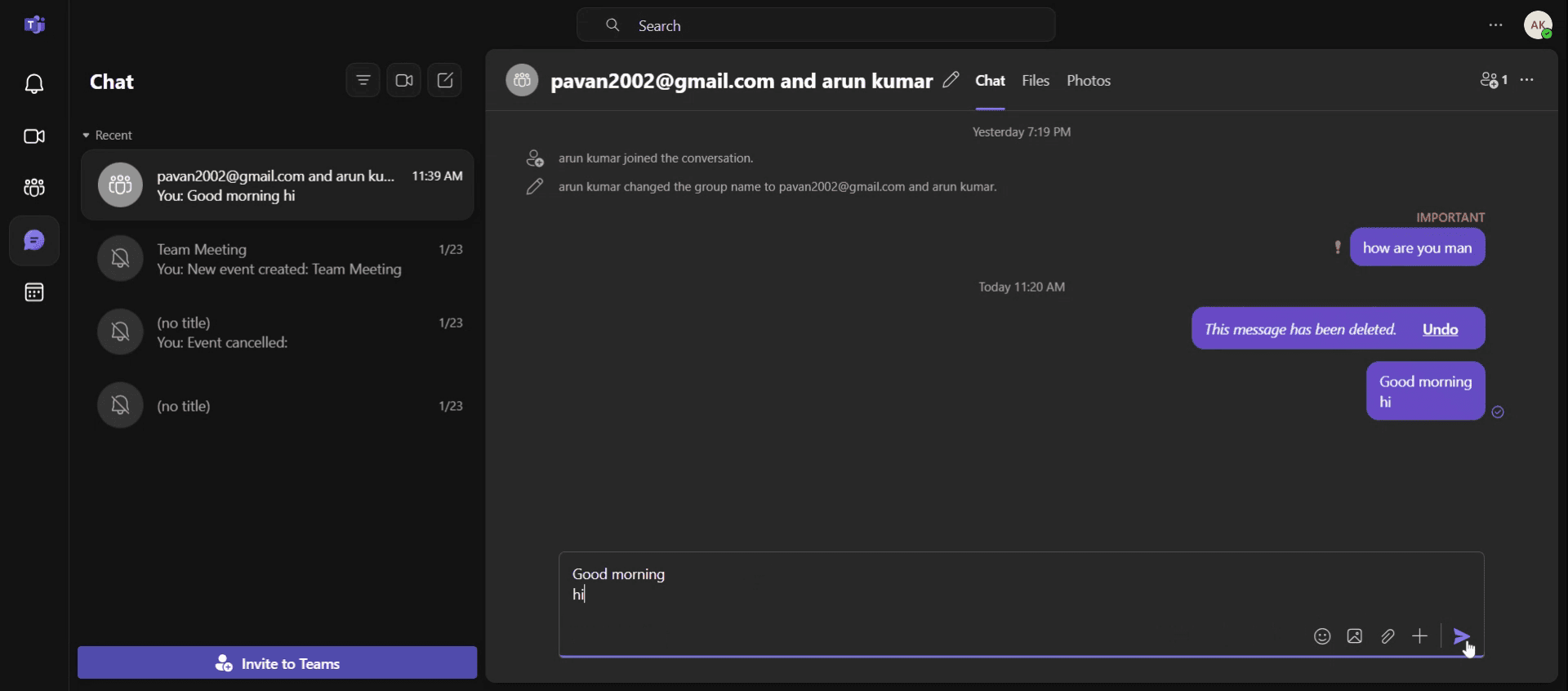
Професионални съвети как да отидете на следващия ред в Teams чат
Използвайте Shift + Enter: Натискането на Shift + Enter вместо само enter ви позволява да започнете нов ред, без да изпращате съобщението преждевременно.
Проверете настройките за форматиране: Ако Teams е настроен да изпраща съобщения при Enter, превключете към разширеното поле за съставяне (кликнете върху иконата Format) за писане на няколко реда.
Практикувайте преди изпращане: Тествайте в чернова или в личен чат, за да избегнете случайни прекъсвания на съобщението.
Чести грешки & как да ги избегнете
Натискате Enter твърде рано – Винаги използвайте Shift + Enter, за да преминете към следващия ред, вместо случайно да изпратите непълно съобщение.
Забравяте да активирате полето за съставяне – Ако Shift + Enter не работи, кликнете върху Format (A с молив) иконата, за да активирате въвеждане на няколко реда.
Объркване с мобилното приложение – В мобилното приложение на Teams натискането на Enter директно изпраща съобщението, затова използвайте пунктуацията разумно или първо подгответе по-дълги съобщения другаде.
Често задавани въпроси за това как да отидете на следващия ред в Teams чат
Как да отида на следващия ред в Teams чат без да изпращам съобщението?
За да преминете към следващия ред в Teams чат, натиснете Shift + Enter. Това предотвратява случайното изпращане на съобщение.Защо натискането на Enter изпраща съобщението ми вместо да добави нов ред в Teams чат?
По подразбиране натискането на Enter изпраща съобщението. За да отидете на следващия ред в Teams чат, използвайте Shift + Enter или активирайте разширеното поле за текст.Дали „Как да отида на следващия ред в Teams чат“ работи по същия начин на настолен компютър и мобилен телефон?
Не, на мобилно устройство натискането на Enter изпраща съобщението директно, затова помислете за по-кратки изречения или отделно приложение за записки при изготвяне.Как да направя запис на екрана на mac?
За да направите запис на екрана на Mac, можете да използвате Trupeer AI. То ви позволява да заснемете целия екран и предоставя AI възможности като добавяне на AI аватари, добавяне на voiceover, добавяне на zoom in и out във видеото. С функцията за AI видео превод на trupeer можете да преведете видеото на 30+ езика.Как да добавя AI аватар към запис на екрана?
За да добавите AI аватар към запис на екрана, ще трябва да използвате инструмент за запис на екрана с AI. Trupeer AI е инструмент за запис на екрана с AI, който ви помага да създавате видеа с множество аватари, а също така ви помага да създадете свой собствен аватар за видеото.Как да направя запис на екрана на windows?
За запис на екрана в Windows, можете да използвате вградения Game Bar (Windows + G) или усъвършенстван AI инструмент като Trupeer AI за по-разширени функции като AI аватари, voiceover, превод и т.н.Как да добавя voiceover към видео?
За да добавите voiceover към видеа, изтеглете trupeer ai chrome extension. След като се регистрирате, качете видеото си със звук, изберете желания voiceover от trupeer и експортирайте редактираното си видео.Как да увелича (Zoom in) при запис на екрана?
За да увеличите при запис на екрана, използвайте zoom ефектите в Trupeer AI, които ви позволяват да увеличавате и намалявате в конкретни моменти, като подобрявате визуалното въздействие на видеосъдържанието си.
Препоръчани четива
Technical Documentation Generator
How to Share GitHub Repository via Link
How to Share Your GitHub Profile
Свързани уроци


