
Как да обърнете изображение в Canva
Научете как да обръщате изображения в Canva хоризонтално или вертикално само с няколко клика. Кратко ръководство за потребители на десктоп и мобилни устройства за подобряване на дизайна ви.
За да обърнете изображение в Canva, изберете изображението, след което кликнете върху бутона „Flip“ (обикновено се намира в лентата с инструменти над изображението). Изберете „Flip Horizontal“, за да огледате изображението отляво надясно, или „Flip Vertical“, за да го обърнете с главата надолу. Изображението ще бъде обърнато веднага след избора
Ръководство стъпка по стъпка: Как да обърнете изображение в Canva
Стъпка 1
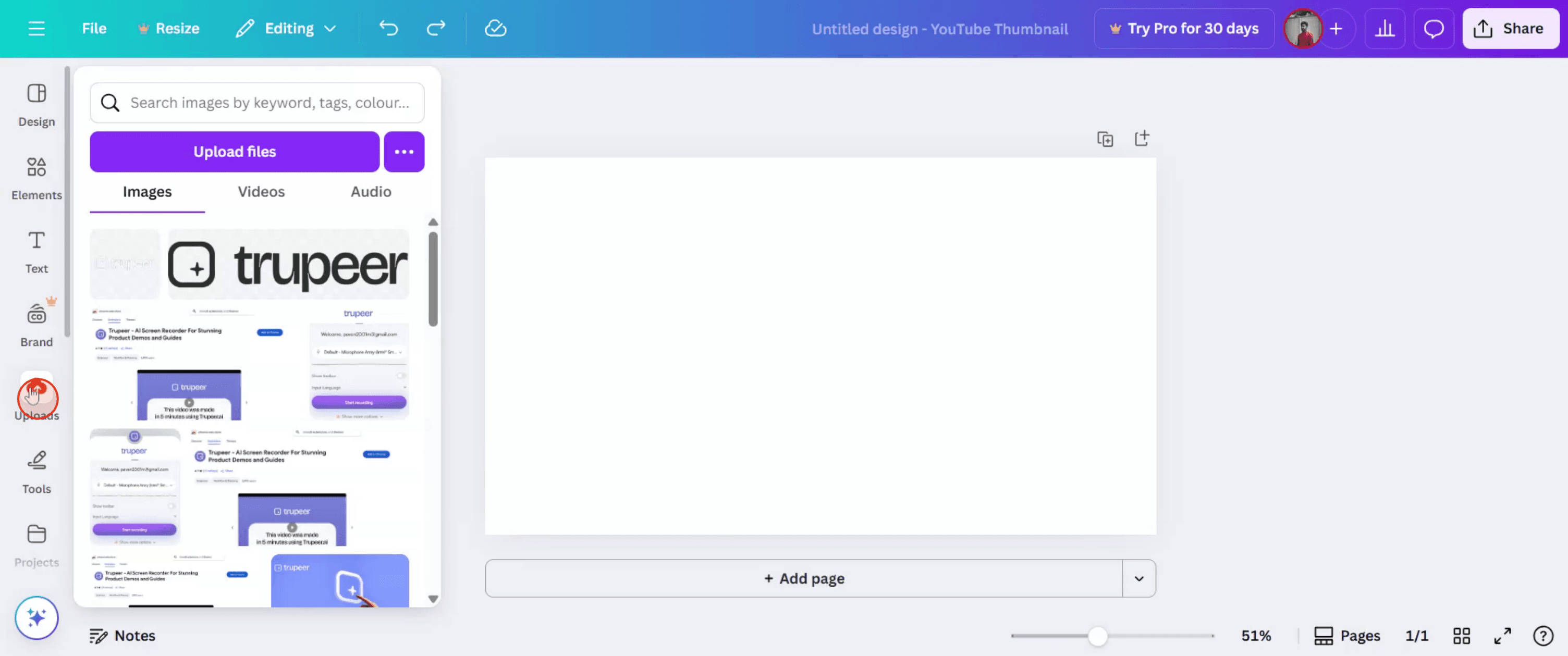
Отидете в секцията „Uploads“ и изберете изображение.
Стъпка 2
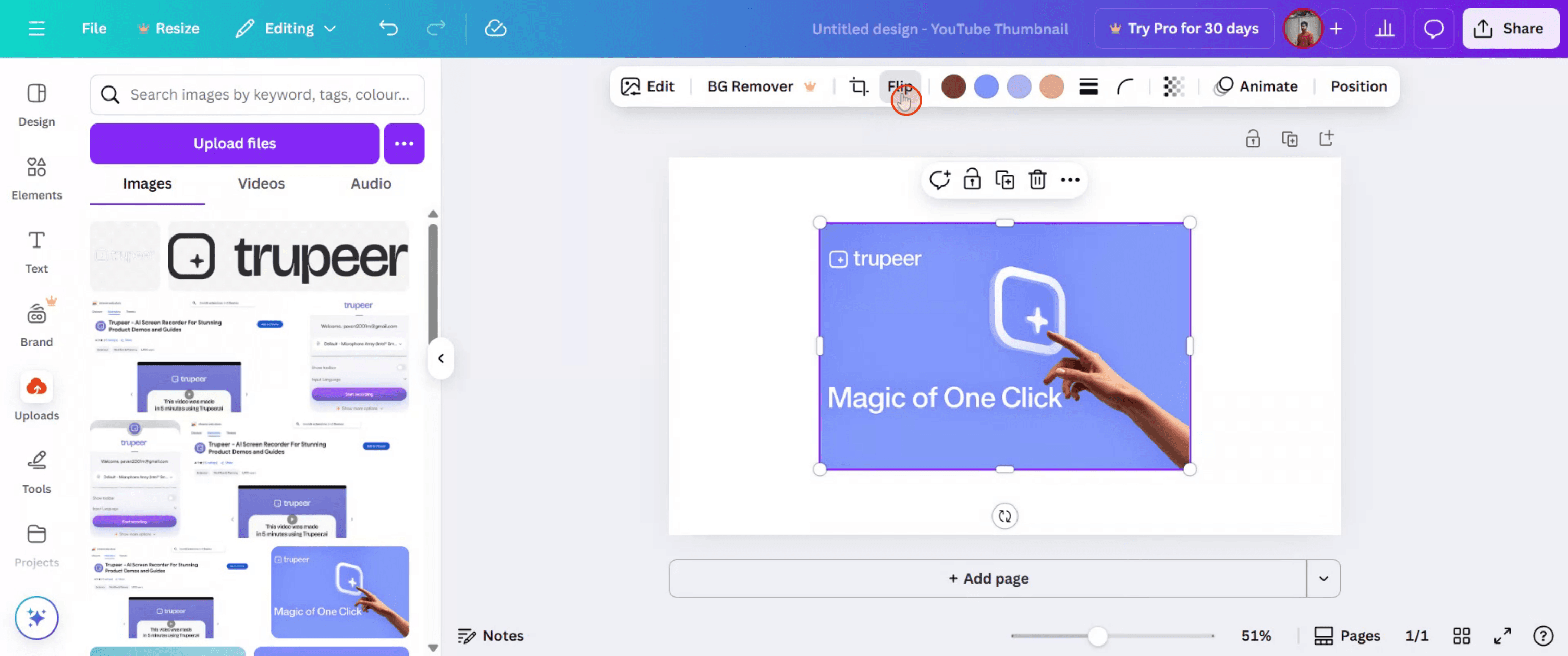
Кликнете върху опцията „Flip“, за да продължите с промяната на изображението.
Стъпка 3
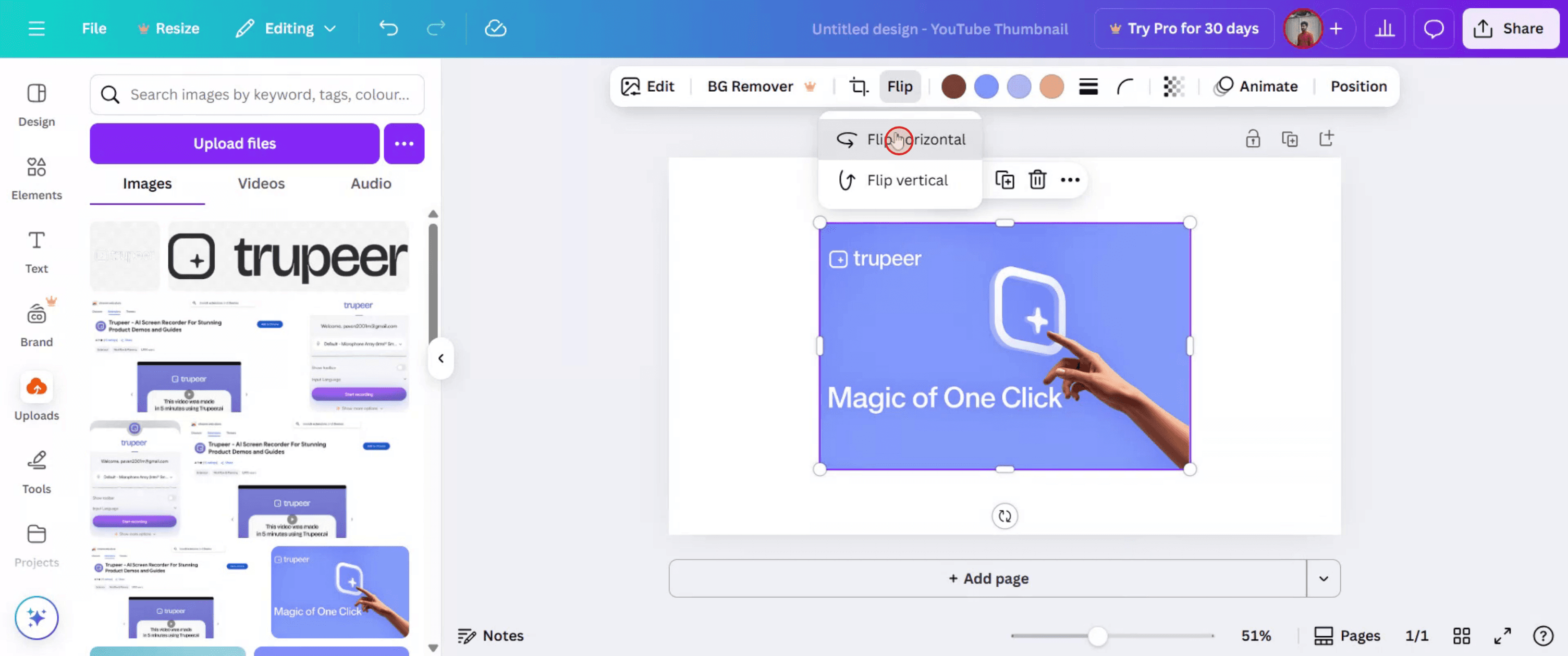
Имате възможност да изберете ефект „Flip“ хоризонтално или вертикално. Изберете желаната ориентация за вашето изображение.
Стъпка 4
След като сте доволни от обърнатото изображение, кликнете върху „Share“, за да го разпространите според нуждите.

Професионални съвети за обръщане на изображение в Canva
Качете или изберете вашето изображение
Отворете своя проект в Canva и или качете изображение, или изберете такова, което вече е в дизайна ви.Кликнете върху изображението
Кликнете върху изображението веднъж, за да се уверите, че е избрано. Това ще активира горната лента с инструменти.Използвайте опцията Flip
В горната лента с инструменти кликнете върху бутона „Flip“. Ще видите две опции: Flip Horizontal и Flip Vertical.Изберете посоката за обръщане
Изберете „Flip Horizontal“, за да огледате изображението отляво надясно, или „Flip Vertical“, за да го обърнете с главата надолу.Коригирайте позицията при нужда
След обръщането пренаредете изображението в рамките на вашия layout, за да поддържате подравняването с останалите елементи.Заключете изображението на място
Ако искате да предотвратите случайни промени, кликнете върху изображението и след това изберете иконата „Lock“ от горното меню.
Чести грешки и как да ги избегнете
Бутонът Flip не се вижда
Уверете се, че изображението е избрано. Ако не е избрано, опцията Flip няма да се появи в лентата с инструменти.Текстът също се обръща с изображението
Ако изображението ви включва текст, той може да се огледа при обръщане. Разделете текстовите елементи преди да обърнете.Изображението изглежда неравномерно подравнено
След обръщането коригирайте изображението ръчно, за да поддържате баланс в дизайна си.Обръщането не изглежда правилно
При снимки на хора или обекти с посока обръщането може да изглежда неестествено. Използвайте го с цел за последователност в дизайна.Опитвате се да обръщате фонови изображения
Фоновите изображения, зададени на слой „Background“, не могат да се обръщат. Трябва първо да ги отделите от фона.
Чести въпроси относно обръщането на изображения в Canva
Как да обърна изображение в Canva?
Изберете изображението, кликнете върху бутона Flip в лентата с инструменти и изберете хоризонтално или вертикално обръщане.Мога ли да обърна едновременно изображения и елементи?
Да, опцията Flip работи за снимки, графики, форми и други елементи от дизайна.Защо опцията Flip не работи?
Изображението трябва да е избрано. Също така се уверете, че не е заключено фоново изображение.Мога ли да обърна текст в Canva?
Не можете да обръщате обикновени текстови полета директно. За да обърнете текст, първо го превърнете в изображение, като го изтеглите и го качите отново.Ще повлияе ли обръщането на качеството на изображението?
Не, обръщането на изображение в Canva не влияе на разделителната способност или качеството.Как да направя запис на екрана на mac?
За да направите запис на екрана на Mac, можете да използвате Trupeer AI. Той ви позволява да заснемете целия екран и предоставя AI възможности като добавяне на AI аватари, добавяне на voiceover, добавяне на zoom in и out във видеото. С функцията за AI превод на видео на trupeer можете да преведете видеото на 30+ езика.Как да добавя AI аватар към запис на екрана?
За да добавите AI аватар към запис на екрана, ще трябва да използвате инструмент за AI запис на екрана. Trupeer AI е инструмент за AI запис на екрана, който ви помага да създавате видеа с множество аватари, а също така ви помага да създадете свой собствен аватар за видеото.Как да направя запис на екрана на windows?
За запис на екрана в Windows, можете да използвате вградения Game Bar (Windows + G) или усъвършенстван AI инструмент като Trupeer AI за по-разширени функции като AI аватари, voiceover, превод и т.н.Как да добавя voiceover към видео?
За да добавите voiceover към видеа, изтеглете chrome разширението на trupeer ai. След като се регистрирате, качете видеото си със звук, изберете желания voiceover от trupeer и експортирайте редактираното си видео.Как да увелича (Zoom in) при запис на екрана?
За да увеличите по време на запис на екрана, използвайте zoom ефектите в Trupeer AI, които ви позволяват да увеличавате и намалявате в конкретни моменти, като усилвате визуалното въздействие на видеосъдържанието си.
Препоръчани четива
Technical Documentation Generator
Как да отключите страница в Canva
Как да превърнете изображение в страница за оцветяване в Canva
Как да създадете линийка в Canva
Свързани уроци


