

Как да обърнете изображение в Canva
Научете как бързо да намерите ID-то на вашата среща в Zoom. Ръководство стъпка по стъпка за компютър и мобилни устройства, за да намерите и споделите лесно ID-то на срещата си.
Ръководство стъпка по стъпка: Как да намерите ID-то на Zoom
Стъпка 1
Отидете в горната навигационна лента и кликнете върху 'Meetings'.
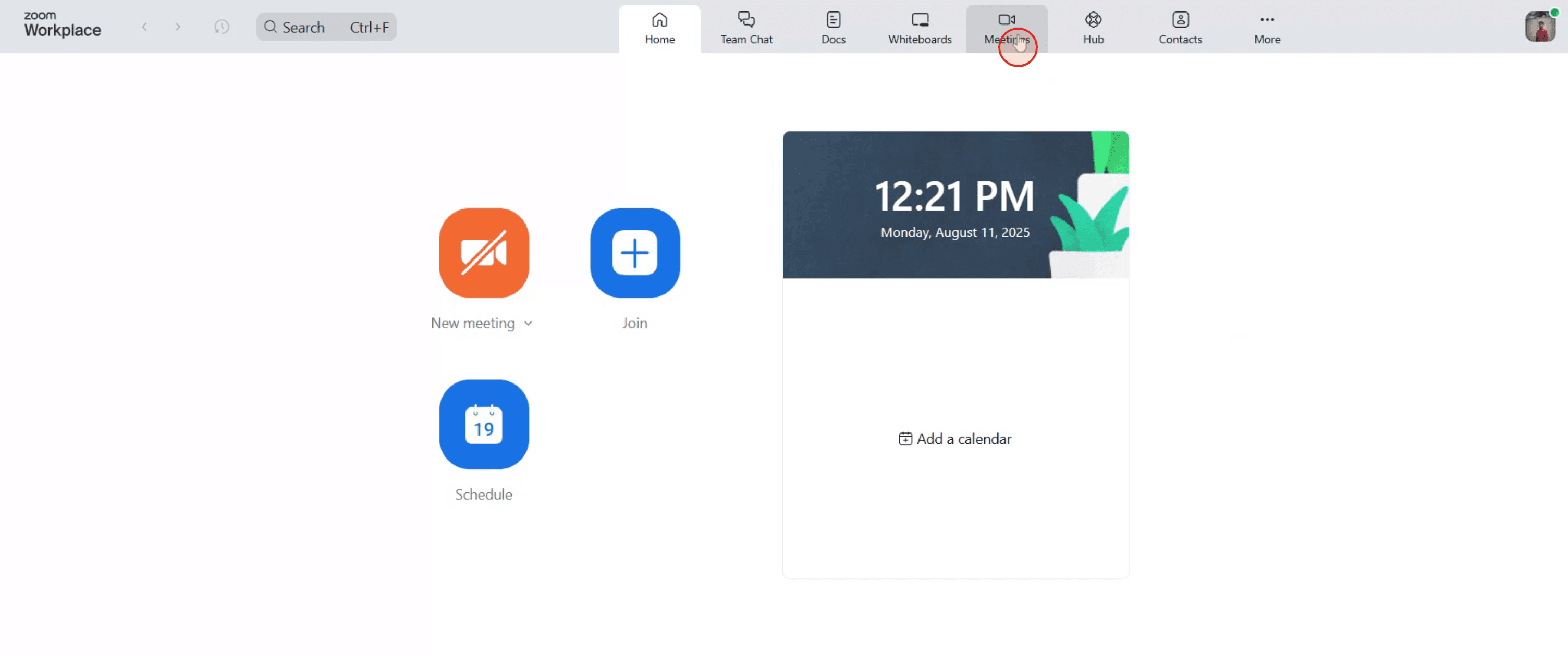
Стъпка 2
След това намерете и изберете Zoom срещата, която съдържа ID-то на срещата, което търсите.
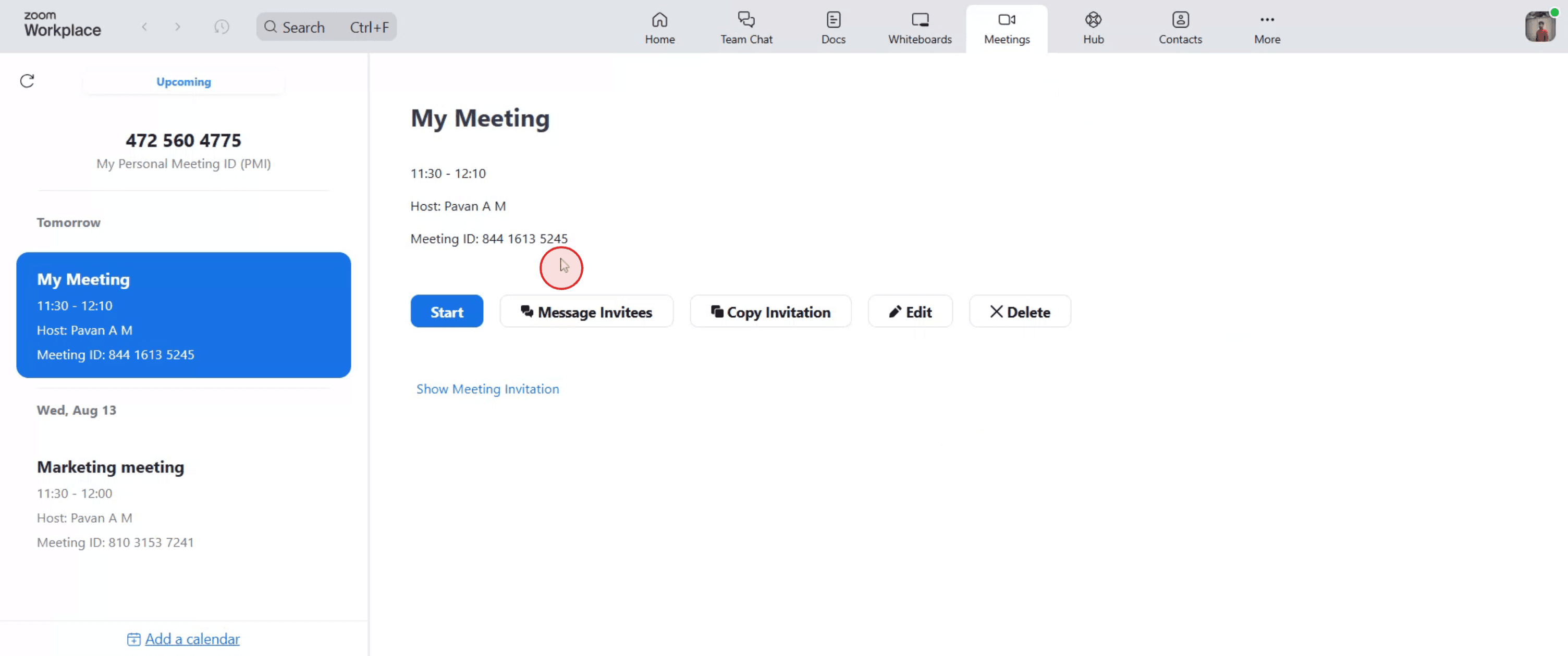
Стъпка 3
Натиснете 'Show Meeting Invitation' след това.
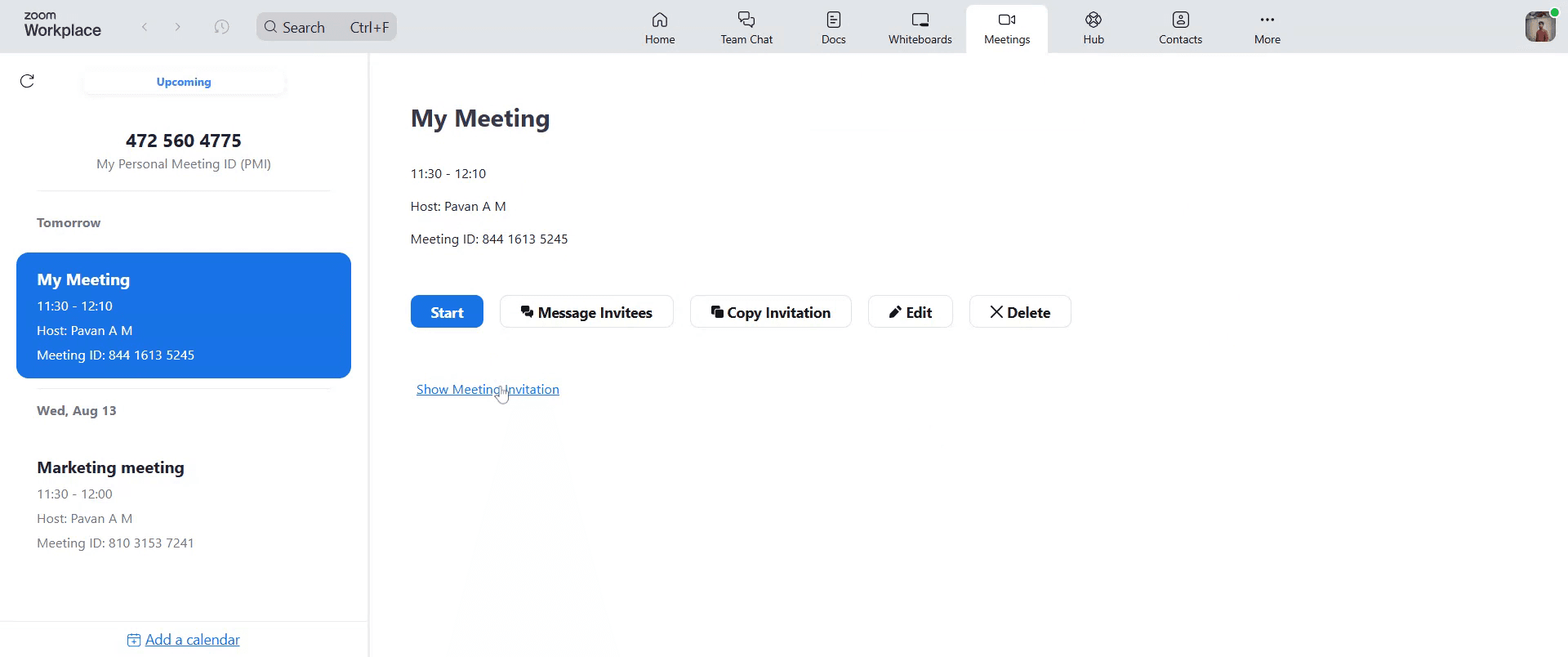
Стъпка 4
Накрая прегледайте предоставените детайли за срещата и намерете 'Meeting ID'. Копирайте уникалната поредица от цифри, написана до него, и използвайте тази комбинация, за да се присъедините към срещата по-късно.
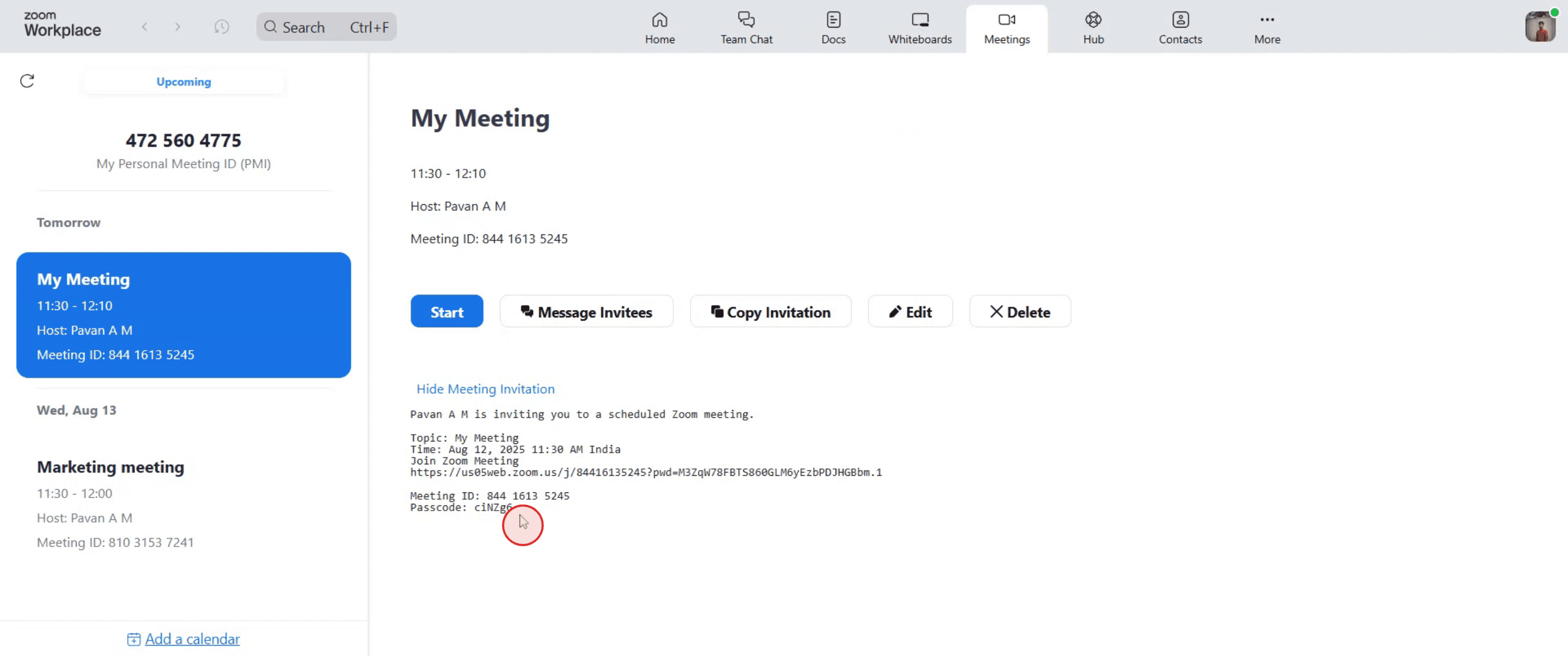
Професионални съвети за намиране на ID-то на Zoom
Отворете приложението Zoom или уебсайта.
Влезте в акаунта си, за да получите достъп до планираните или текущите си срещи.Отидете в раздела Meetings.
В настолното приложение кликнете върху опцията “Meetings” в горното меню. В уеб версията е налично в менюто отляво.Изберете срещата, която искате.
От списъка с предстоящи или минали срещи кликнете върху тази, за която ви трябва ID-то.Намерете Meeting ID.
ID-то на срещата ще се показва под заглавието и детайлите на срещата. Обикновено е число с 9–11 цифри.Проверете поканата за срещата.
Ако имате имейл с покана или запис в календара, Meeting ID ще бъде посочено и там.По време на жива среща.
Кликнете върху иконата “i” (информация) в горния ляв ъгъл на прозореца на срещата, за да видите Meeting ID.
Чести проблеми и как да ги избегнете
Търсите Meeting ID в грешната секция.
Винаги проверявайте детайлите за срещата или иконата за информация по време на активна среща.Бъркате Meeting ID с Passcode.
Meeting ID е цифров код, докато Passcode може да съдържа букви и символи.Използвате изтекли Meeting ID.
Уверете се, че ID-то принадлежи на предстояща или активна среща, тъй като старите може вече да не работят.Не сте влезли в правилния акаунт.
Няма да видите правилните срещи, ако сте влезли с грешния Zoom акаунт.Забравяте да проверите имейла с поканата.
Понякога е по-бързо да погледнете оригиналния имейл или поканата в календара за Meeting ID.
Често задавани въпроси относно намирането на ID-то на Zoom
Как да намеря ID-то на моята среща в Zoom?
Отидете в раздела Meetings в Zoom, изберете вашата среща и потърсете цифровото Meeting ID под детайлите ѝ.Къде е Meeting ID в жива Zoom среща?
Кликнете върху иконата “i” в горния ляв ъгъл на прозореца на срещата, за да го видите.Meeting ID ли е същото като линка?
Не, линкът съдържа Meeting ID, но включва и други параметри за присъединяване.Мога ли да намеря Meeting ID без да се присъединя към срещата?
Да, то се вижда в раздела ви Meetings за планираните срещи и в имейла с поканата.Колко дълго е Meeting ID за Zoom?
Обикновено е число с 9 до 11 цифри.Как да направя запис на екрана на mac?
За запис на екрана на Mac можете да използвате Trupeer AI. Той ви позволява да заснемете целия екран и предлага AI възможности като добавяне на AI аватари, добавяне на voiceover, добавяне на zoom in и out във видеото. С функцията за AI превод на видео на trupeer можете да преведете видеото на 30+ езика.Как да добавя AI аватар към запис на екрана?
За да добавите AI аватар към запис на екрана, ще трябва да използвате инструмент за AI запис на екрана. Trupeer AI е инструмент за AI запис на екрана, който ви помага да създавате видеа с множество аватари, а също така ви помага да създадете свой собствен аватар за видеото.Как да направя запис на екрана на windows?
За запис на екрана в Windows, можете да използвате вградения Game Bar (Windows + G) или усъвършенстван AI инструмент като Trupeer AI за по-разширени функции като AI аватари, voiceover, превод и т.н.Как да добавя voiceover към видео?
За да добавите voiceover към видеа, изтеглете chrome разширението на trupeer ai. След като се регистрирате, качете видеото си със звук, изберете желания voiceover от trupeer и експортирайте редактираното си видео.Как да увелича (Zoom in) по време на запис на екрана?
За да увеличите по време на запис на екрана, използвайте zoom ефектите в Trupeer AI, които ви позволяват да увеличавате и намалявате в конкретни моменти, като усилвате визуалното въздействие на видеото си.
Препоръчани четива
Technical Documentation Generator
Как да отключите страница в Canva
Как да превърнете изображение в страница за оцветяване в Canva
Как да създадете линийка в Canva
Свързани уроци



