

Как да намерите Zoom Host Key
Научете как да намерите своя Zoom host key, за да заявите хост контроли по време на среща. Ръководство стъпка по стъпка за намиране и управление на вашия host key в настройките на Zoom.
За да намерите Zoom host key, трябва да влезете в Zoom web portal и да отидете до своя профил. Host key се намира в секцията „Meeting“ и може да се види, като изберете иконата на око до него. Можете също да редактирате и персонализирате своя host key от тази секция.
Ето по-подробно:
Влезте в Zoom web portal: Отидете на уебсайта на Zoom и влезте с данните за вашия Zoom акаунт.
Отидете до своя профил: В навигационния панел кликнете върху „Profile“.
Намерете host key: Превъртете надолу до секцията „Meeting“.
Вижте или редактирайте host key: Кликнете върху иконата на око до „Host Key“, за да го видите, или кликнете върху „Edit“, за да го промените.
Бележка за сигурността: Вашият host key е свързан с акаунта ви, а не с конкретна среща, и трябва да се третира като парола. Не го споделяйте, освен ако не е абсолютно необходимо, и го променете веднага, ако го направите.
Ръководство стъпка по стъпка: Как да намерите Zoom Host Key
Стъпка 1
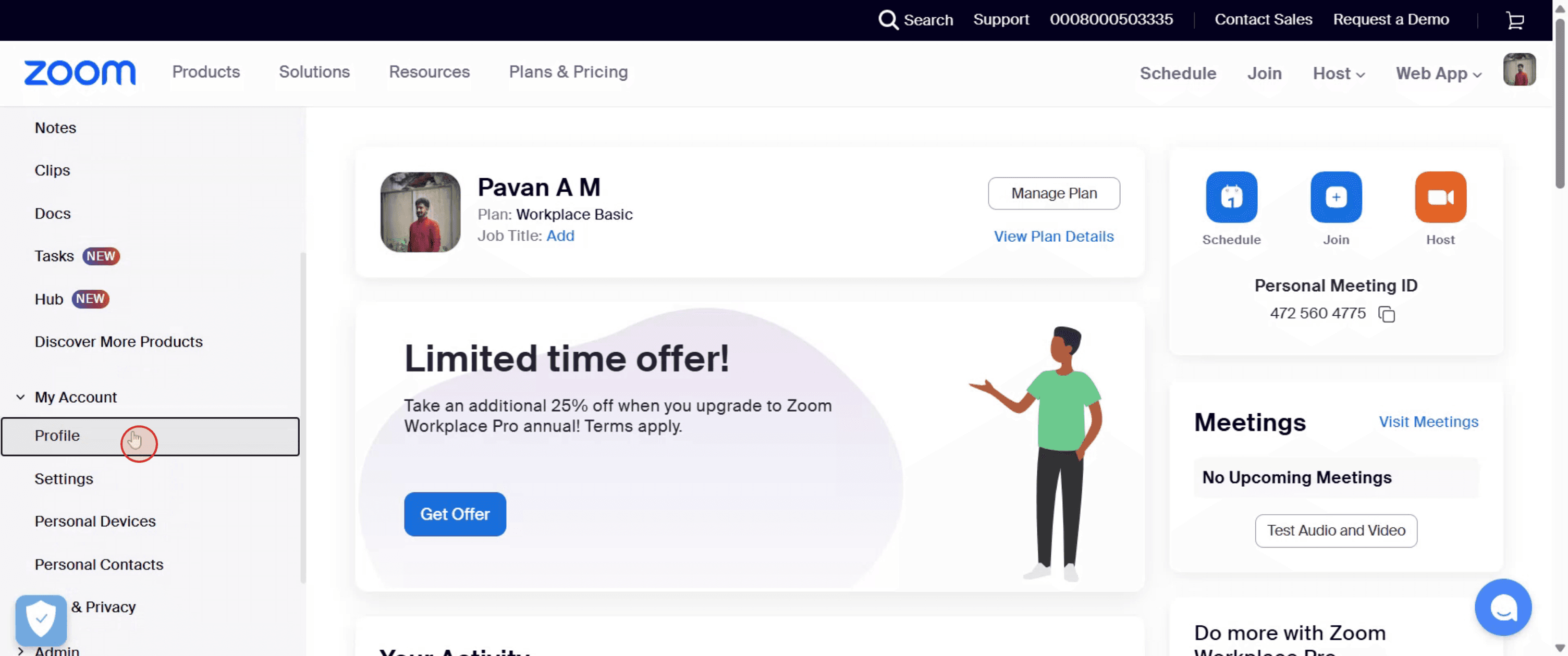
Отидете в левия панел, след което изберете „Profile“.
Стъпка 2
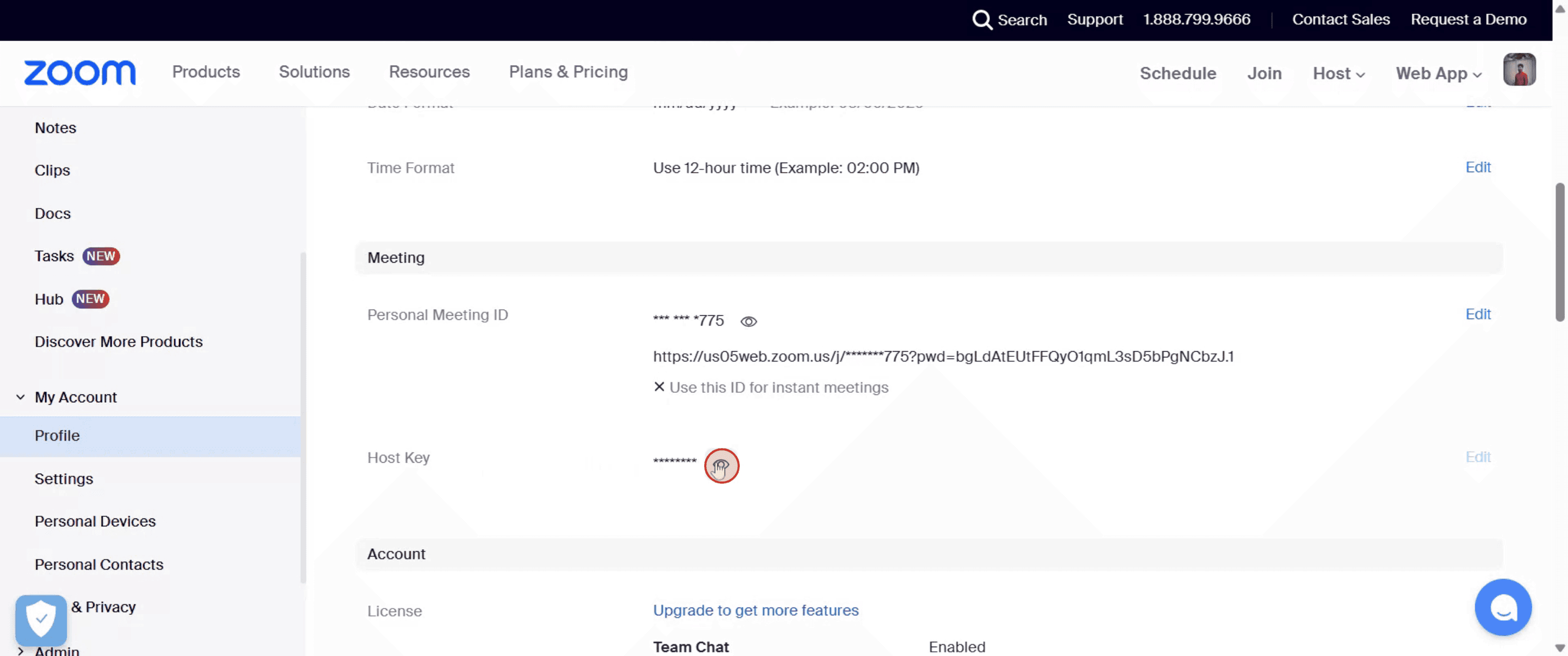
Под секцията „Meeting“ намерете „Host Key“ и след това кликнете върху бутона „View“ до него.
Стъпка 3
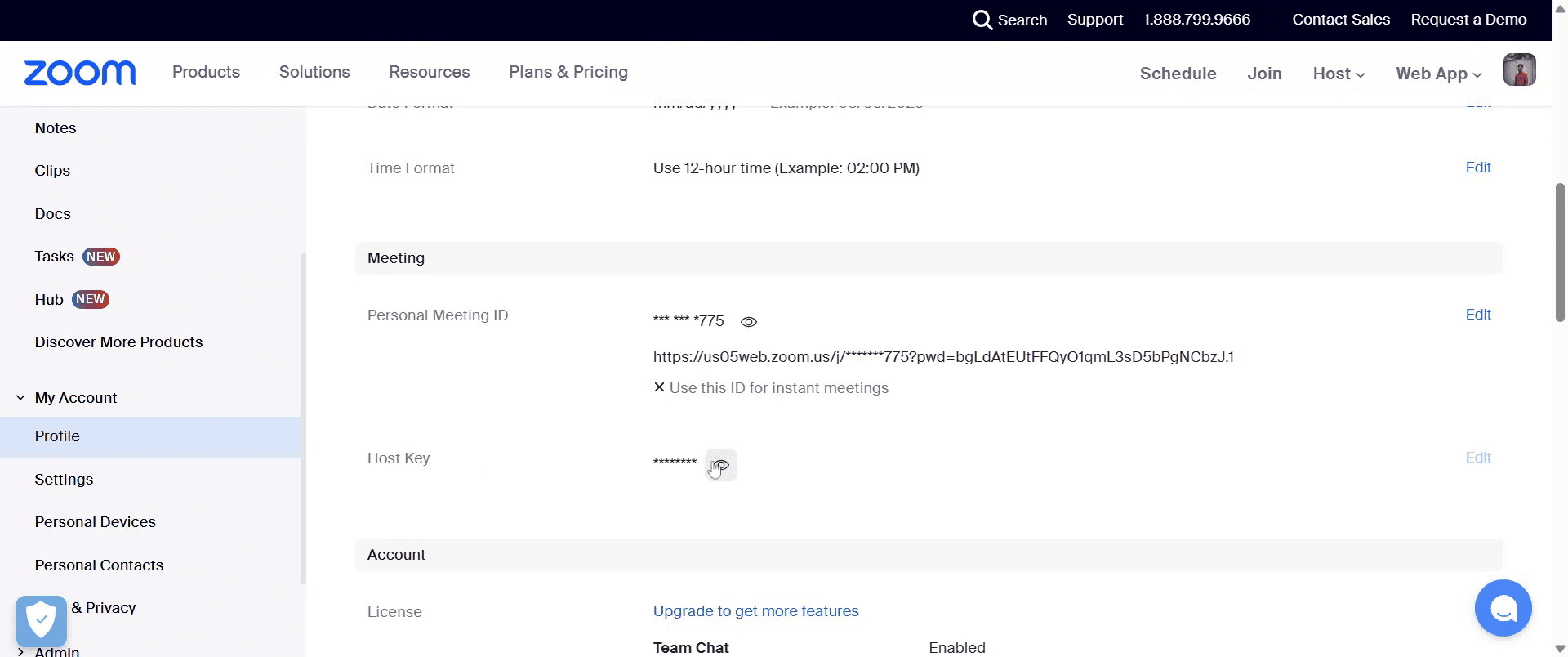
След като изпълните тези стъпки, поредица от числа, скрити с звездички, ще се разкрие като вашия Zoom Host Key.
Професионални съвети за намиране на вашия Zoom Host Key
Влезте във вашия Zoom акаунт в уеб
Отидете на zoom.us и влезте с имейла и паролата си чрез уеб браузър (не десктоп приложението).Отидете на страницата с вашия профил
След като влезете, кликнете върху Profile в левия навигационен меню, за да получите достъп до детайлите за акаунта си.Превъртете до секцията Host Key
На страницата Profile превъртете надолу, докато видите секцията Host Key, посочена под Personal Meeting ID и Sign-In Email.Кликнете Show, за да разкриете своя host key
Вашият host key е скрит по подразбиране. Кликнете върху иконата на око или линка Show, за да го направите видим.Използвайте опцията Edit, за да го промените (по избор)
Ако искате да обновите своя host key, кликнете Edit, въведете нова 6-цифрена стойност и кликнете Save, за да потвърдите промяната.Съхранявайте Host Key сигурно
Вашият host key е като PIN код за заявяване на хост привилегии по време на среща. Дръжте го личен и избягвайте да го споделяте ненужно.
Чести грешки и как да ги избегнете
Търсите в Zoom приложението вместо в уебсайта
Host key е наличен само през уеб портала, а не в Zoom десктоп или мобилните приложения.Забравяте да кликнете Show
Ключът е скрит за сигурност. Трябва ръчно да го разкриете, като кликнете Show или иконата на око.Използвате грешния акаунт
Уверете се, че сте влезли в правилния Zoom акаунт, където сте собственик или администратор, за да получите достъп до host key.Бъркате Host Key с Meeting ID
Host key е 6-цифрено число, използвано за заявяване на хост привилегии, и не е същото като вашия meeting ID или парола за срещата.Споделяне на Host Key публично
Избягвайте да публикувате или споделяте своя host key там, където неупълномощени потребители може да получат достъп до хост по време на вашите срещи.
Чести въпроси относно намирането на Zoom Host Key
Какво е Zoom host key?
Това е 6-цифрен PIN код, който ви позволява да заявите хост контрол в Zoom срещи, особено когато се присъединявате по телефон или без да сте влезли.Къде мога да намеря своя host key в Zoom?
Влезте на zoom.us, отидете на своя Profile и превъртете надолу, за да намерите секцията Host Key.Мога ли да променя своя Zoom host key?
Да, можете да кликнете Edit до host key и да изберете нова 6-цифрена стойност.Защо host key е скрит?
Поради съображения за сигурност Zoom скрива host key по подразбиране. Кликнете Show, за да го видите.Нужен ли е host key за всяка среща?
Не, използва се основно за заявяване на хост контроли, когато се присъединявате от телефон или когато не сте влезли в хост акаунта.Как да направя запис на екрана на mac?
За да направите запис на екрана на Mac, можете да използвате Trupeer AI. Той ви позволява да заснемете целия екран и предоставя AI възможности като добавяне на AI аватари, добавяне на voiceover, добавяне на zoom in и out във видеото. С функцията за AI превод на видео на trupeer можете да преведете видеото на 30+ езика.Как да добавя AI аватар към запис на екрана?
За да добавите AI аватар към запис на екрана, ще трябва да използвате инструмент за AI запис на екрана. Trupeer AI е инструмент за AI запис на екрана, който ви помага да създавате видеа с множество аватари, а също така ви помага да създадете свой собствен аватар за видеото.Как да направя запис на екрана на windows?
За запис на екрана в Windows, можете да използвате вградения Game Bar (Windows + G) или усъвършенстван AI инструмент като Trupeer AI за по-разширени функции като AI аватари, voiceover, превод и т.н.Как да добавя voiceover към видео?
За да добавите voiceover към видеа, изтеглете chrome разширението на trupeer ai. След като се регистрирате, качете видеото си със звук, изберете желания voiceover от trupeer и експортирайте редактираното си видео.Как да увелича (Zoom in) при запис на екрана?
За да увеличите по време на запис на екрана, използвайте zoom ефектите в Trupeer AI, които ви позволяват да увеличавате и намалявате в конкретни моменти, като усилвате визуалното въздействие на видеосъдържанието си.
Препоръчани четива
Technical Documentation Generator
Как да създадете дневник в Canva
Как да печатате двустранно в Canva
Как да разтегнете текст в Canva
Свързани уроци


